

































Definir ou corrigir um saldo de ausências
Introduza saldos iniciais ou adicione ou desconte dias de férias e descanso compensatório, indicando um motivo.
Os titulares da conta e os administradores podem adicionar ou descontar férias e descanso compensatório, por exemplo quando começa a usar o EasyHours ou quando um saldo está errado.
Ver os saldos de todos
Abra Ausências e escolha o separador Saldos.
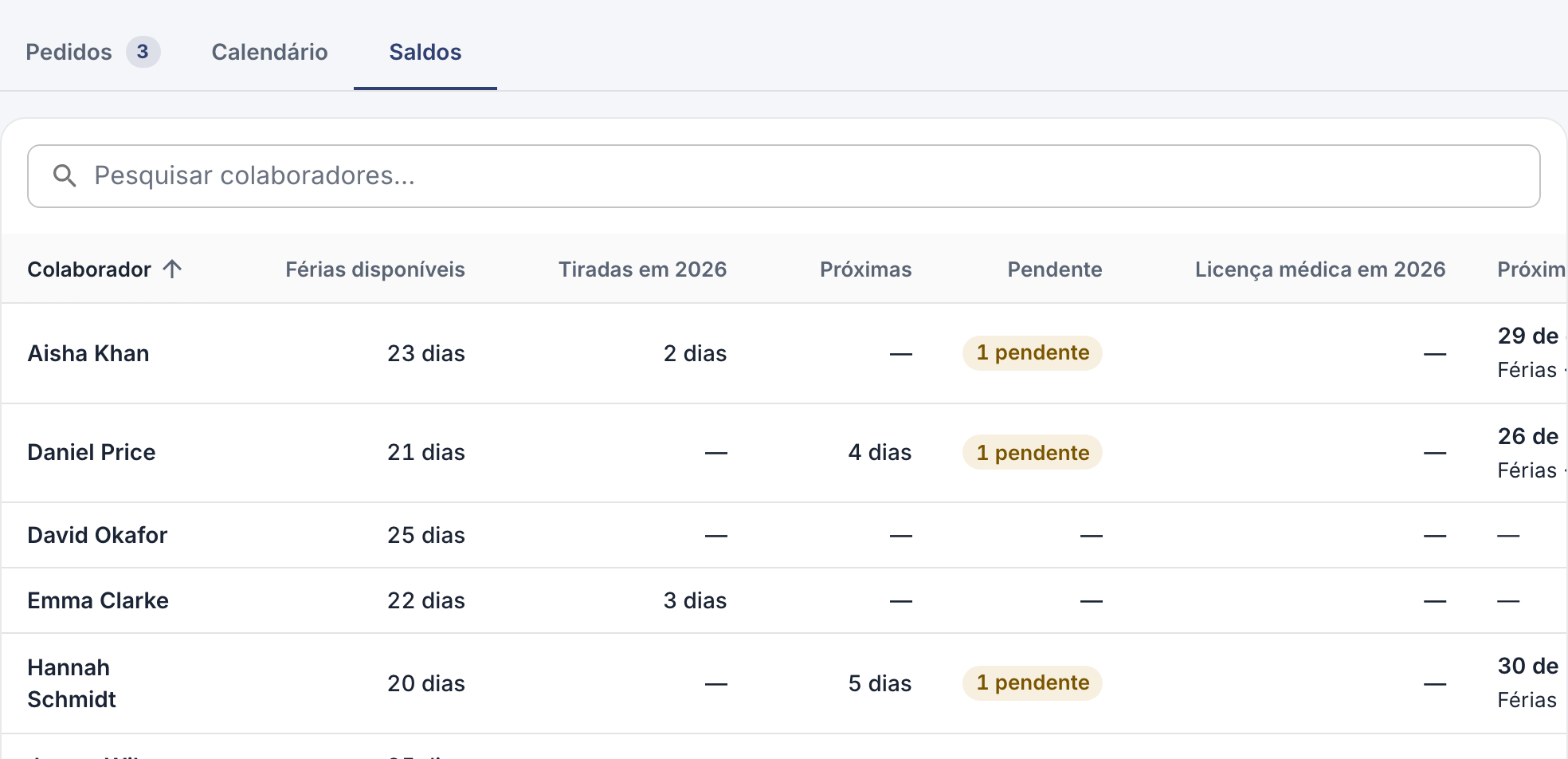
Férias restantes, dias gozados este ano e ausências próximas e pendentes de cada pessoa.
Adicionar ou descontar dias
Na web
- No separador Saldos, clique no nome da pessoa.
- Clique em Ajustar junto ao saldo que quer alterar.
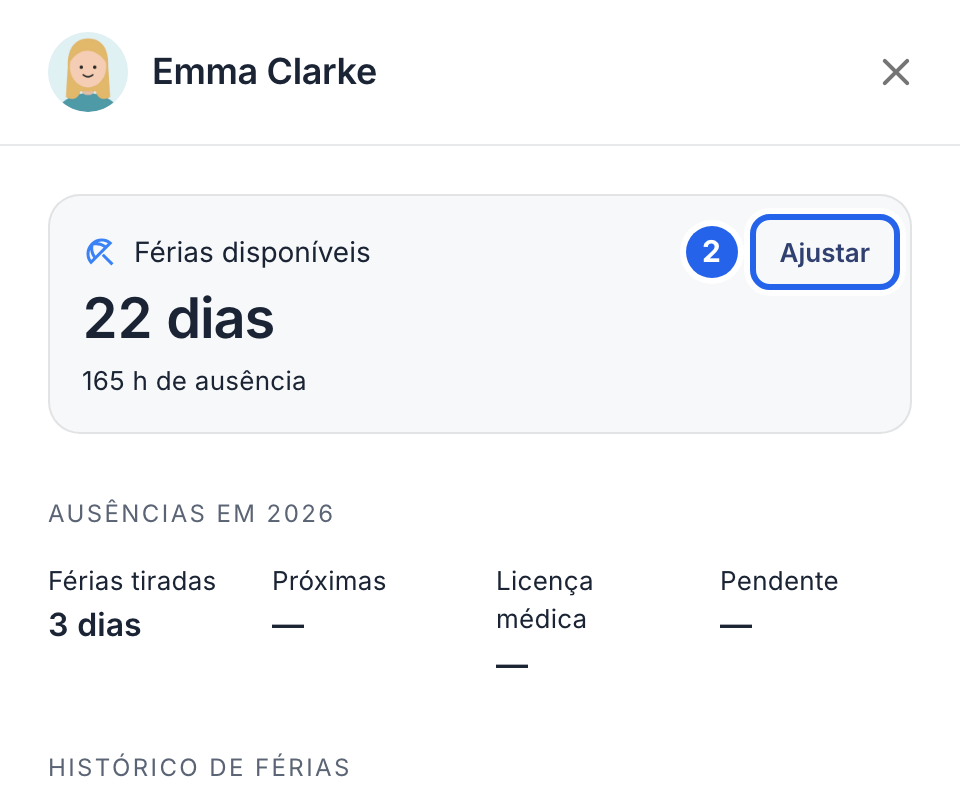
2 Ajustar.
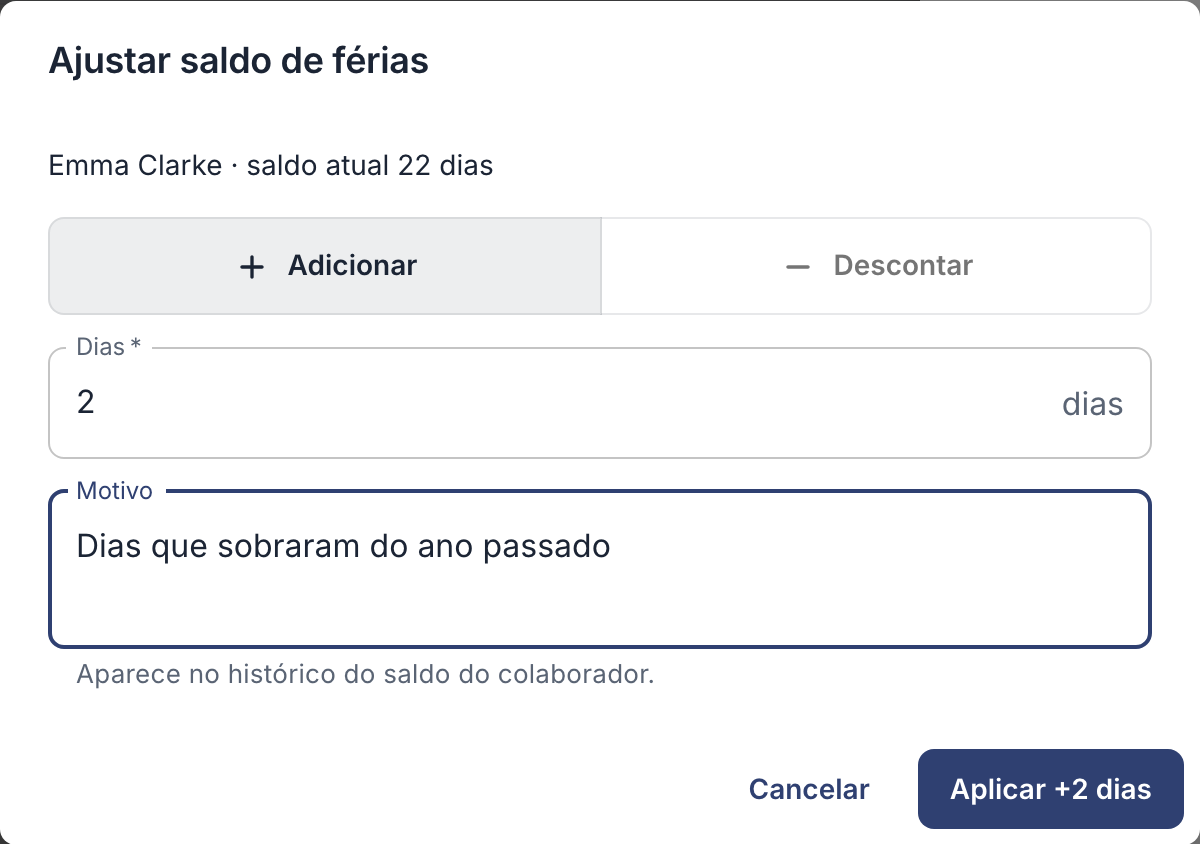
- Escolha Adicionar ou Descontar e introduza a quantidade, em dias ou em horas e minutos, consoante a forma como a sua empresa conta as ausências.
- Escreva um motivo, por exemplo «Dias transitados do ano passado». O colaborador vê-o no histórico do saldo.
- Clique no botão que aplica o ajuste, por exemplo Aplicar +2 dias.
No app
- Toque em Mais → Colaboradores e toque no nome da pessoa.
- Toque em Ajustar saldo….
- Escolha o saldo (férias ou descanso compensatório), indique se quer adicionar ou descontar e introduza a quantidade.
- Escreva um motivo e toque em Salvar.
É bom saber
- Os ajustes somam-se ao saldo, não o substituem. Verifique primeiro o saldo atual e adicione ou desconte apenas a diferença: para passar de 22 para 24 dias, adicione 2. Se os dias de férias forem adicionados automaticamente, verifique que período já está coberto.
- A partir daí, as ausências aprovadas são descontadas automaticamente.
- Um pedido errado? Não ajuste o saldo para compensar. Cancele ou altere o pedido e o saldo é atualizado automaticamente.
- Cada ajuste aparece no histórico do saldo do colaborador, com o seu motivo.