

































Задаване или коригиране на салдо по отпуски
Въведи начални салда или добави и приспадни дни годишен отпуск и компенсация с почивка с обяснение.
Собственикът и администраторите могат да добавят и приспадат годишен отпуск и компенсация с почивка, например когато започваш да използваш EasyHours или когато дадено салдо е грешно.
Виж салдата на всички
Отвори раздела Отпуски и избери раздела Салда.
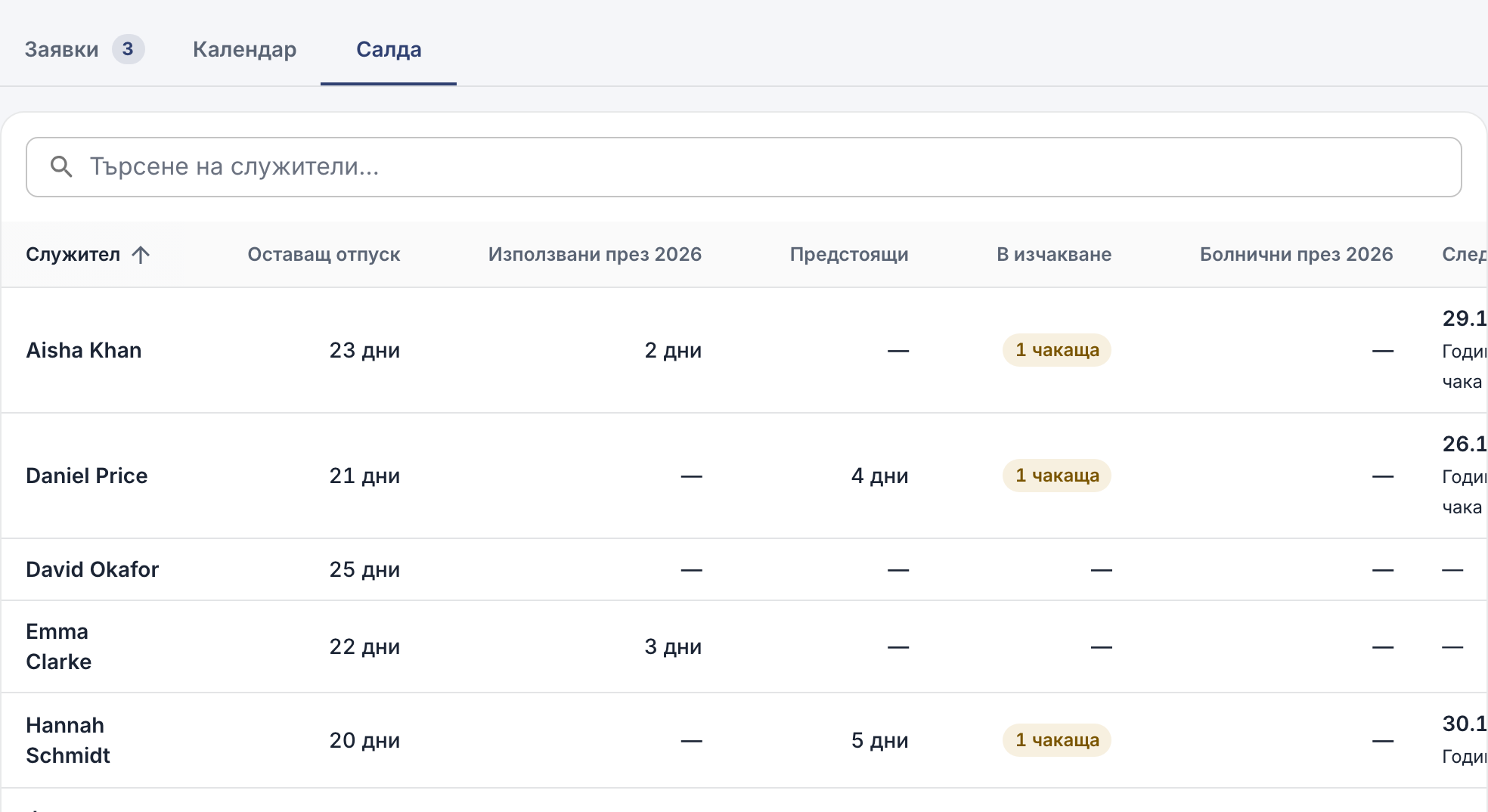
За всеки човек оставащият годишен отпуск, използваните дни тази година, предстоящите отпуски и заявките в изчакване.
Добави или приспадни дни
В уеб приложението
- В раздела Салда избери човека.
- Щракни върху Коригирай до салдото, което искаш да промениш.
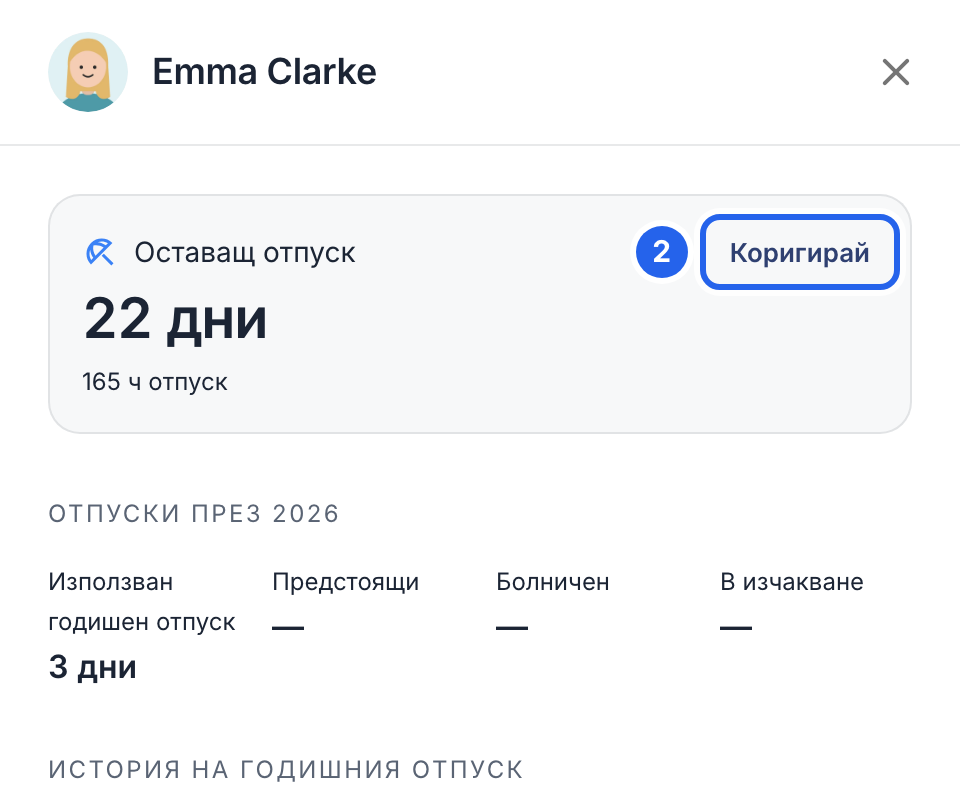
2 Коригирай.
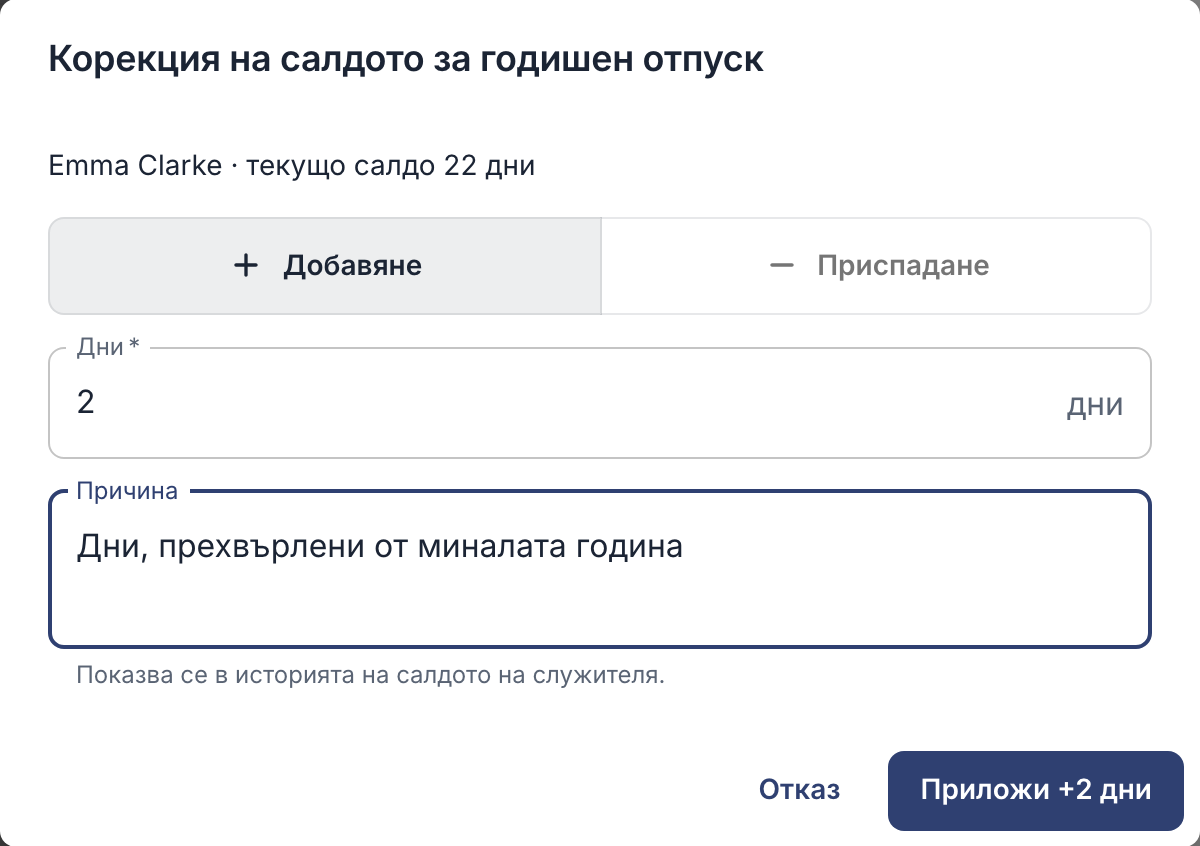
- Избери Добавяне или Приспадане и въведи броя дни или часове и минути, според това как фирмата ти отчита отпуските.
- Напиши обяснение, например „Дни, прехвърлени от миналата година“. Служителят го вижда в историята на салдото си.
- Щракни върху бутона за потвърждение, например Приложи +2 дни.
В приложението
- Докосни Още → Служители и името на човека.
- Докосни Корекция на остатъка….
- Избери годишен отпуск или компенсация с почивка, посочи дали добавяш или приспадаш и въведи броя дни или часове.
- Напиши обяснение и докосни Запази.
Добре е да знаеш
- Корекциите се добавят към салдото, а не го заменят. Първо провери текущото салдо и добави или приспадни само разликата: за да увеличиш салдото от 22 на 24 дни, добави 2. Ако дните отпуск се начисляват автоматично, провери кой период вече е покрит.
- След това одобрените отпуски се приспадат автоматично.
- Грешна заявка? Не поправяй грешката с корекция на салдото. Вместо това отмени или промени заявката и салдото ще се коригира.
- Всяка корекция се показва в историята на салдото на служителя, заедно с твоето обяснение.