

































Odobrite ali zavrnite prošnje za odsotnost
Odločajte o prošnjah za odsotnost članov svoje ekipe – o vsaki posebej ali o več prošnjah hkrati.
O prošnjah za odsotnost odločajo lastnik in skrbniki ter vodje ekip, ki smejo odobravati prošnje za odsotnost zaposlenih v svojih ekipah. Nihče ne more odobriti svoje odsotnosti. Ko prispe nova prošnja, prejmete obvestilo.
Odločitev o prošnji
V spletni aplikaciji
- Odprite razdelek Odsotnosti. Število ob njem pokaže, koliko prošenj čaka na odločitev.
- Ostanite na zavihku Prošnje in kliknite prošnjo.
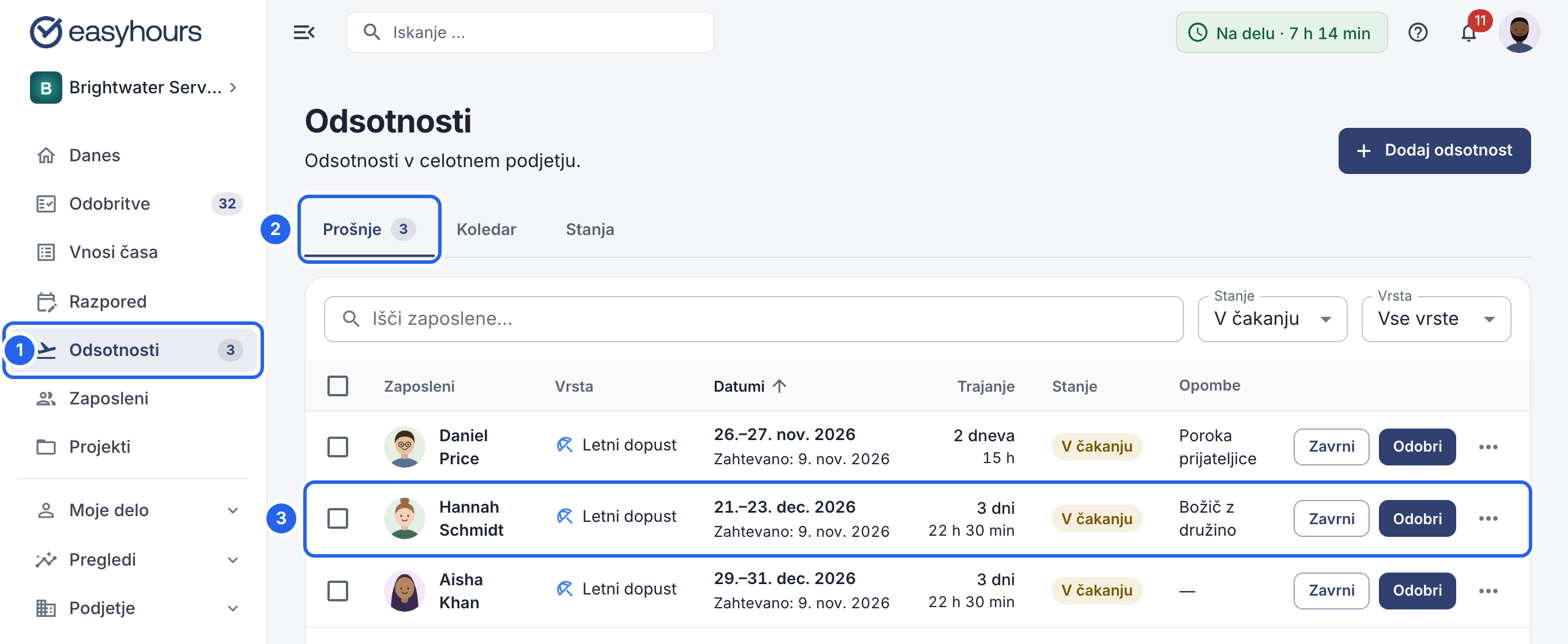
1 Odsotnosti. 2 Zavihek Prošnje. 3 Prošnja.
- Preverite datume odsotnosti in opombo zaposlenega, nato kliknite gumb Odobri ali Zavrni. Prošnja, ki čaka na odločitev, ima oba gumba tudi v svoji vrstici na seznamu, zato se lahko odločite, ne da bi jo odprli.
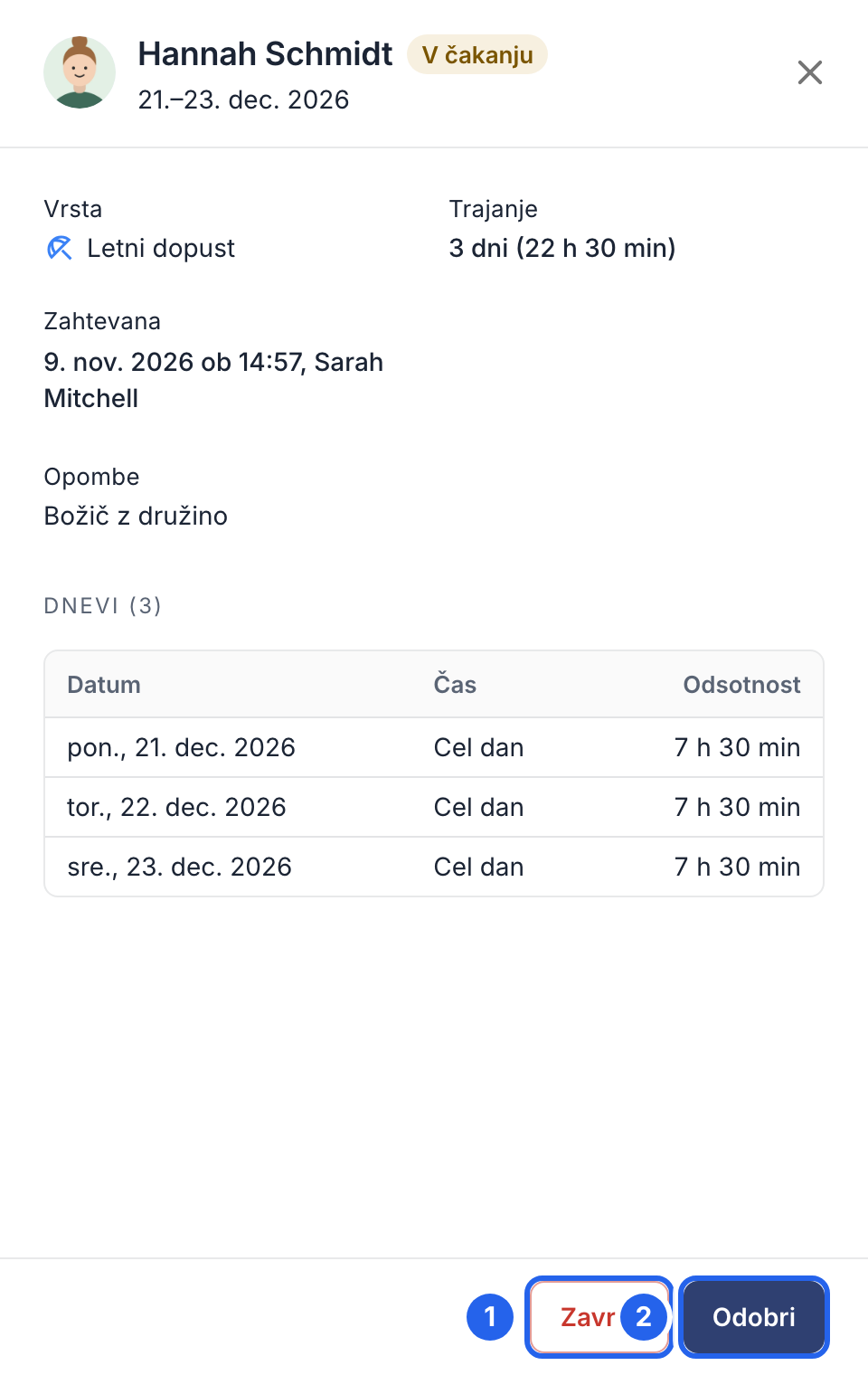
1 Zavrni. 2 Odobri.
- Če želite, napišite opombo; zaposleni jo bo videl. Če prošnjo zavrnete, navedba razloga zaposlenemu pomaga pri ponovnem načrtovanju.
- Potrdite z gumbom Odobri ali Zavrni.
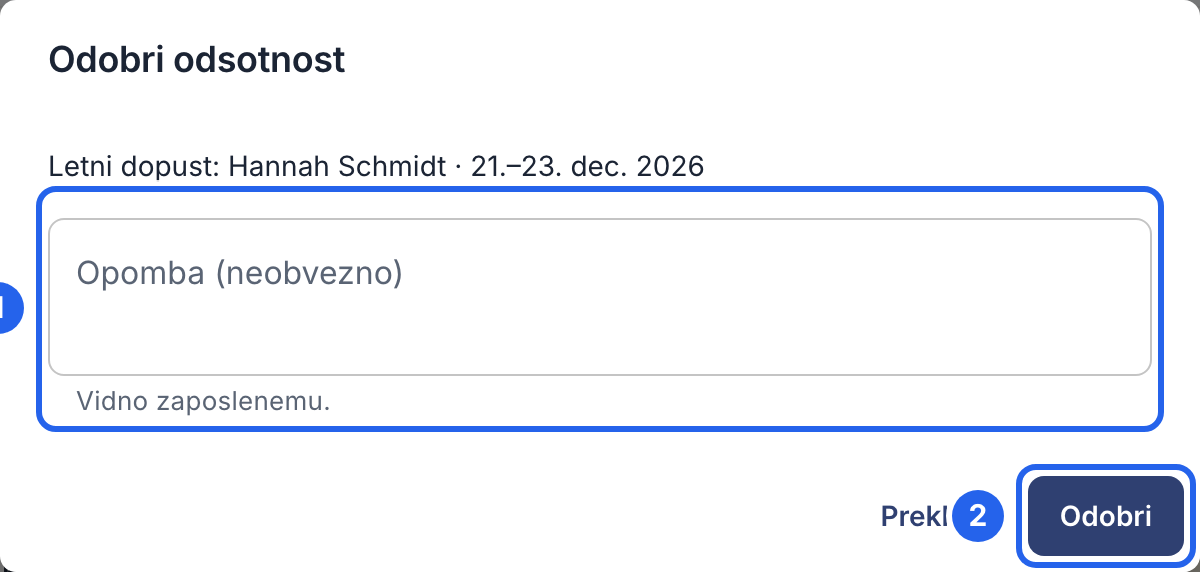
1 Neobvezna opomba. 2 Potrditev.
V aplikaciji
- Tapnite gumb Več, nato Prošnje za odsotnost.
- Tapnite prošnjo, da vidite datume odsotnosti in opombo.
- Tapnite gumb Odobri, da prošnjo takoj odobrite. Če jo želite zavrniti, tapnite gumb Zavrni, po želji dodajte razlog in znova tapnite gumb Zavrni.
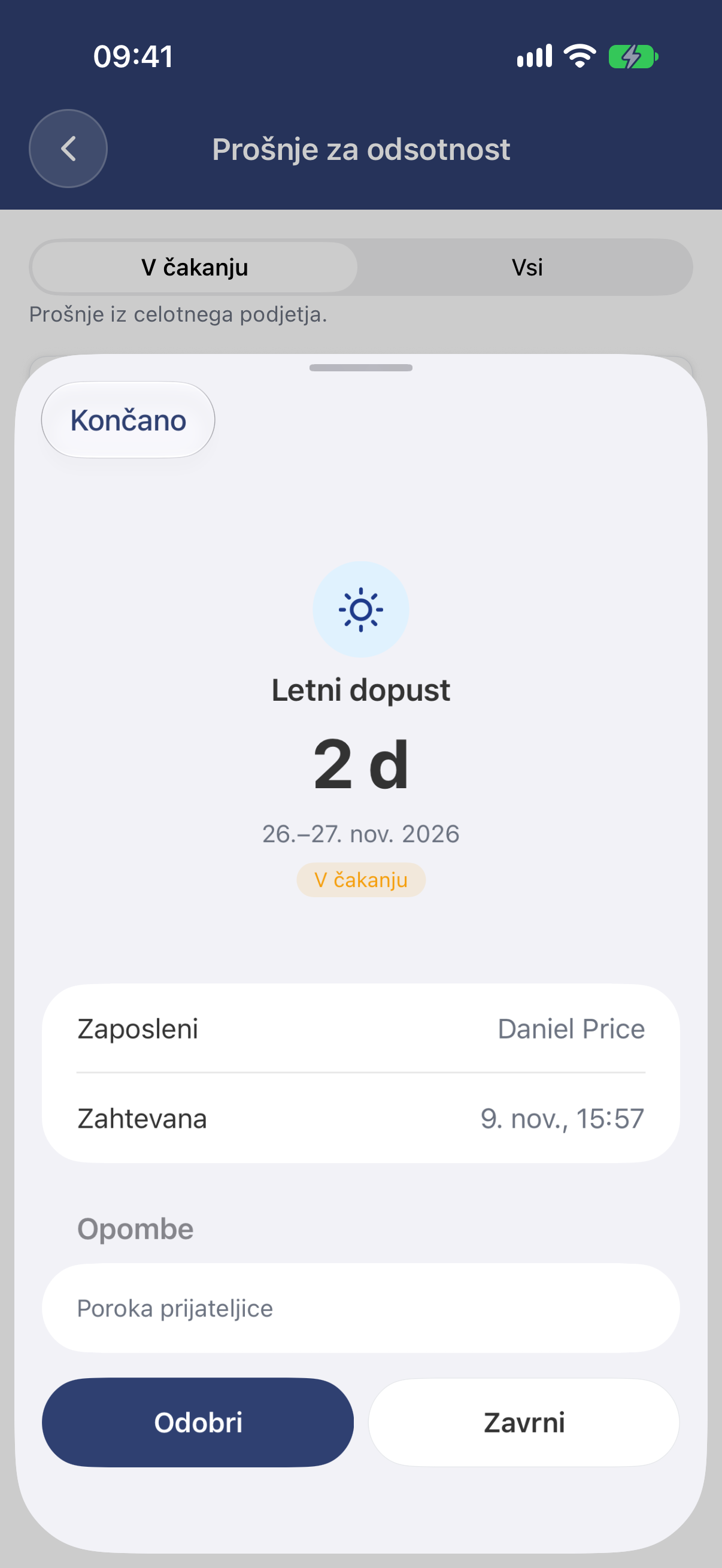
Prošnja z gumboma Odobri in Zavrni na dnu.
Odločitev o več prošnjah hkrati (spletna aplikacija)
Na seznamu označite prošnje. Nad seznamom se prikažejo gumbi: kliknite Odobri ali Zavrni in potrdite. Opomba, ki jo napišete, se pošlje vsem zaposlenim, katerih prošnje ste izbrali.
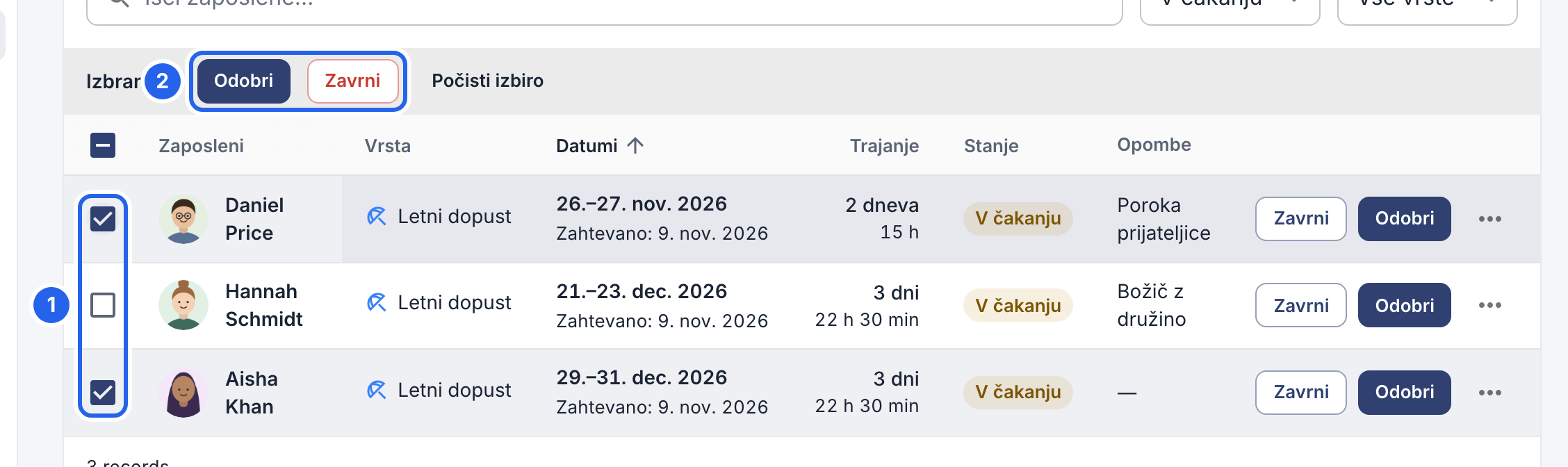
1 Označite prošnje. 2 Skupaj jih odobrite ali zavrnite.
V spletni aplikaciji zavihek Koledar drugo ob drugi prikazuje načrtovane odsotnosti, ki čakajo na odobritev, in že odobrene, zato lahko pred odločitvijo preverite, kdo bo še odsoten.