

































Prombūtnes atlikuma iestatīšana vai labošana
Ievadiet sākuma atlikumus vai pievienojiet un atskaitiet atvaļinājuma dienas un brīvo laiku par virsstundām, norādot iemeslu.
Īpašnieks un administratori var pievienot vai atskaitīt atvaļinājumu un brīvo laiku par virsstundām, piemēram, sākot izmantot EasyHours vai ja atlikums ir nepareizs.
Visu darbinieku atlikumi
Atveriet sadaļu Prombūtnes un izvēlieties cilni Atlikumi.
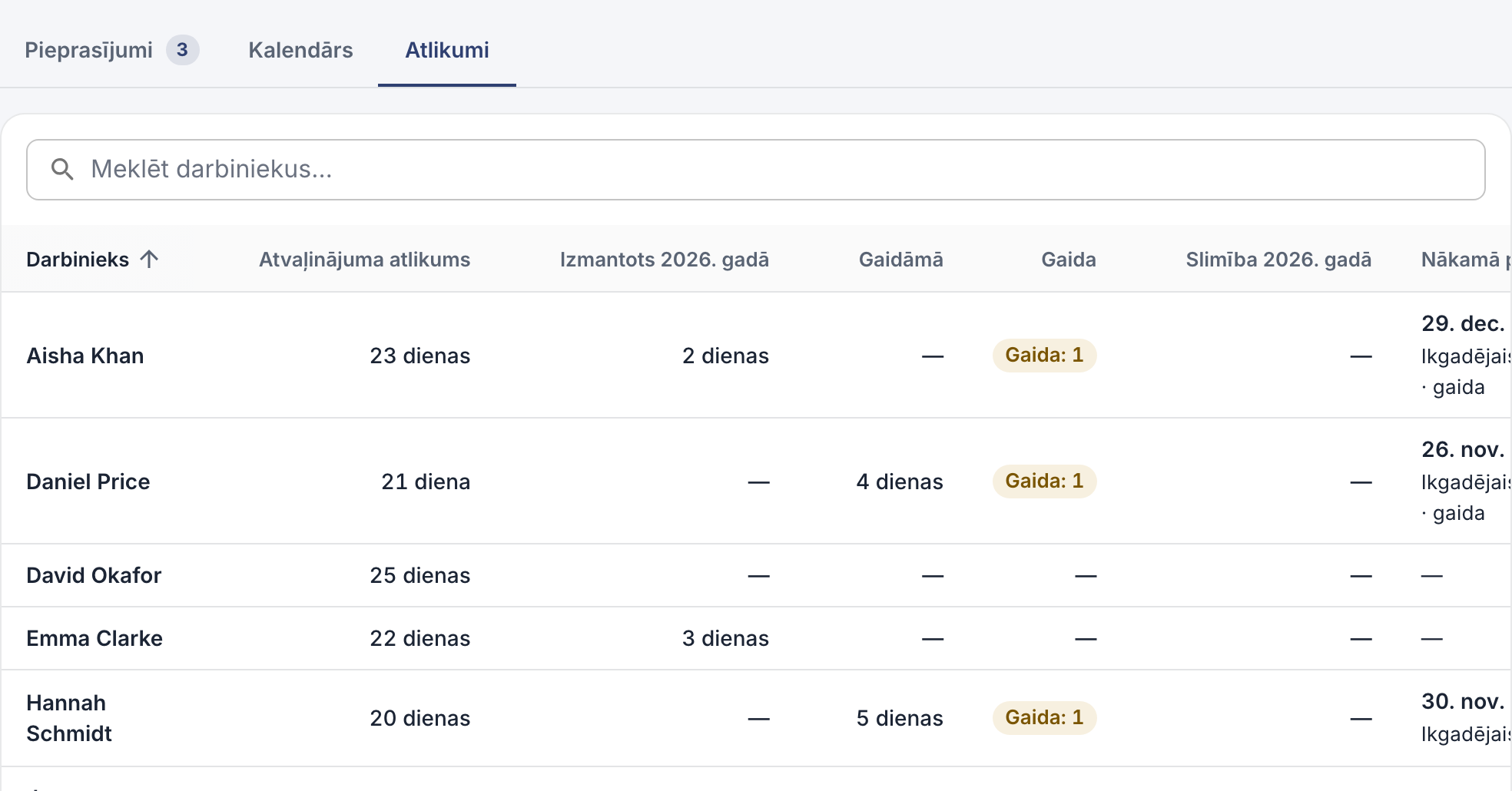
Katra cilvēka atlikušais atvaļinājums, šogad izmantotās dienas un gaidāmās un apstiprinājumu gaidošās prombūtnes.
Dienu pievienošana vai atskaitīšana
Tīmeklī
- Cilnē Atlikumi noklikšķiniet uz darbinieka vārda.
- Blakus atlikumam, ko vēlaties mainīt, noklikšķiniet uz pogas Mainīt.
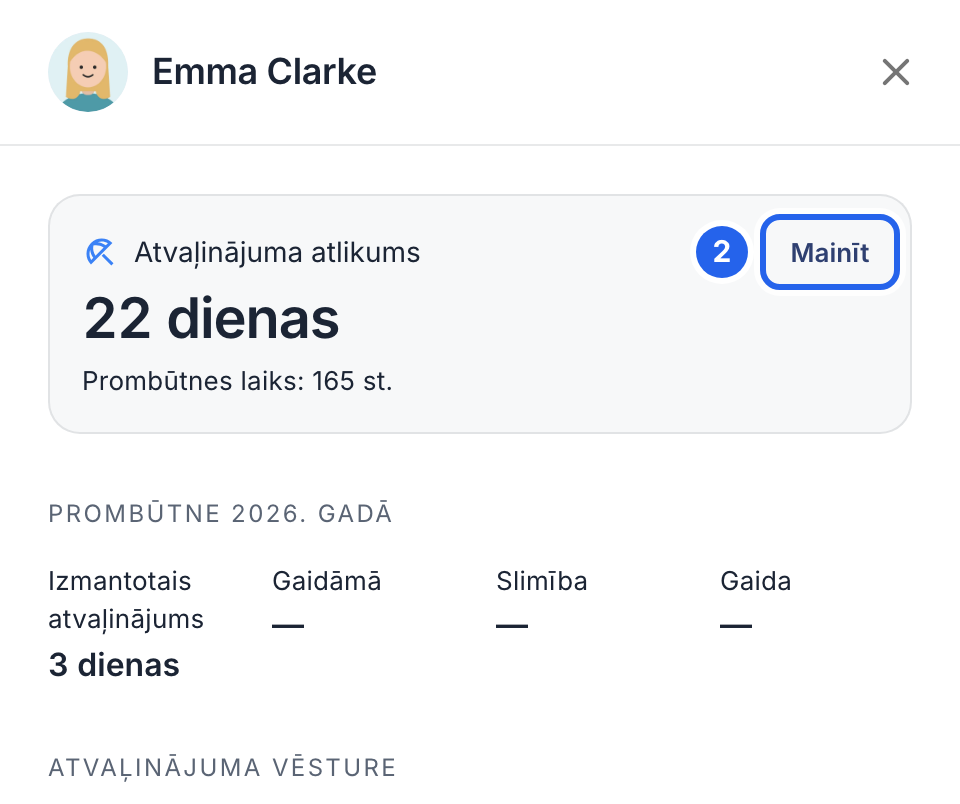
2 Mainīt.
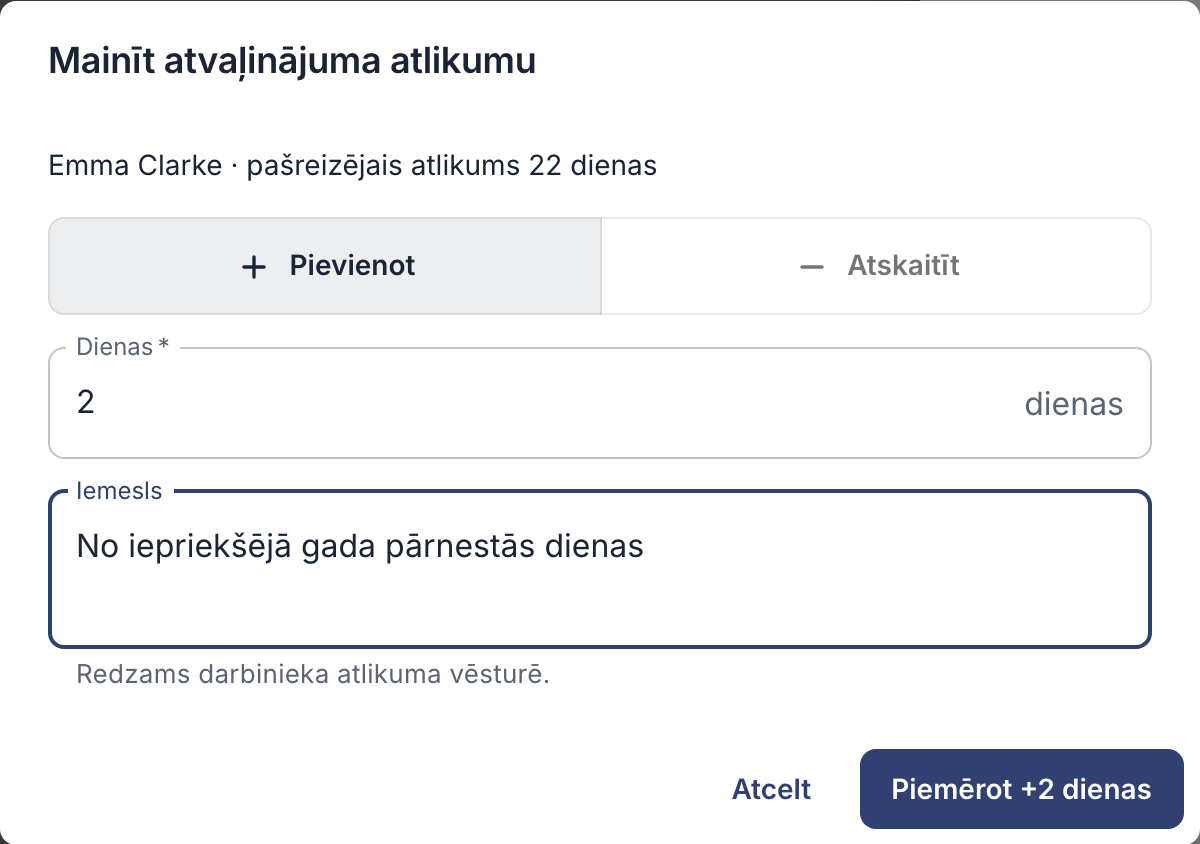
- Izvēlieties Pievienot vai Atskaitīt un ievadiet dienu skaitu vai laiku stundās un minūtēs atkarībā no tā, kā jūsu uzņēmums uzskaita prombūtni.
- Uzrakstiet iemeslu, piemēram, „No iepriekšējā gada pārnestās dienas“. Darbinieks to redz savā atlikuma vēsturē.
- Lai apstiprinātu izmaiņas, noklikšķiniet uz pogas, piemēram, Piemērot +2 dienas.
Lietotnē
- Atveriet Vairāk → Darbinieki un pieskarieties darbinieka vārdam.
- Pieskarieties pogai Mainīt atlikumu….
- Izvēlieties atvaļinājumu vai brīvo laiku par virsstundām, pievienošanu vai atskaitīšanu un ievadiet dienu skaitu vai laiku.
- Uzrakstiet iemeslu un pieskarieties pogai Saglabāt.
Noderīgi zināt
- Korekcija palielina vai samazina esošo atlikumu, nevis aizstāj to ar jaunu vērtību. Vispirms pārbaudiet pašreizējo atlikumu un pievienojiet vai atskaitiet tikai starpību: lai 22 dienas mainītu uz 24, pievienojiet 2. Ja atvaļinājuma dienas tiek piešķirtas automātiski, pārbaudiet, par kuru periodu tās jau piešķirtas.
- Turpmāk apstiprinātās prombūtnes tiek atskaitītas automātiski.
- Kļūdains pieprasījums? Nelabojiet kļūdu ar atlikuma korekciju. Tā vietā atceliet vai mainiet pieprasījumu, un atlikums tiks atjaunināts automātiski.
- Katra korekcija ar jūsu norādīto iemeslu ir redzama darbinieka atlikuma vēsturē.