

































הגדרת קיוסק
הופכים טאבלט או מחשב משותף בכניסה לעמדה שבה העובדים מדווחים נוכחות עם קוד אישי.
קיוסק הוא מכשיר משותף, בדרך כלל טאבלט בכניסה, שבו העובדים מקישים על השם שלהם, מזינים קוד אישי ומדווחים כניסה. הם לא צריכים טלפון או את האפליקציה. בעלים ומנהלי מערכת מגדירים קיוסקים באתר.
1. יצירת הקיוסק
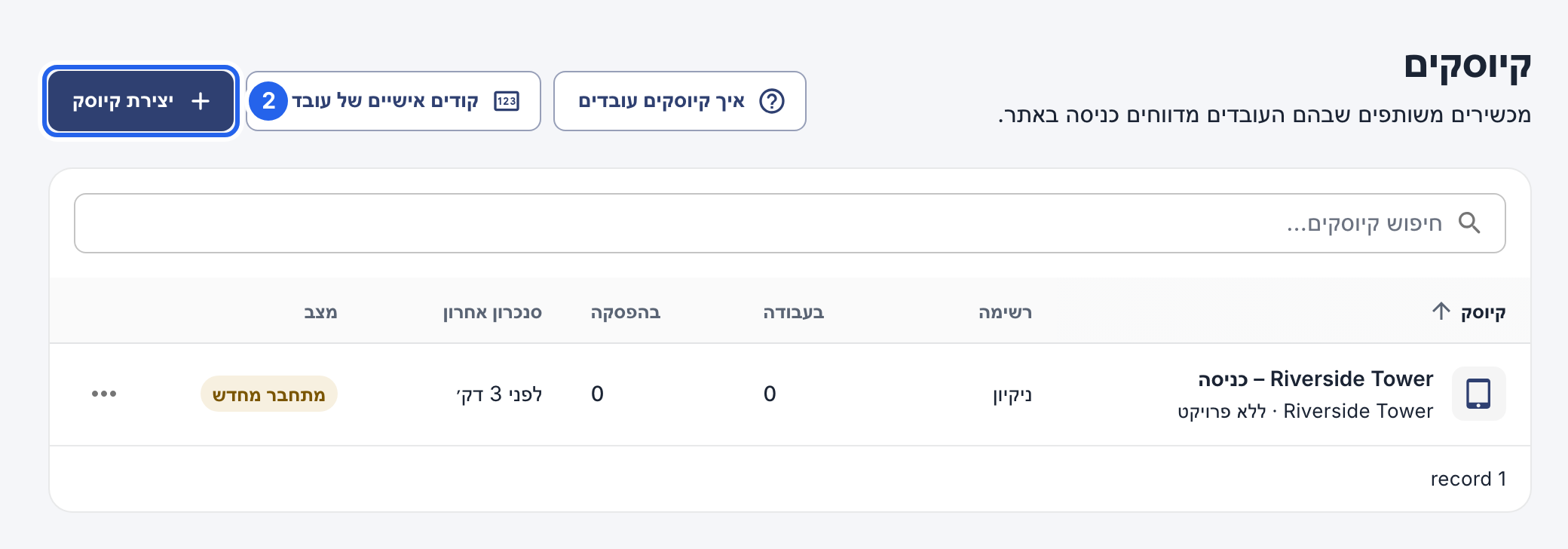
- פותחים את קיוסקים בתפריט.
- לוחצים על יצירת קיוסק.
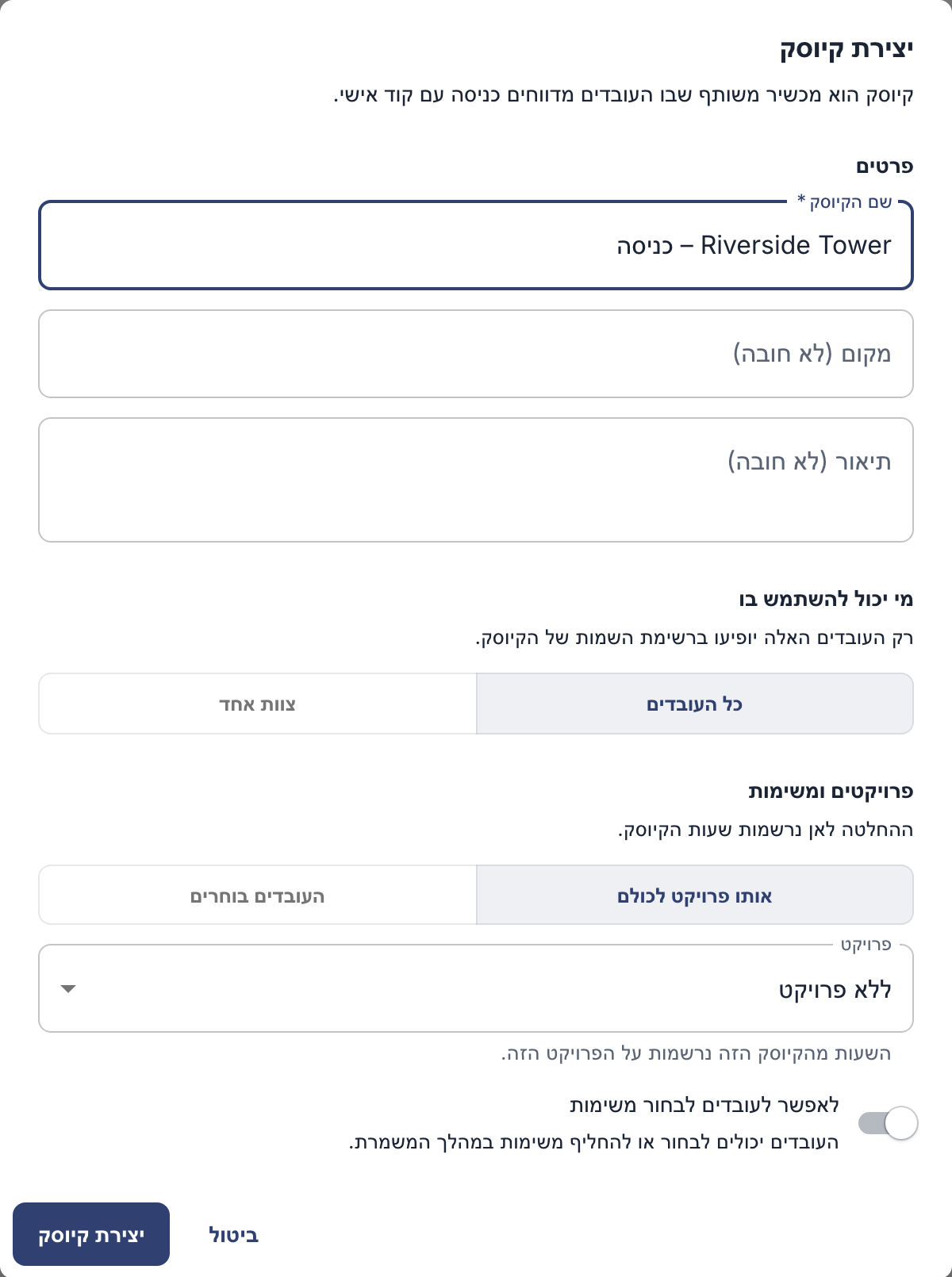
2 יצירת קיוסק.
- נותנים לקיוסק שם, למשל לפי המקום שבו הוא עומד.
- בוחרים מי יכול להשתמש בו: כל העובדים, או צוות אחד ובוחרים את הצוות.
- בוחרים אותו פרויקט לכולם ואז בוחרים פרויקט (או ללא פרויקט), או בוחרים העובדים בוחרים.
- לוחצים על יצירת קיוסק. קישור הקיוסק נפתח מיד.
2. חיבור המכשיר
קישור הקיוסק נפתח אחרי יצירת הקיוסק. כדי למצוא אותו שוב מאוחר יותר, לוחצים על ⋯ ליד הקיוסק בדף קיוסקים ובוחרים קישור הקיוסק וקוד QR. אחר כך מחברים את המכשיר שבו משתמשים:
- iPad: מתקינים את אפליקציית EasyHours Kiosk וסורקים את הקוד. מידע נוסף: הגדרת קיוסק ב־iPad.
- טאבלט Android: מתקינים את אפליקציית EasyHours Kiosk וסורקים את הקוד. מידע נוסף: הגדרת קיוסק בטאבלט Android.
- כל מחשב או טאבלט עם דפדפן: לוחצים על העתקת הקישור ופותחים את הקישור בדפדפן של אותו מכשיר. אחר כך מעבירים את הדפדפן למסך מלא.
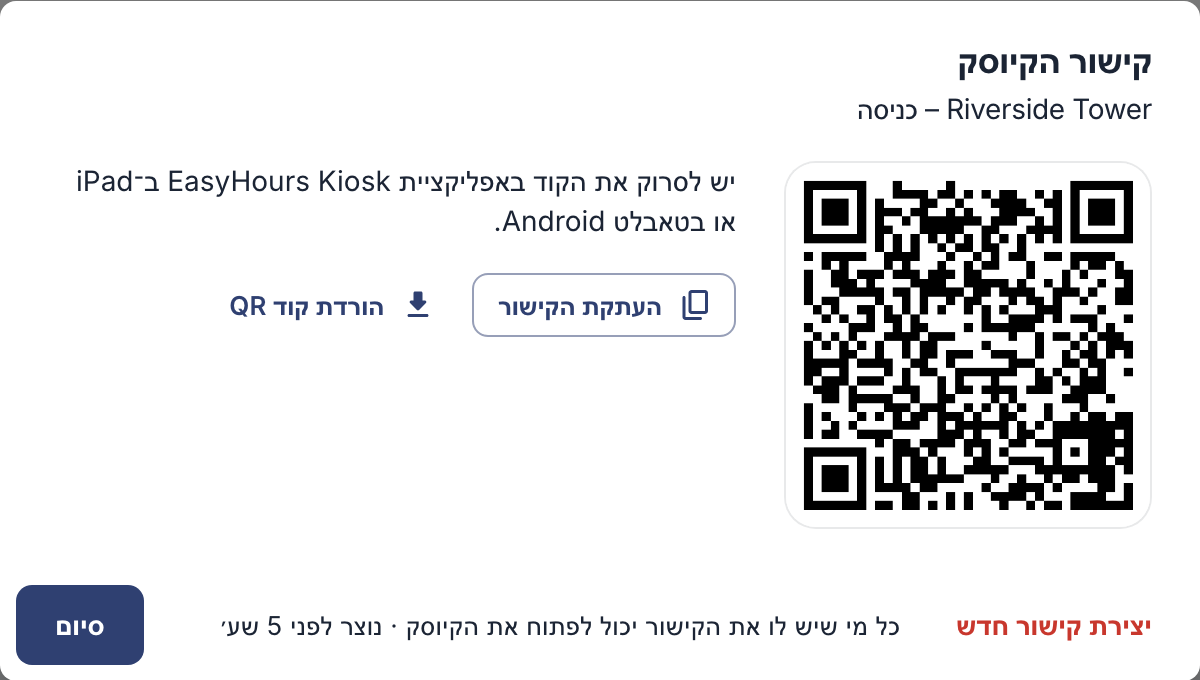
סורקים את הקוד באפליקציית הקיוסק, או פותחים את הקישור בדפדפן.
משתמשים בקיוסק אחד לכל מכשיר. פתיחת הקישור של אותו קיוסק במכשיר אחר מנתקת את המכשיר הראשון.
3. קוד אישי לכל אחד
כל עובד צריך קוד אישי בן 4 ספרות לשימוש בקיוסק. מידע נוסף: הגדרת קודים אישיים לעובדים בקיוסק. אפשר להוסיף עובדים שמשתמשים רק בקיוסק גם בלי כתובת אימייל. מידע נוסף: הוספת עובדים.
איך העובדים משתמשים בו: דיווח נוכחות בקיוסק.