

































Konfigurera en kiosk
Gör en gemensam surfplatta eller dator vid entrén till en stämpelklocka där medarbetarna stämplar in med en PIN-kod.
En kiosk är en gemensam enhet, oftast en surfplatta vid entrén, där medarbetarna trycker på sitt namn, anger sin PIN-kod och stämplar in. De behöver ingen telefon och ingen app. Kontoägare och administratörer konfigurerar kiosker i webbappen.
1. Skapa kiosken
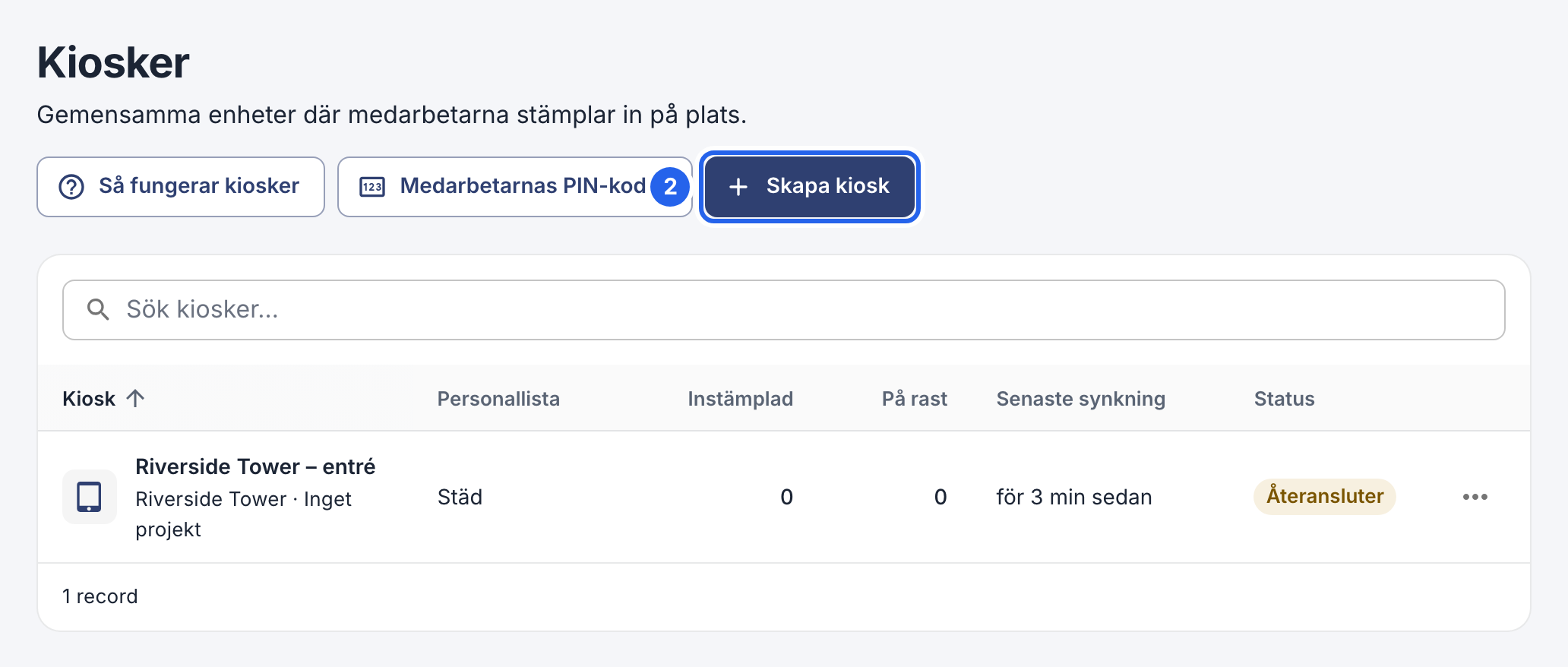
- Öppna Kiosker i menyn.
- Klicka på Skapa kiosk.
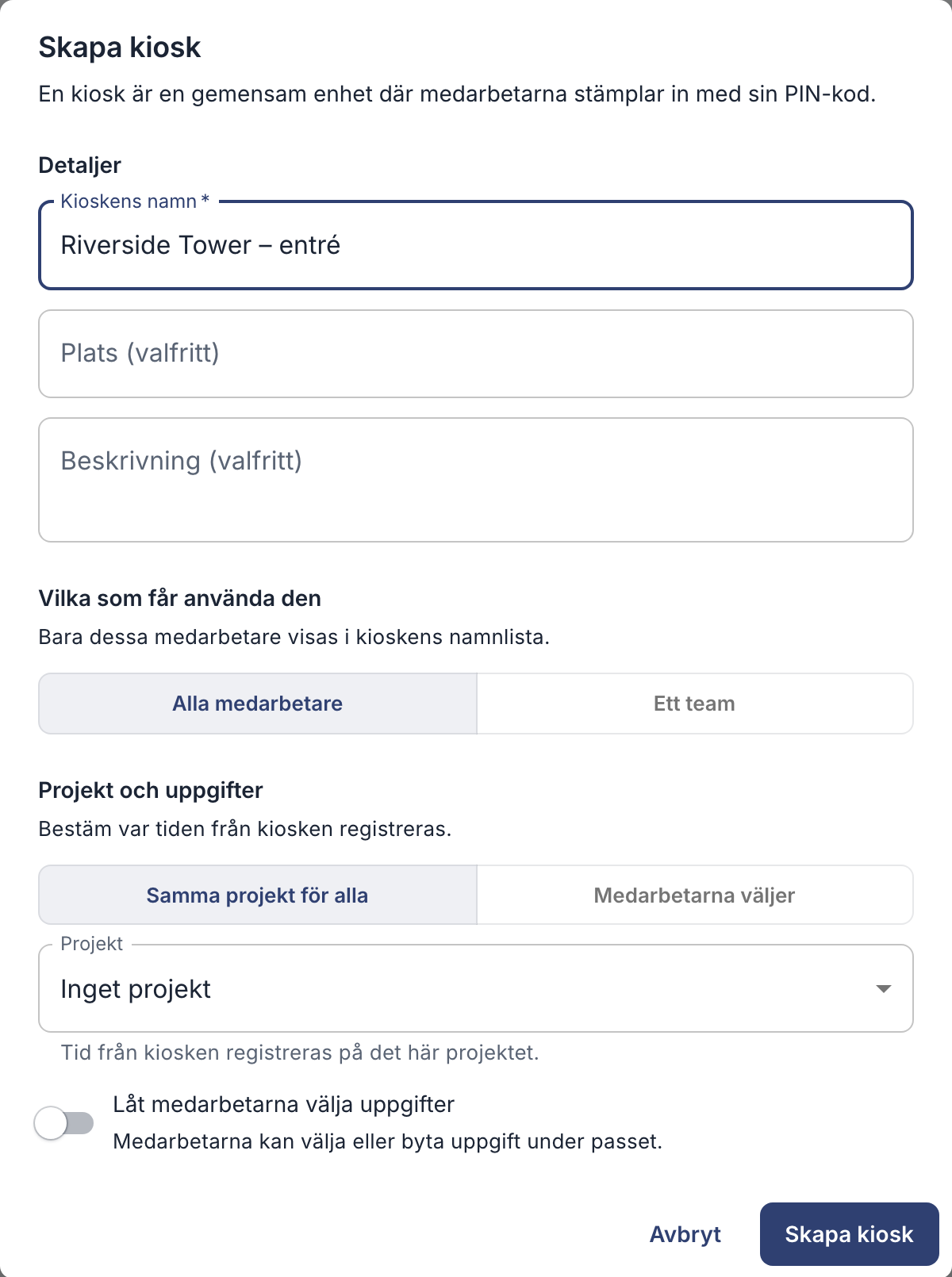
2 Skapa kiosk.
- Ge den ett namn, till exempel efter platsen där den står.
- Välj vilka som kan använda den: Alla medarbetare eller Ett team. Om du väljer Ett team anger du sedan vilket team.
- Välj Samma projekt för alla och ett projekt (eller Inget projekt), eller Medarbetarna väljer.
- Klicka på Skapa kiosk. Kiosklänken öppnas direkt.
2. Anslut enheten
Kiosklänken öppnas när du har skapat kiosken. För att hitta den igen senare klickar du på ⋯ vid kiosken under Kiosker och väljer Kiosklänk och QR-kod. Anslut sedan enheten du ska använda:
- iPad: installera appen EasyHours Kiosk och skanna koden. Se Konfigurera din iPad-kiosk.
- Android-surfplatta: installera appen EasyHours Kiosk och skanna koden. Se Konfigurera din Android-kiosk.
- Valfri dator eller surfplatta med webbläsare: klicka på Kopiera länk och öppna länken i enhetens webbläsare. Växla sedan webbläsaren till helskärm.
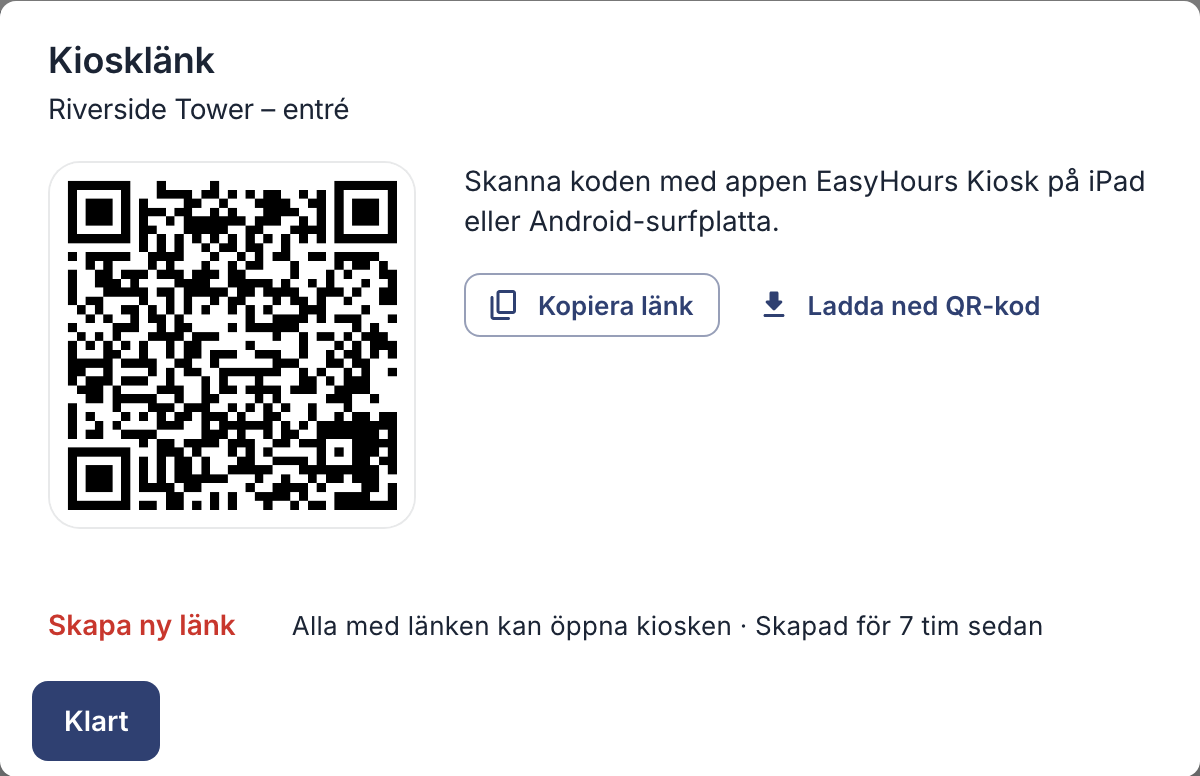
Skanna koden med kioskappen, eller öppna länken i en webbläsare.
Använd en kiosk per enhet. Om du öppnar samma kiosks länk på en annan enhet kopplas den första från.
3. Ge alla en PIN-kod
Varje medarbetare behöver en kiosk-PIN med 4 siffror: se Ge medarbetare en kiosk-PIN. Personer som bara använder kiosken kan läggas till utan e-postadress: se Lägg till medarbetare.
Så använder medarbetarna kiosken: se Stämpla in på en kiosk.