

































Postavite kiosk
Pretvorite zajednički tablet ili računalo na ulazu u uređaj za evidenciju radnog vremena na kojem zaposlenici bilježe početak rada pomoću PIN-a.
Kiosk je zajednički uređaj, obično tablet na ulazu, na kojem zaposlenici dodirnu svoje ime, unesu PIN i zabilježe početak rada. Telefon ni aplikacija im nisu potrebni. Kioske postavljaju vlasnik i administratori na webu.
1. Izrada kioska
- U izborniku otvorite odjeljak Kiosci.
- Kliknite gumb Stvori kiosk.
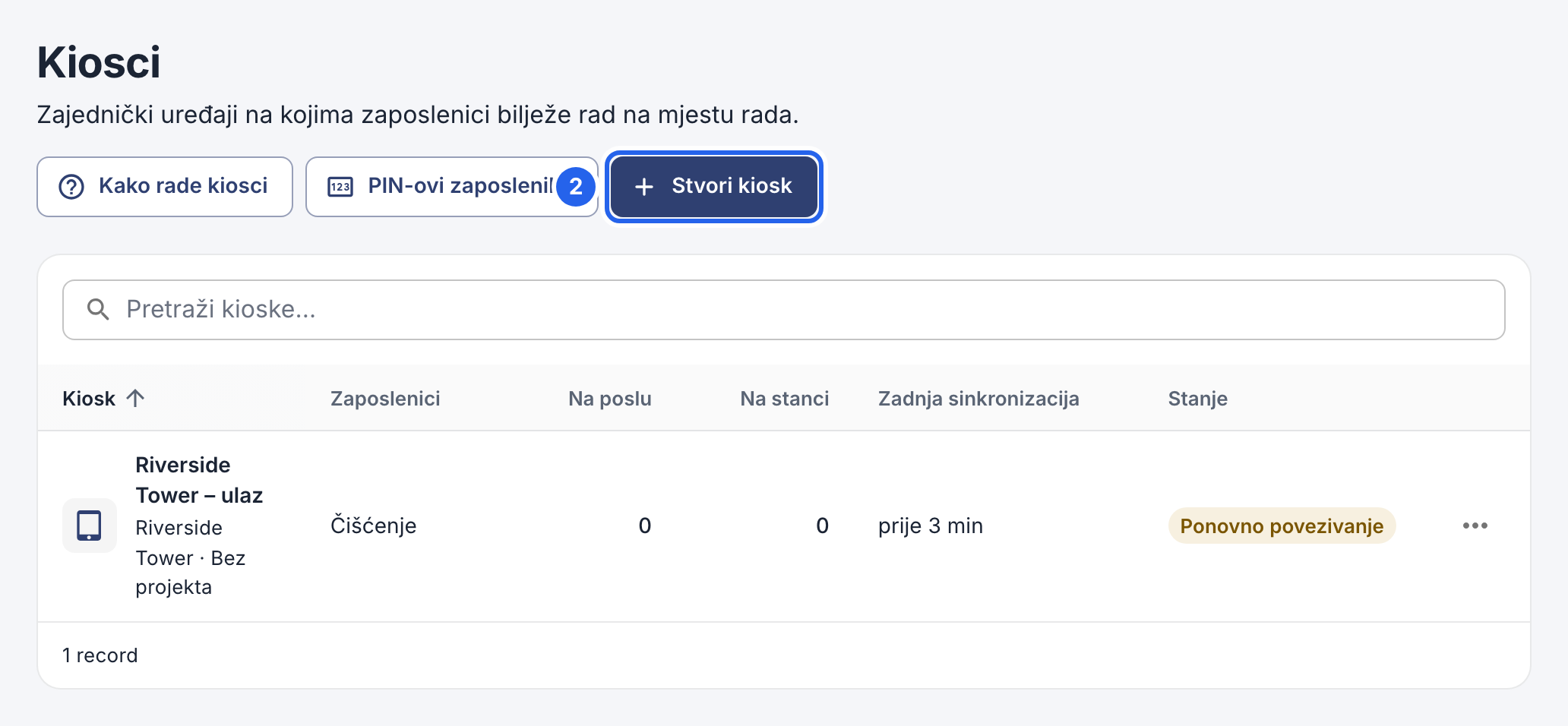
2 Stvori kiosk.
- Dajte kiosku naziv, primjerice prema mjestu na kojem se nalazi.
- Odaberite tko ga može koristiti: Svi zaposlenici ili Jedan tim. U drugom slučaju odaberite tim.
- Odaberite Isti projekt za sve, a zatim željeni projekt ili opciju Bez projekta. Ako želite da zaposlenici sami biraju projekt, odaberite Biraju zaposlenici.
- Kliknite gumb Stvori kiosk. Odmah se otvara prozor s poveznicom kioska.
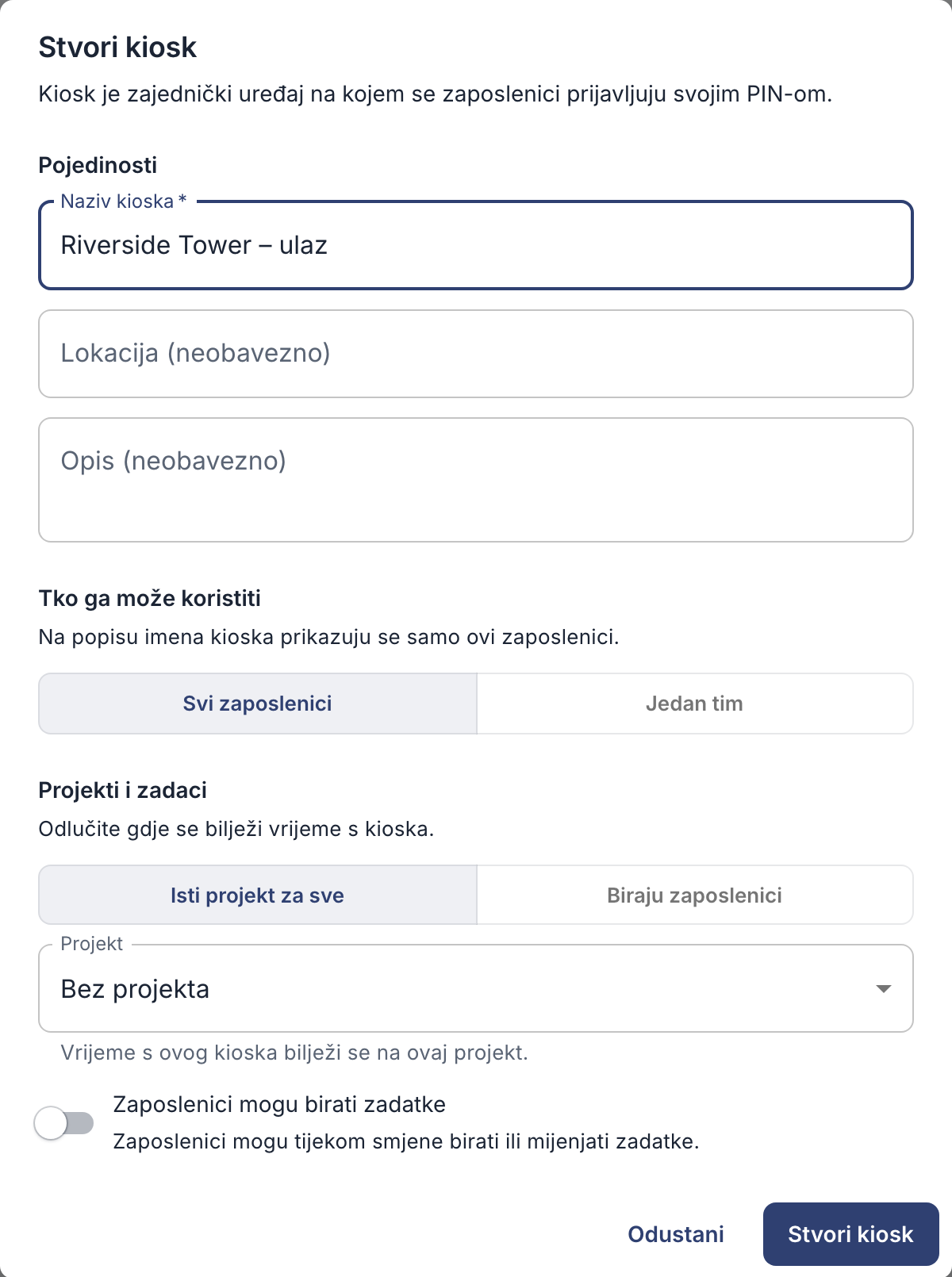
2. Povezivanje uređaja
Prozor s poveznicom otvara se odmah nakon izrade kioska. Da biste ga kasnije ponovno pronašli, u odjeljku Kiosci kliknite ⋯ pokraj kioska i odaberite Poveznica i QR kod kioska. Zatim povežite uređaj koji ćete koristiti:
- iPad: instalirajte aplikaciju EasyHours Kiosk i skenirajte kod. Pogledajte članak Postavite kiosk na iPadu.
- Android tablet: instalirajte aplikaciju EasyHours Kiosk i skenirajte kod. Pogledajte članak Postavite kiosk na Android tabletu.
- Bilo koje računalo ili tablet s preglednikom: kliknite gumb Kopiraj poveznicu i otvorite poveznicu u pregledniku tog uređaja. Zatim u pregledniku uključite prikaz preko cijelog zaslona.
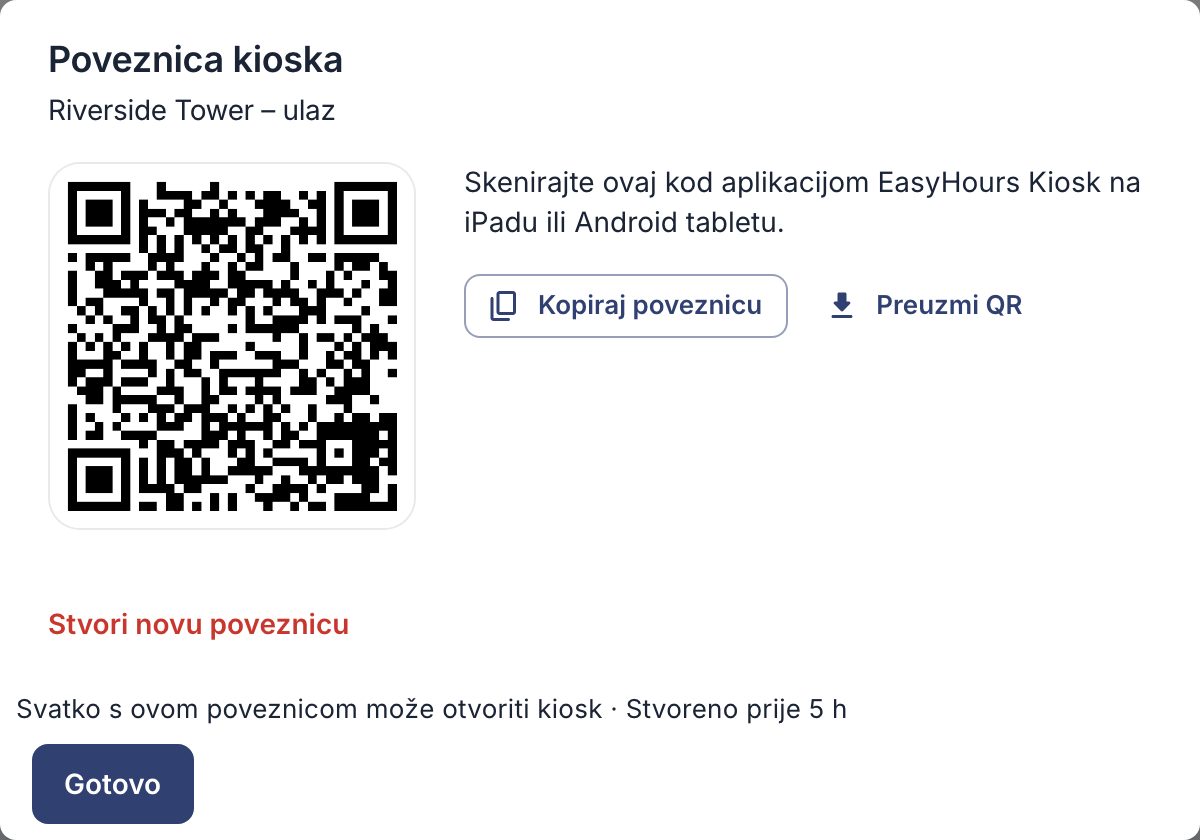
Skenirajte kod aplikacijom za kiosk ili otvorite poveznicu u pregledniku.
Za svaki uređaj koristite zaseban kiosk. Ako poveznicu istog kioska otvorite na drugom uređaju, prvi se uređaj odspaja.
3. PIN za sve
Svaki zaposlenik treba četveroznamenkasti PIN za kiosk: pogledajte članak Postavite zaposlenicima PIN za kiosk. Osobe koje koriste samo kiosk možete dodati bez adrese e-pošte: pogledajte članak Dodajte zaposlenike.
Kako zaposlenici koriste kiosk: pogledajte članak Bilježite radno vrijeme na kiosku.