

































Настройка на киоск
Настрой общ таблет или компютър, на който служителите отбелязват начало на работа с ПИН.
Киоскът е общо устройство, обикновено таблет на входа, на което служителите докосват името си, въвеждат ПИН и отбелязват начало на работа. Не им трябват телефон или приложението. Киоските се настройват от собственика и администраторите в уеб приложението.
1. Създай киоска
- Отвори от менюто раздела Киоски.
- Щракни върху Създай киоск.
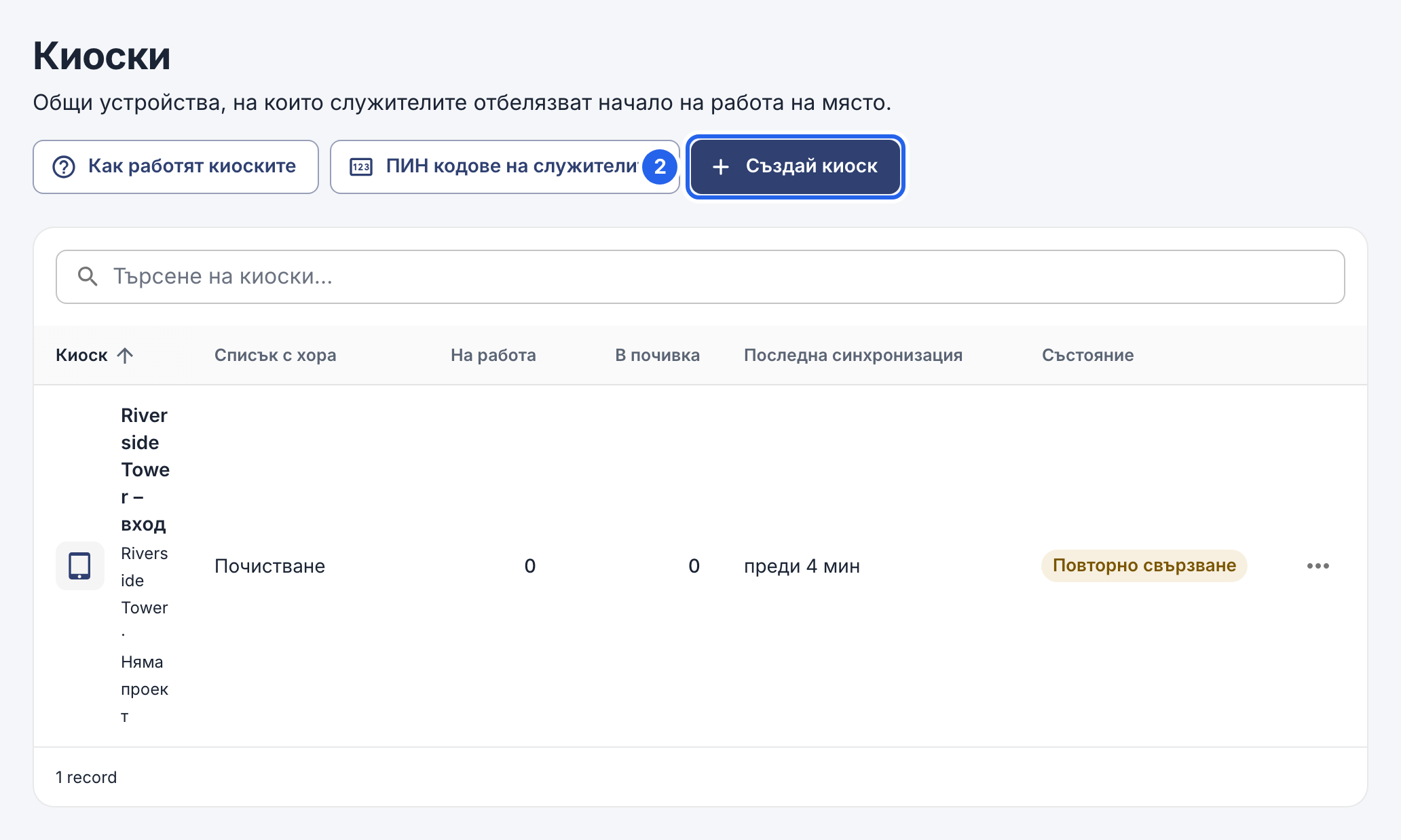
2 Създай киоск.
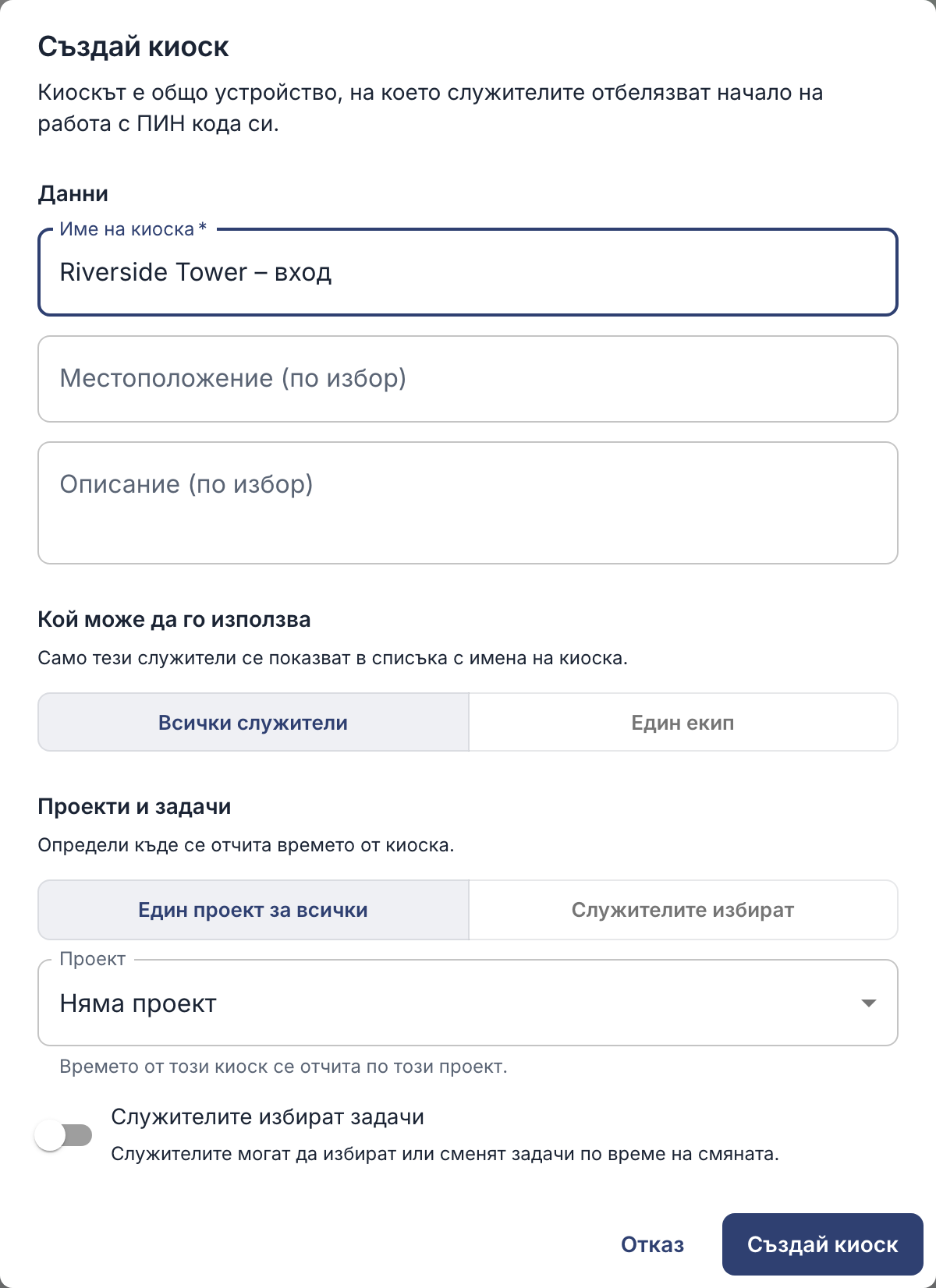
- Дай му име, например това на мястото, където е поставен.
- Избери кой може да го използва: Всички служители или Един екип, като в този случай избери екипа.
- Избери Един проект за всички и след това проект (или Няма проект). Другата възможност е Служителите избират.
- Щракни върху Създай киоск. Връзката към киоска се отваря веднага.
2. Свържи устройството
Връзката към киоска се отваря, след като го създадеш. За да я намериш по-късно, щракни върху ⋯ до киоска в раздела Киоски и избери Връзка и QR код на киоска. След това свържи устройството, което ще използваш:
- iPad: инсталирай приложението EasyHours Kiosk и сканирай кода. Виж Настройка на киоск на iPad.
- Таблет с Android: инсталирай приложението EasyHours Kiosk и сканирай кода. Виж Настройка на киоск на таблет с Android.
- Всеки компютър или таблет с браузър: щракни върху Копирай връзката и отвори връзката в браузъра на устройството. След това превключи браузъра на цял екран.
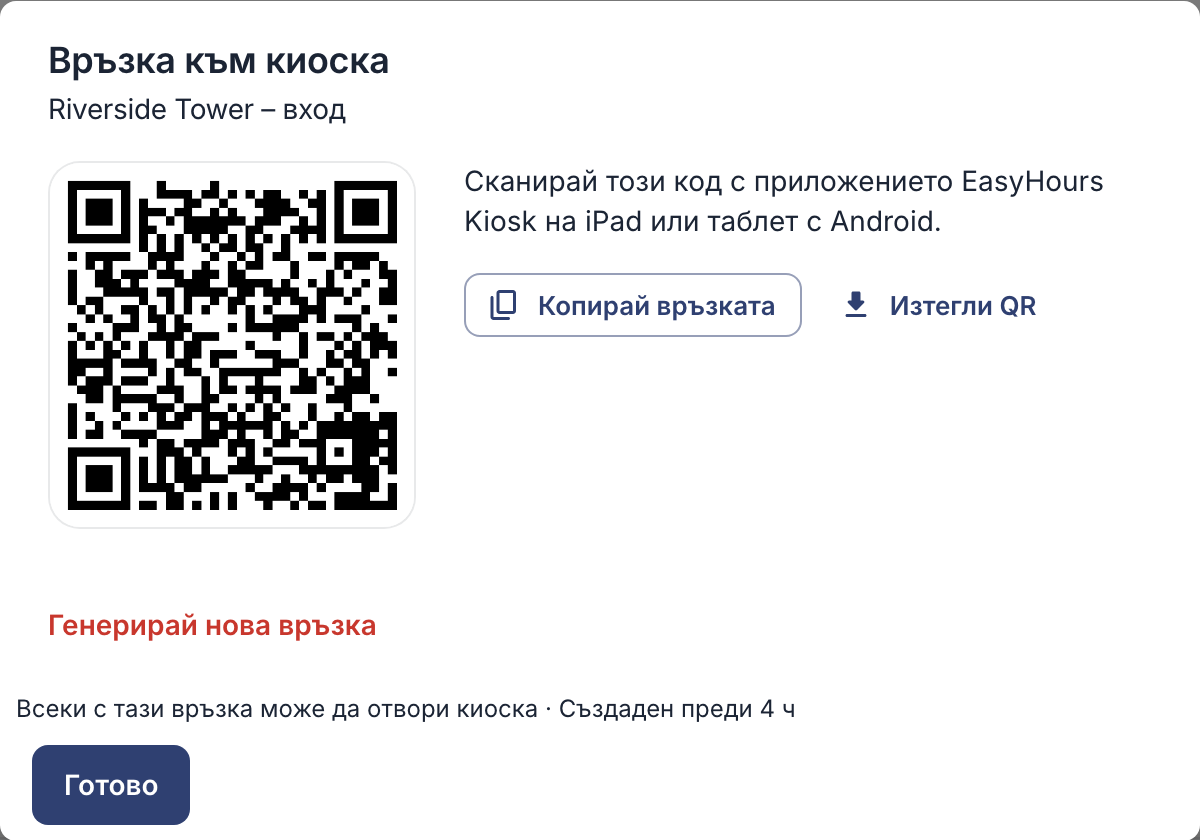
Сканирай кода с приложението за киоск или отвори връзката в браузър.
Използвай по един киоск на устройство. Ако отвориш връзката към същия киоск на друго устройство, връзката на първото устройство се прекъсва.
3. Дай на всички ПИН
Всеки служител има нужда от 4-цифрен ПИН за киоска: виж Задаване на ПИН кодове на служителите за киоска. Хора, които използват само киоска, могат да се добавят и без имейл: виж Добавяне на служители.
Как служителите го използват: виж Отбелязване на работно време на киоск.