

































إعداد كشك
حوّل جهازًا لوحيًا أو كمبيوتر مشتركًا عند المدخل إلى محطة يسجّل عليها الموظفون حضورهم برمز PIN.
الكشك جهاز مشترك، عادةً جهاز لوحي عند المدخل، يضغط فيه الموظفون على أسمائهم ويدخلون رمز PIN ويسجّلون حضورهم. لا يحتاجون إلى هاتف أو إلى التطبيق. يُعدّ المالكون والمسؤولون الأكشاك على الويب.
1. إنشاء الكشك
- افتح الأكشاك من القائمة.
- انقر على زر إنشاء كشك.
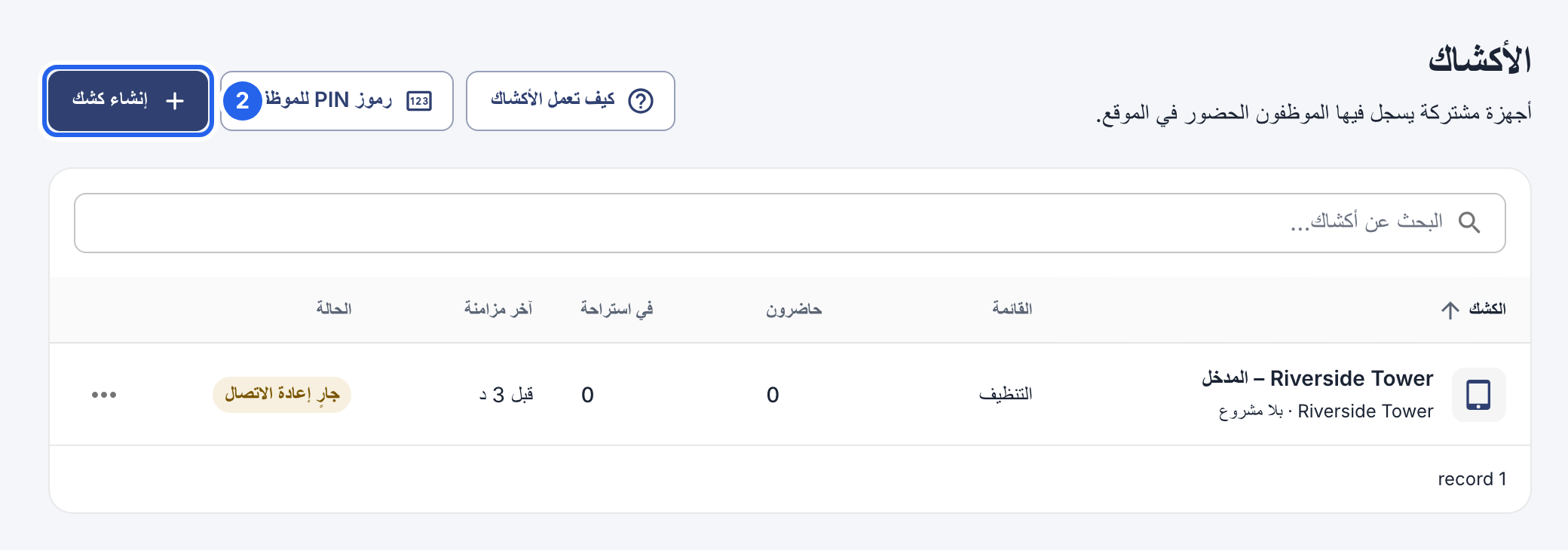
2 إنشاء كشك.
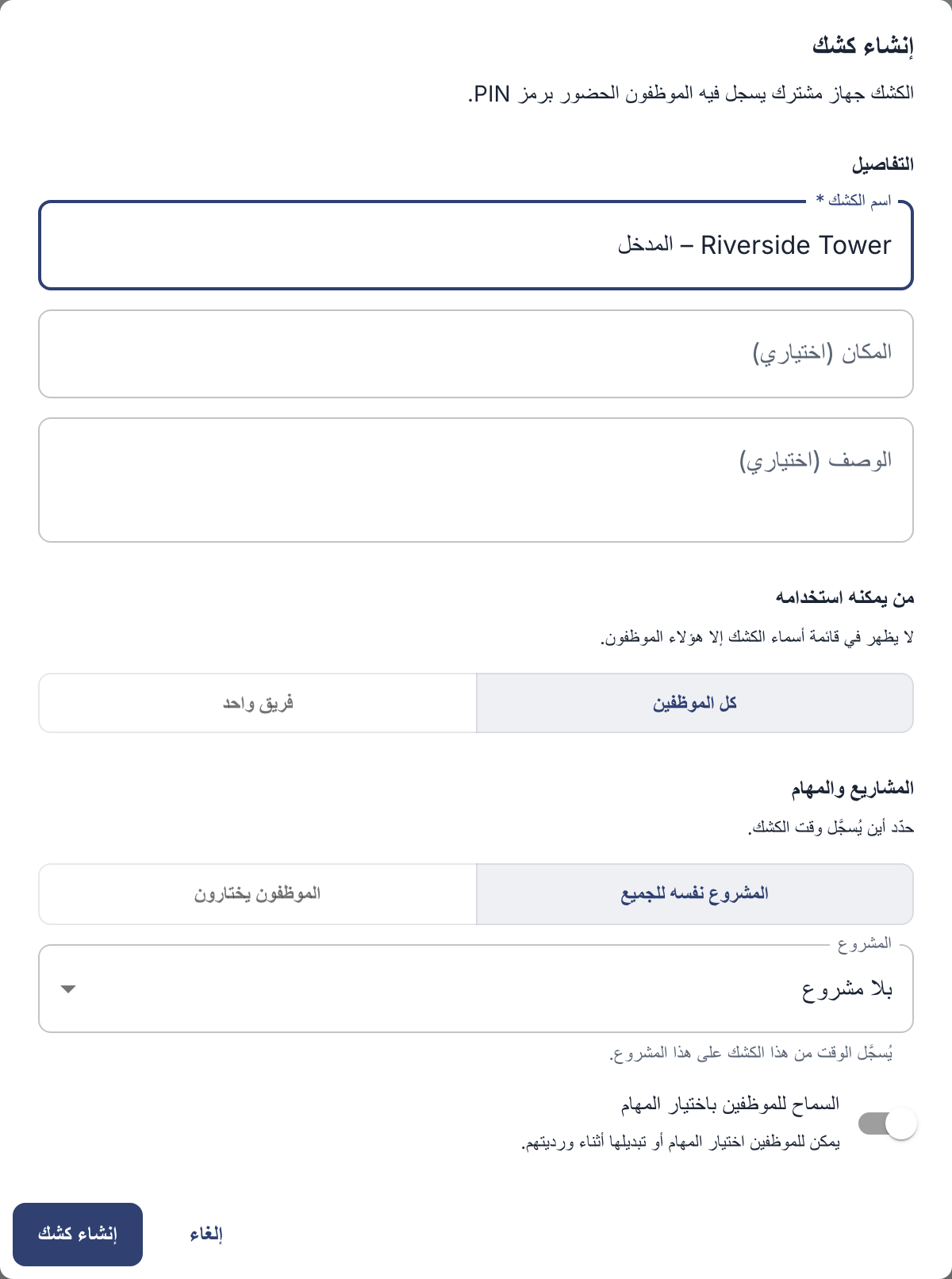
- أدخل اسمًا للكشك، مثل المكان الذي يوجد فيه.
- اختر من يمكنه استخدامه: كل الموظفين، أو فريق واحد ثم حدّد الفريق.
- اختر المشروع نفسه للجميع وحدّد مشروعًا (أو بلا مشروع)، أو اختر الموظفون يختارون.
- انقر على زر إنشاء كشك. يُفتح رابط الكشك مباشرة.
2. ربط الجهاز
يُفتح رابط الكشك بعد إنشائه. للعثور عليه لاحقًا، انقر على ⋯ بجانب الكشك في الأكشاك واختر رابط الكشك ورمز QR. ثم اربط الجهاز الذي ستستخدمه:
- iPad: ثبّت تطبيق EasyHours Kiosk وامسح الرمز. راجع إعداد كشك iPad.
- جهاز لوحي يعمل بنظام Android: ثبّت تطبيق EasyHours Kiosk وامسح الرمز. راجع إعداد كشك Android.
- أي كمبيوتر أو جهاز لوحي فيه متصفح: انقر على زر نسخ الرابط وافتح الرابط في متصفح ذلك الجهاز. ثم بدّل المتصفح إلى وضع ملء الشاشة.
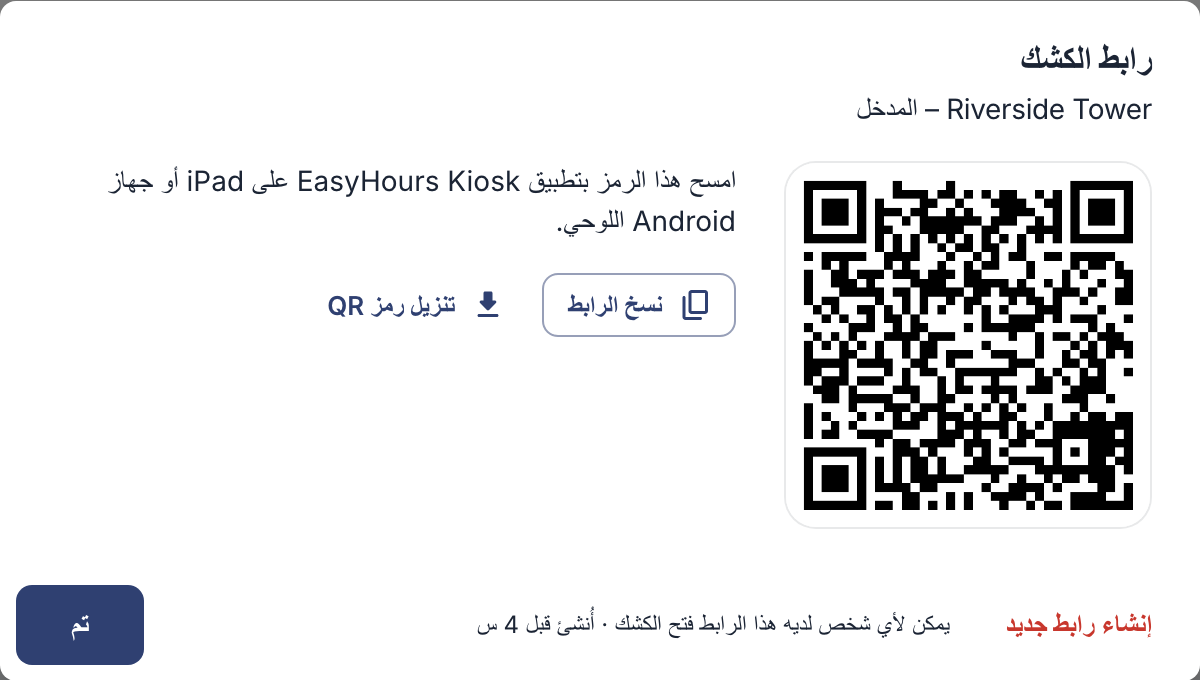
امسح الرمز بتطبيق الكشك، أو افتح الرابط في متصفح.
استخدم كشكًا واحدًا لكل جهاز. فتح رابط الكشك نفسه على جهاز آخر يفصل الجهاز الأول.
3. منح كل موظف رمز PIN
يحتاج كل موظف إلى رمز PIN للكشك من 4 أرقام. راجع تحديد رموز PIN للموظفين على الكشك. يمكن إضافة من يستخدم الكشك فقط دون بريد إلكتروني. راجع إضافة الموظفين.
لمعرفة كيف يستخدمه الموظفون، راجع تسجيل الحضور على الكشك.