

































Opsæt en kiosk
Gør en fælles tablet eller computer ved indgangen til et stempelur, hvor medarbejderne stempler ind med en pinkode.
En kiosk er en fælles enhed, som regel en tablet ved indgangen, hvor medarbejderne trykker på deres navn, indtaster deres pinkode og stempler ind. De behøver ikke en telefon eller appen. Ejere og administratorer opsætter kiosker i webversionen.
1. Opret kiosken
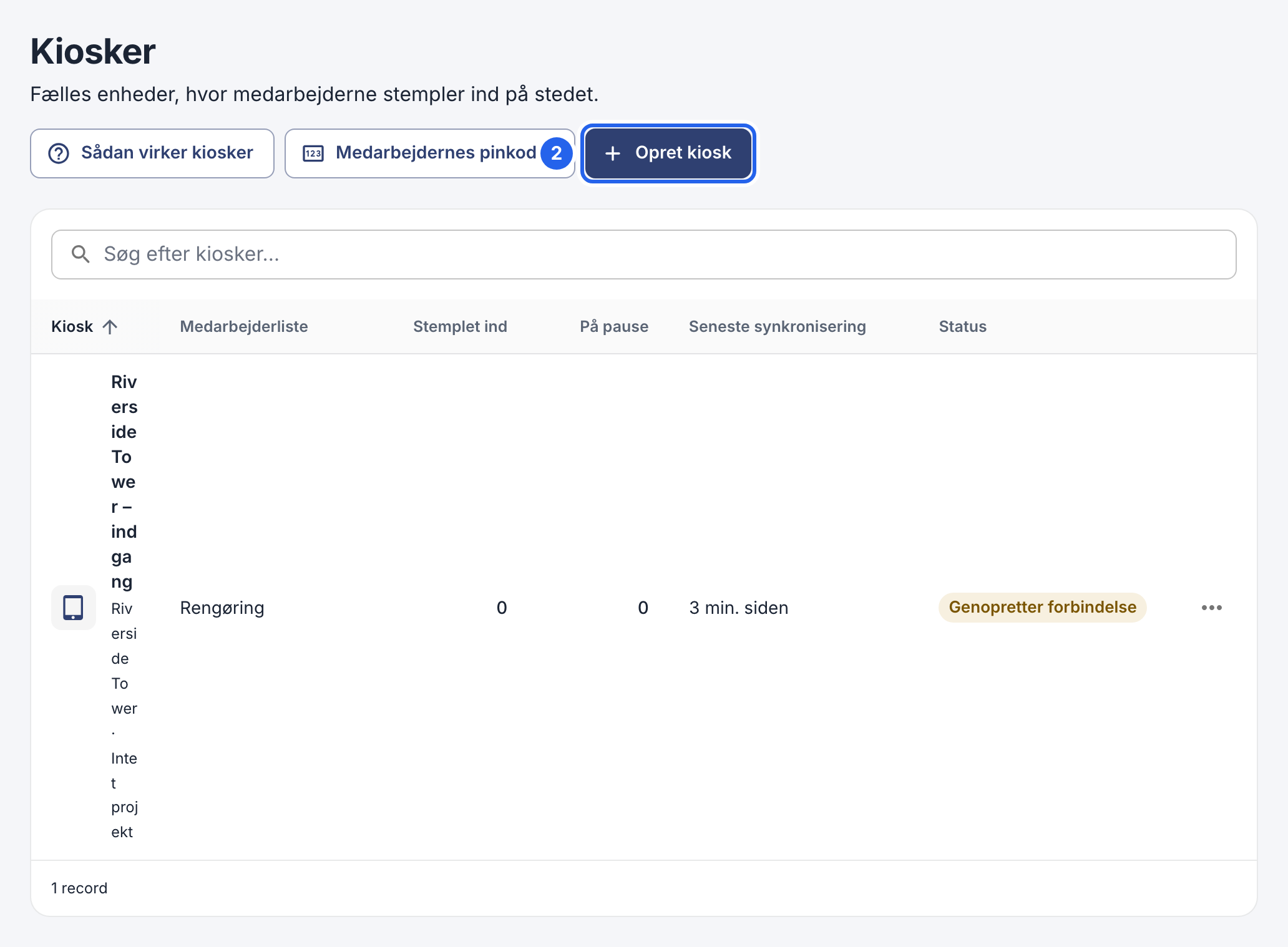
- Åbn Kiosker i menuen.
- Klik på Opret kiosk.
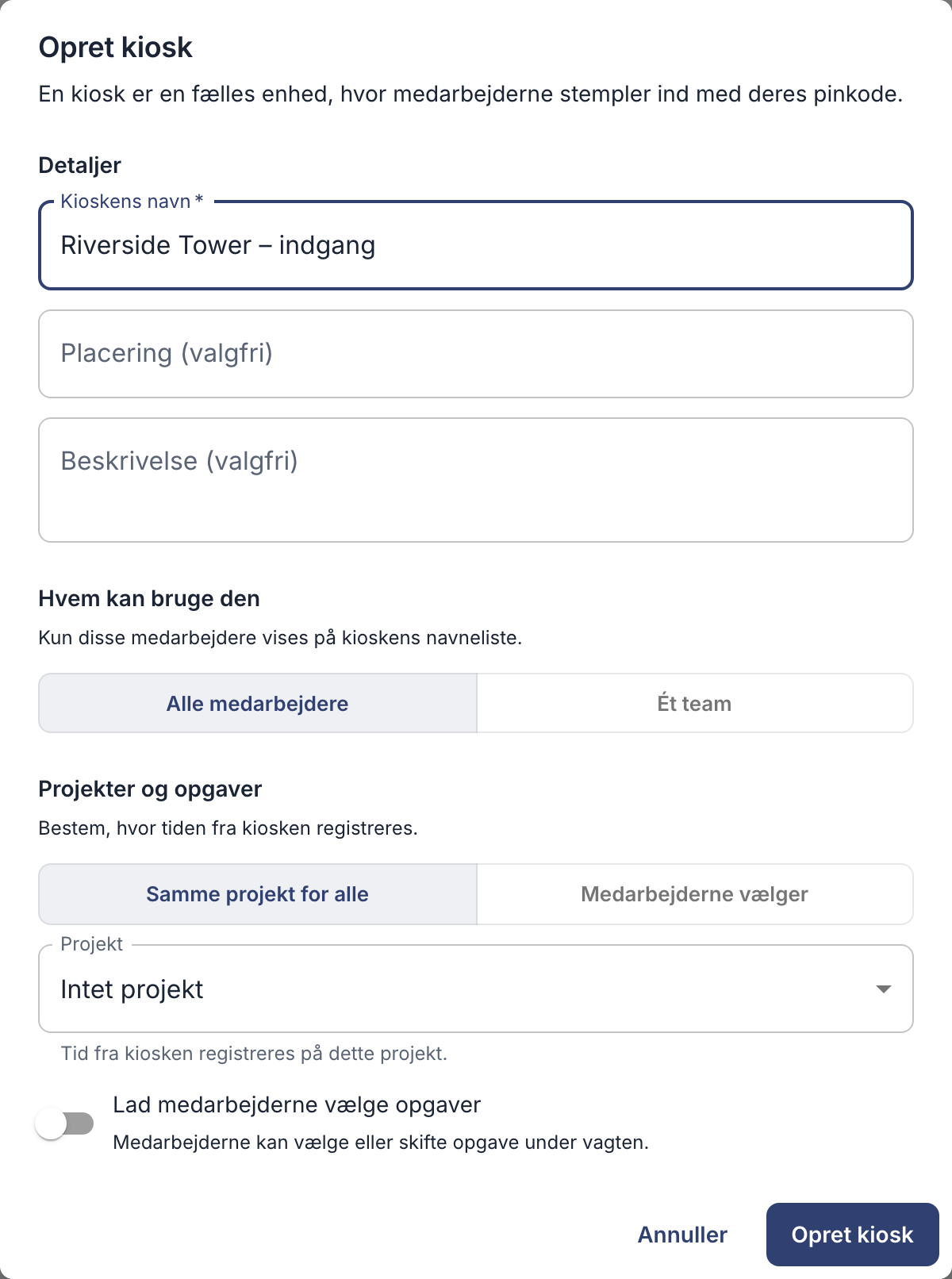
2 Opret kiosk.
- Giv den et navn, fx efter det sted, hvor den står.
- Vælg, hvem der kan bruge den: Alle medarbejdere, eller Ét team, hvor du vælger teamet.
- Vælg Samme projekt for alle, og vælg et projekt (eller Intet projekt), eller vælg Medarbejderne vælger.
- Klik på Opret kiosk. Kiosklinket åbner med det samme.
2. Forbind enheden
Kiosklinket åbner, når du har oprettet kiosken. Hvis du vil finde det igen senere, så klik på ⋯ ved kiosken under Kiosker, og vælg Kiosklink og QR-kode. Forbind derefter den enhed, du vil bruge:
- iPad: Installér appen EasyHours Kiosk, og scan koden. Se Opsæt din iPad-kiosk.
- Android-tablet: Installér appen EasyHours Kiosk, og scan koden. Se Opsæt din Android-kiosk.
- En hvilken som helst computer eller tablet med en browser: Klik på Kopier link, og åbn linket i enhedens browser. Skift derefter til fuldskærmstilstand i browseren.
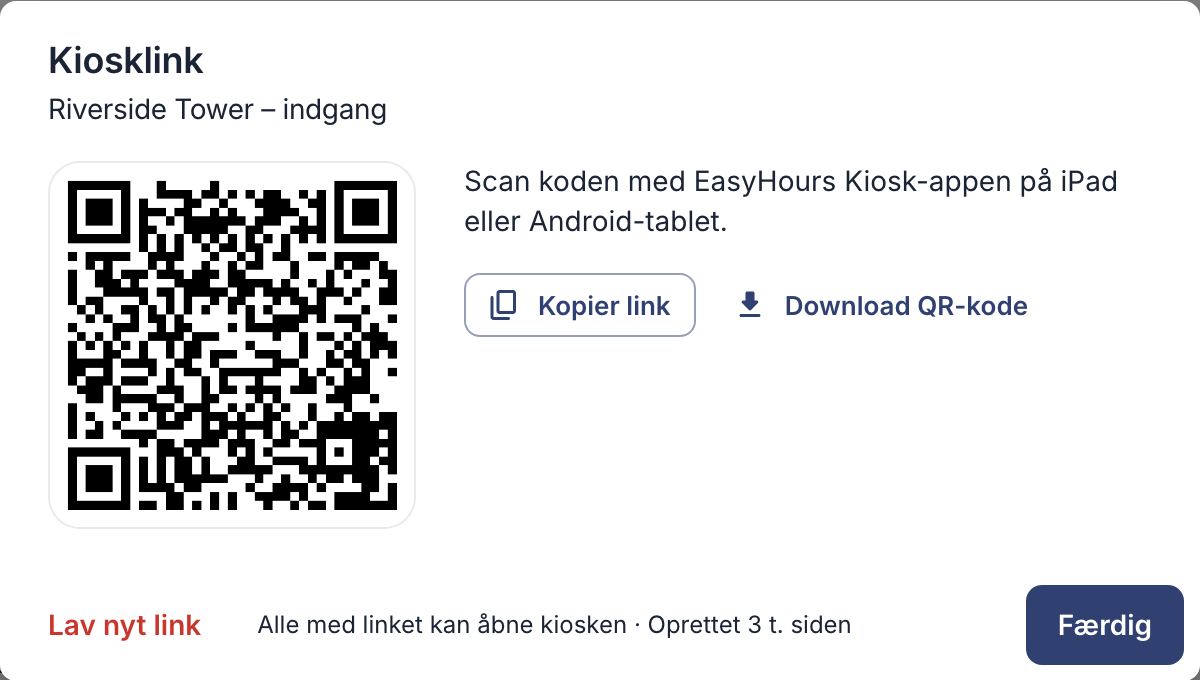
Scan koden med kioskappen, eller åbn linket i en browser.
Brug én kiosk pr. enhed. Hvis du åbner den samme kiosks link på en anden enhed, afbrydes forbindelsen til den første enhed.
3. Giv alle en pinkode
Hver medarbejder skal have en pinkode til kiosken på 4 cifre: se Giv medarbejdere en pinkode til kiosken. Personer, der kun bruger kiosken, kan tilføjes uden mailadresse: se Tilføj medarbejdere.
Sådan bruger medarbejderne den: se Stempl ind på en kiosk.