

































Kioskin käyttöönotto
Tee sisäänkäynnillä olevasta yhteisestä tabletista tai tietokoneesta leimauskello, jolla työntekijät leimaavat sisään PIN-koodilla.
Kioski on yhteiskäyttöinen laite, yleensä sisäänkäynnille sijoitettu tabletti. Sillä työntekijät napauttavat nimeään, syöttävät PIN-koodinsa ja leimaavat sisään. He eivät tarvitse puhelinta eivätkä sovellusta. Omistajat ja ylläpitäjät ottavat kioskit käyttöön verkkosovelluksessa.
1. Luo kioski
- Avaa valikosta Kioskit.
- Napsauta Luo kioski.
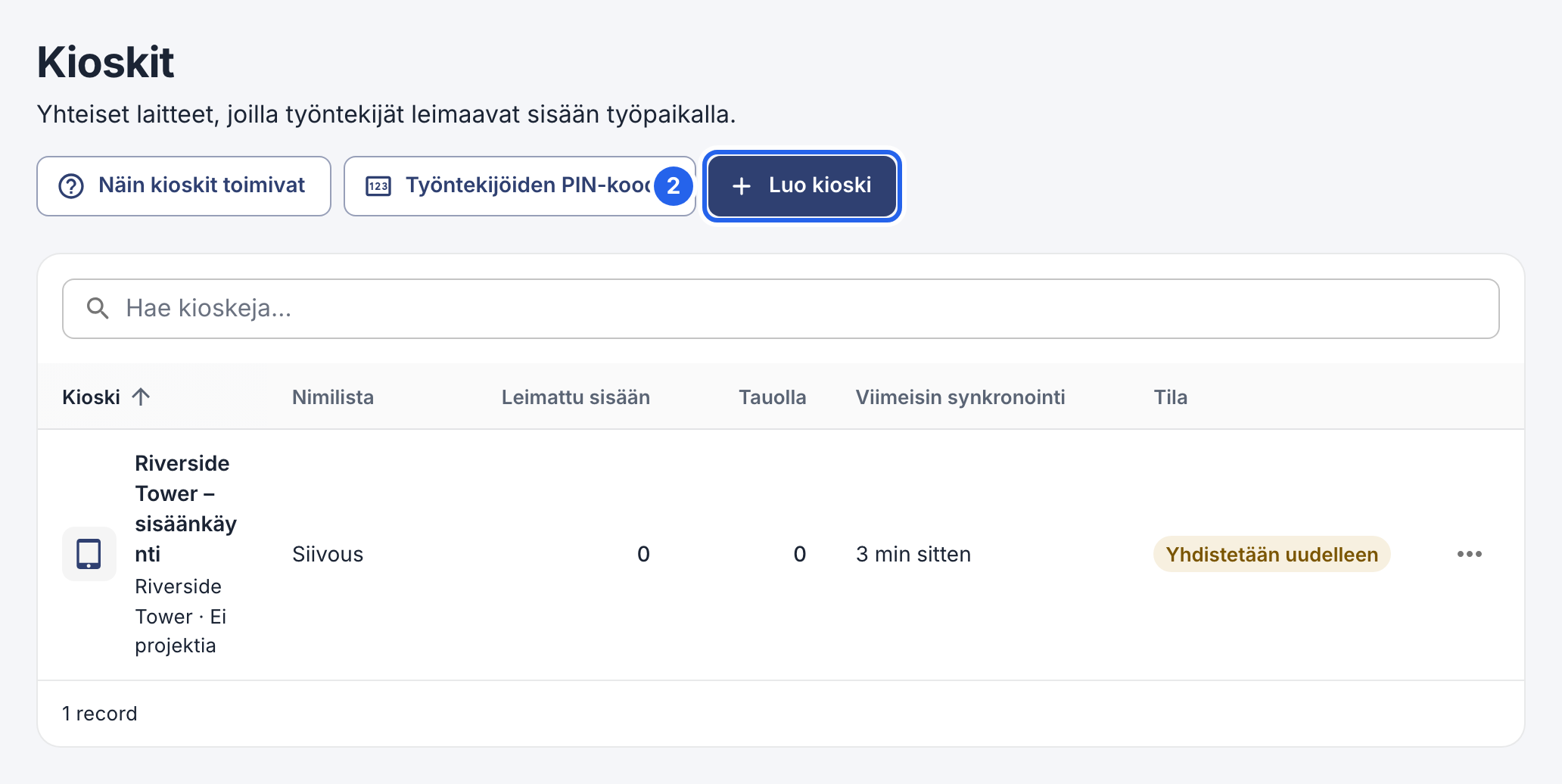
2 Luo kioski.
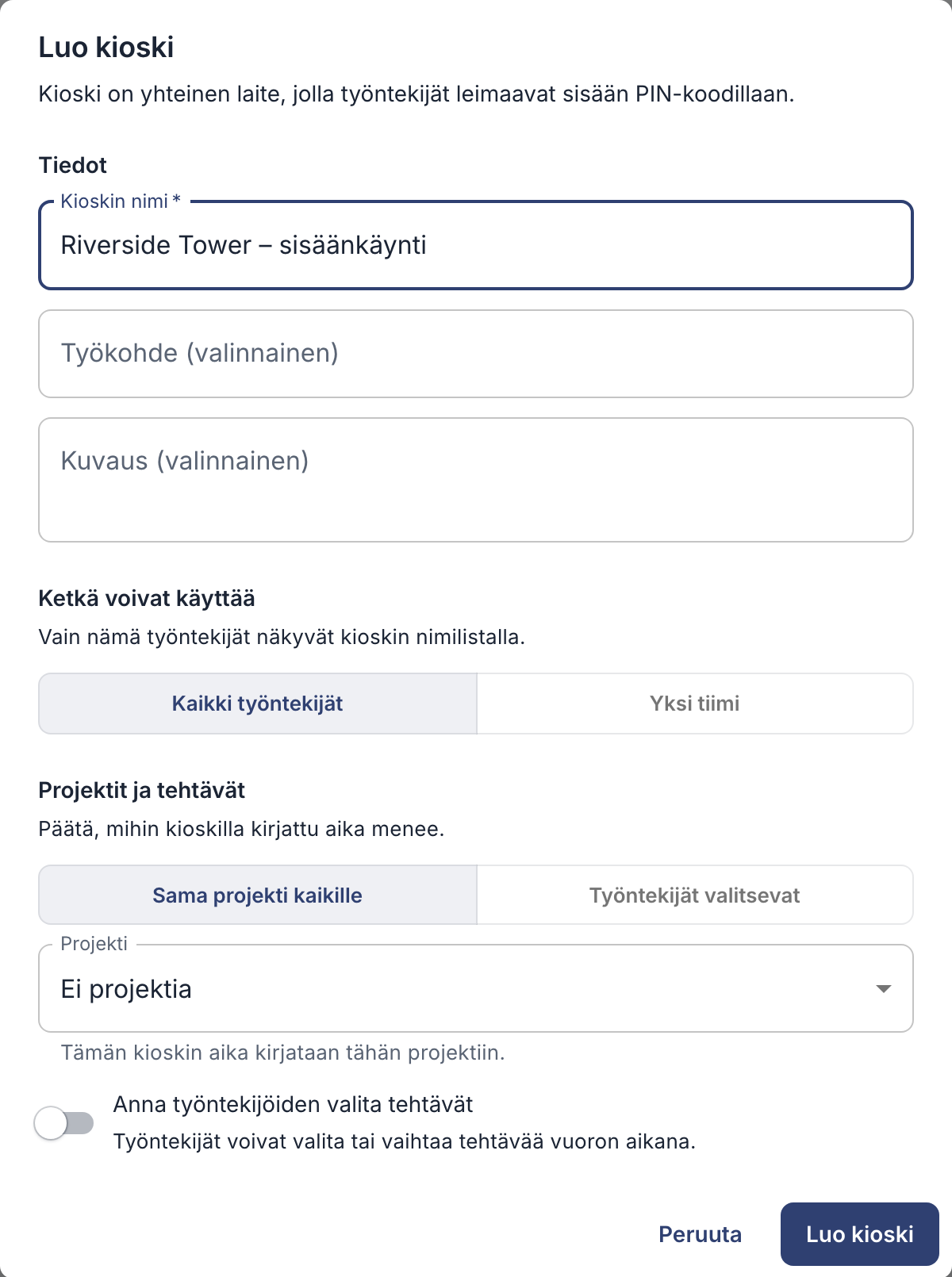
- Anna kioskille nimi, esimerkiksi sen sijaintipaikan mukaan.
- Valitse, kuka voi käyttää sitä: Kaikki työntekijät tai Yksi tiimi. Jos valitset yhden tiimin, valitse sen jälkeen tiimi.
- Valitse Sama projekti kaikille ja sen jälkeen projekti tai Ei projektia. Vaihtoehtoisesti voit valita Työntekijät valitsevat.
- Napsauta Luo kioski. Kioskilinkki avautuu heti.
2. Yhdistä laite
Kioskilinkki avautuu, kun olet luonut kioskin. Jos haluat löytää linkin myöhemmin, napsauta kohdassa Kioskit kioskin vieressä ⋯ ja valitse Kioskilinkki ja QR-koodi. Yhdistä sitten laite, jota käytät:
- iPad: asenna EasyHours Kiosk -sovellus ja skannaa koodi. Katso iPad-kioskin käyttöönotto.
- Android-tabletti: asenna EasyHours Kiosk -sovellus ja skannaa koodi. Katso Android-kioskin käyttöönotto.
- Mikä tahansa tietokone tai tabletti, jossa on selain: napsauta Kopioi linkki ja avaa linkki laitteen selaimessa. Vaihda sitten selain koko näytön tilaan.
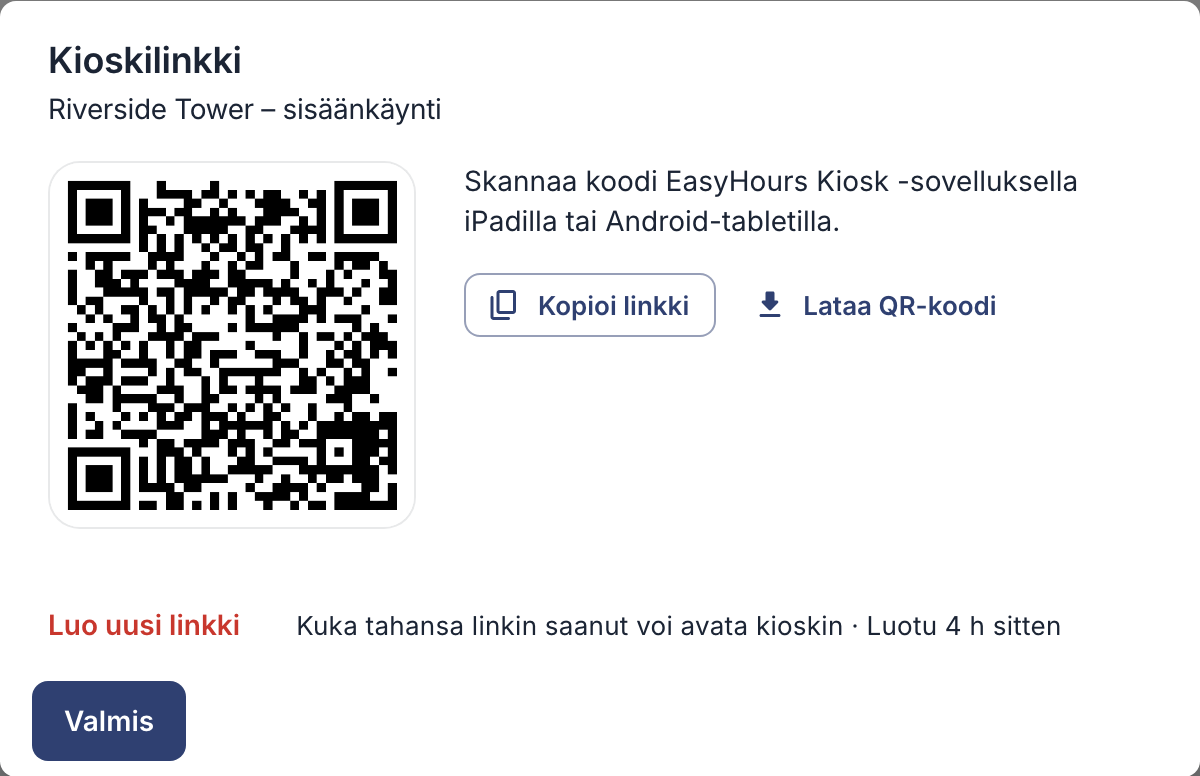
Skannaa koodi kioskisovelluksella tai avaa linkki selaimessa.
Käytä yhtä kioskia laitetta kohden. Jos avaat saman kioskin linkin toisella laitteella, ensimmäisen laitteen yhteys katkeaa.
3. Anna kaikille PIN-koodi
Jokainen työntekijä tarvitsee nelinumeroisen kioskin PIN-koodin: katso Kioskin PIN-koodit työntekijöille. Henkilöt, jotka käyttävät vain kioskia, voi lisätä ilman sähköpostiosoitetta: katso Työntekijöiden lisääminen.
Näin työntekijät käyttävät kioskia: katso Sisäänleimaus kioskilla.