

































Настройка киоска
Превратите общий планшет или компьютер у входа в терминал учёта времени, где сотрудники отмечаются с помощью ПИН-кода.
Киоск — это общее устройство, обычно планшет у входа, на котором сотрудники выбирают своё имя, вводят ПИН-код и отмечают начало работы. Телефон или приложение им не нужны. Киоски настраивают владелец и администраторы в веб-версии.
1. Создание киоска
- Откройте в меню раздел Киоски.
- Нажмите кнопку Создать киоск.
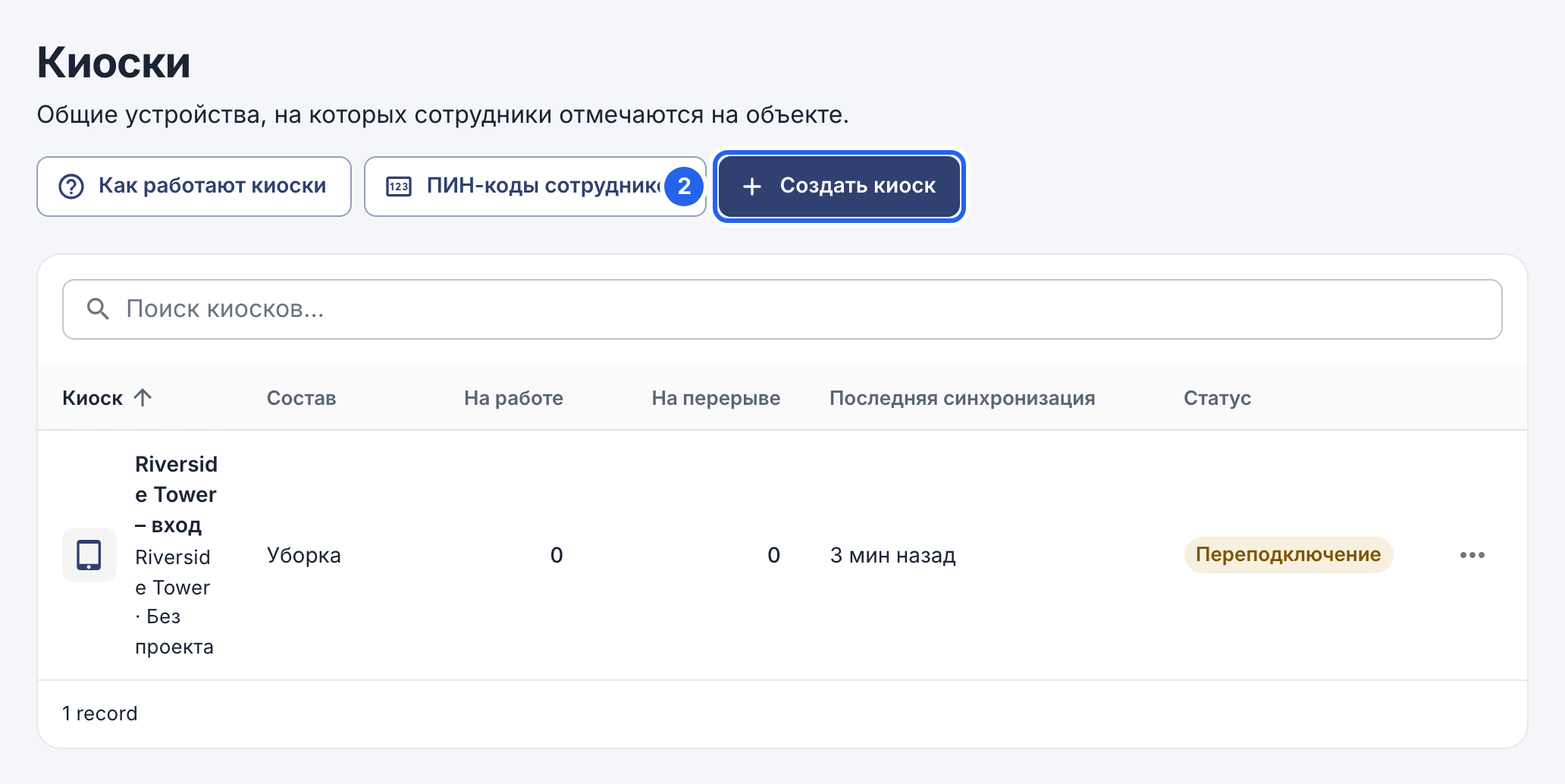
2 Создать киоск.
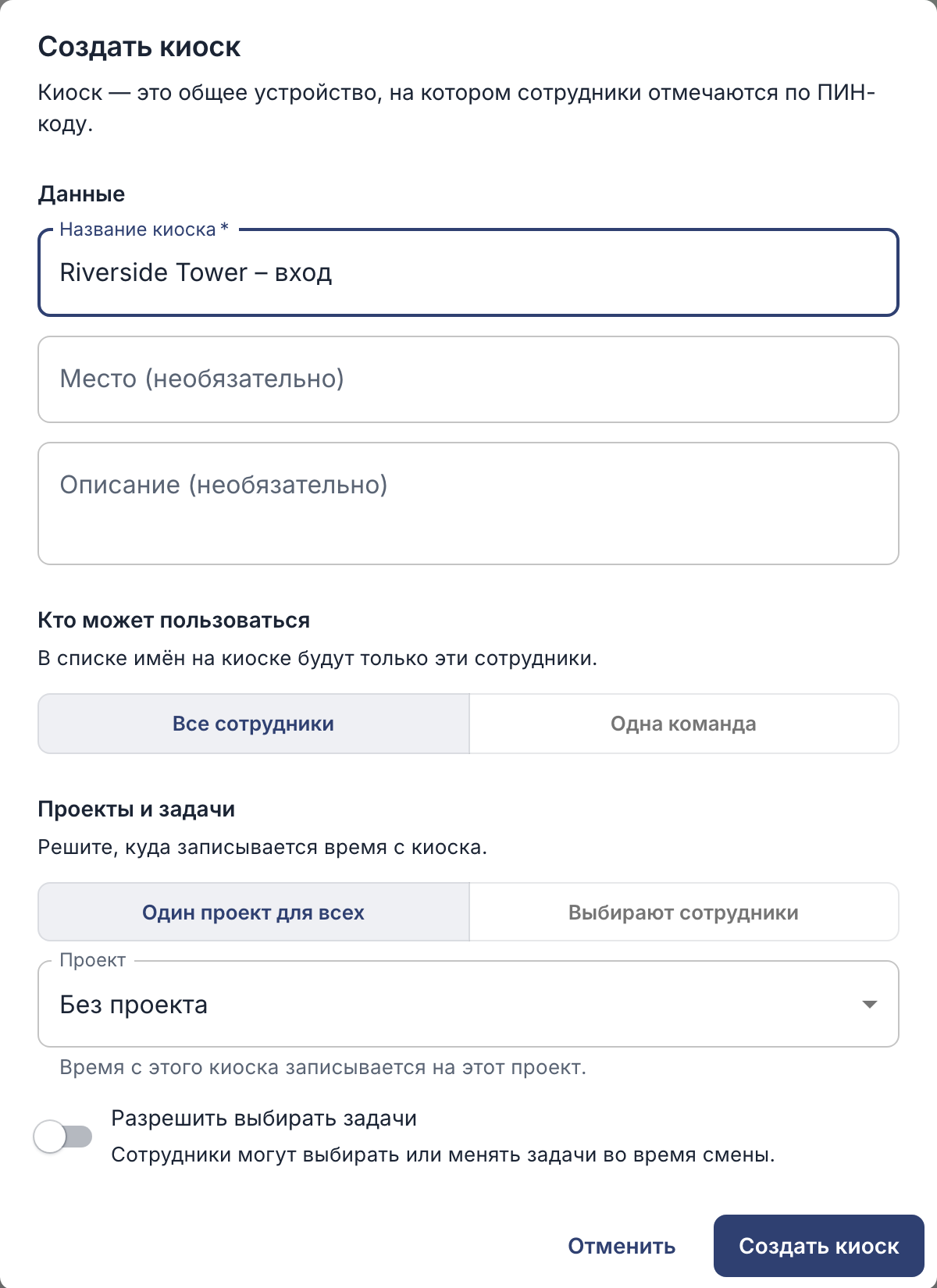
- Дайте киоску название, например по месту, где он стоит.
- Выберите, кто может им пользоваться: Все сотрудники или Одна команда. Во втором случае выберите команду.
- Выберите Один проект для всех и укажите проект (или Без проекта) либо выберите Выбирают сотрудники.
- Нажмите кнопку Создать киоск. Сразу откроется окно со ссылкой на киоск.
2. Подключение устройства
Окно со ссылкой открывается сразу после создания киоска. Чтобы найти её позже, в разделе Киоски нажмите ⋯ рядом с киоском и выберите Ссылка киоска и QR-код. Затем подключите устройство, которое будете использовать:
- iPad: установите приложение EasyHours Kiosk и отсканируйте код. См. статью Настройка киоска на iPad.
- Планшет на Android: установите приложение EasyHours Kiosk и отсканируйте код. См. статью Настройка киоска на Android-планшете.
- Любой компьютер или планшет с браузером: нажмите кнопку Копировать ссылку и откройте ссылку в браузере этого устройства. Затем переключите браузер в полноэкранный режим.
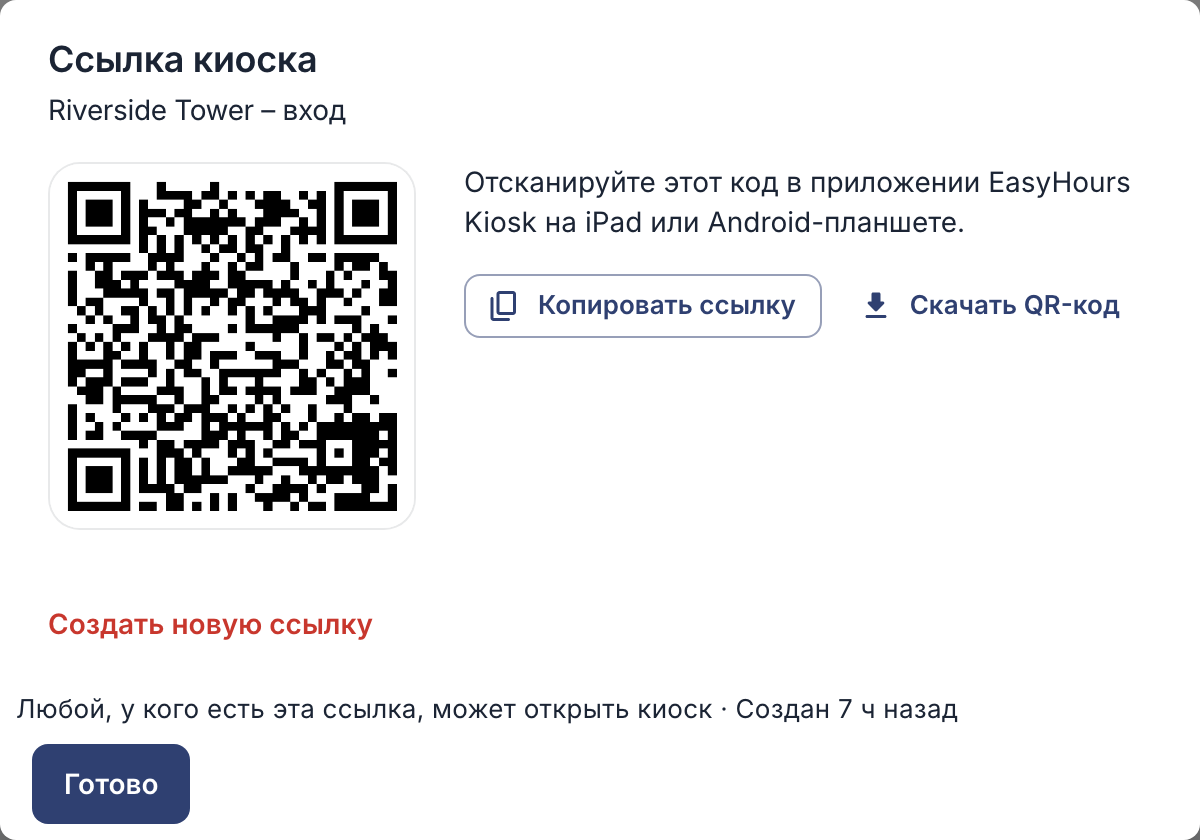
Отсканируйте код приложением киоска или откройте ссылку в браузере.
Используйте отдельный киоск для каждого устройства. Если открыть ссылку того же киоска на другом устройстве, первое устройство отключится.
3. ПИН-коды для всех
Каждому сотруднику нужен четырёхзначный ПИН-код для киоска: см. статью Настройка ПИН-кодов сотрудников для киоска. Сотрудников, которые пользуются только киоском, можно добавить без адреса эл. почты: см. статью Добавление сотрудников.
Как сотрудники пользуются киоском: см. статью Отметка прихода и ухода на киоске.