

































Configurare un chiosco
Trasforma un tablet o un computer condiviso all'ingresso in una postazione di timbratura dove i dipendenti timbrano con un PIN.
Un chiosco è una postazione di timbratura condivisa, di solito un tablet all’ingresso. I dipendenti toccano il proprio nome, inseriscono il PIN e timbrano, senza telefono né app. Titolari e amministratori configurano i chioschi dal web.
1. Creare un chiosco
- Apri Chioschi nel menu.
- Fai clic su Crea chiosco.
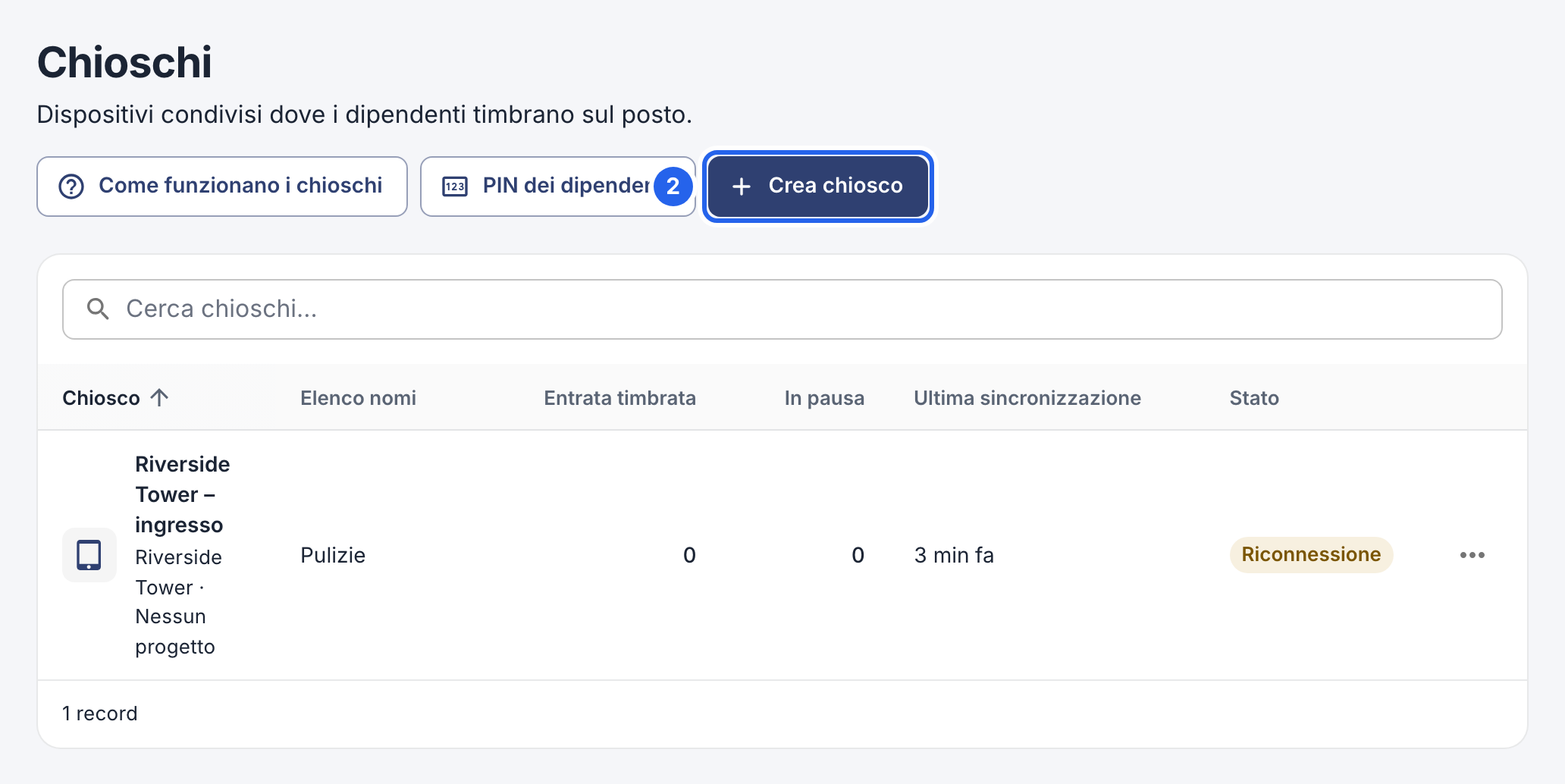
2 Crea chiosco.
- Dai un nome al chiosco, per esempio in base a dove si trova.
- Scegli chi può usarlo: Tutti i dipendenti o Una squadra. Se scegli Una squadra, seleziona poi la squadra.
- Scegli Stesso progetto per tutti e poi il progetto (o Nessun progetto), oppure Scelgono i dipendenti.
- Fai clic su Crea chiosco. Il link del chiosco si apre subito.
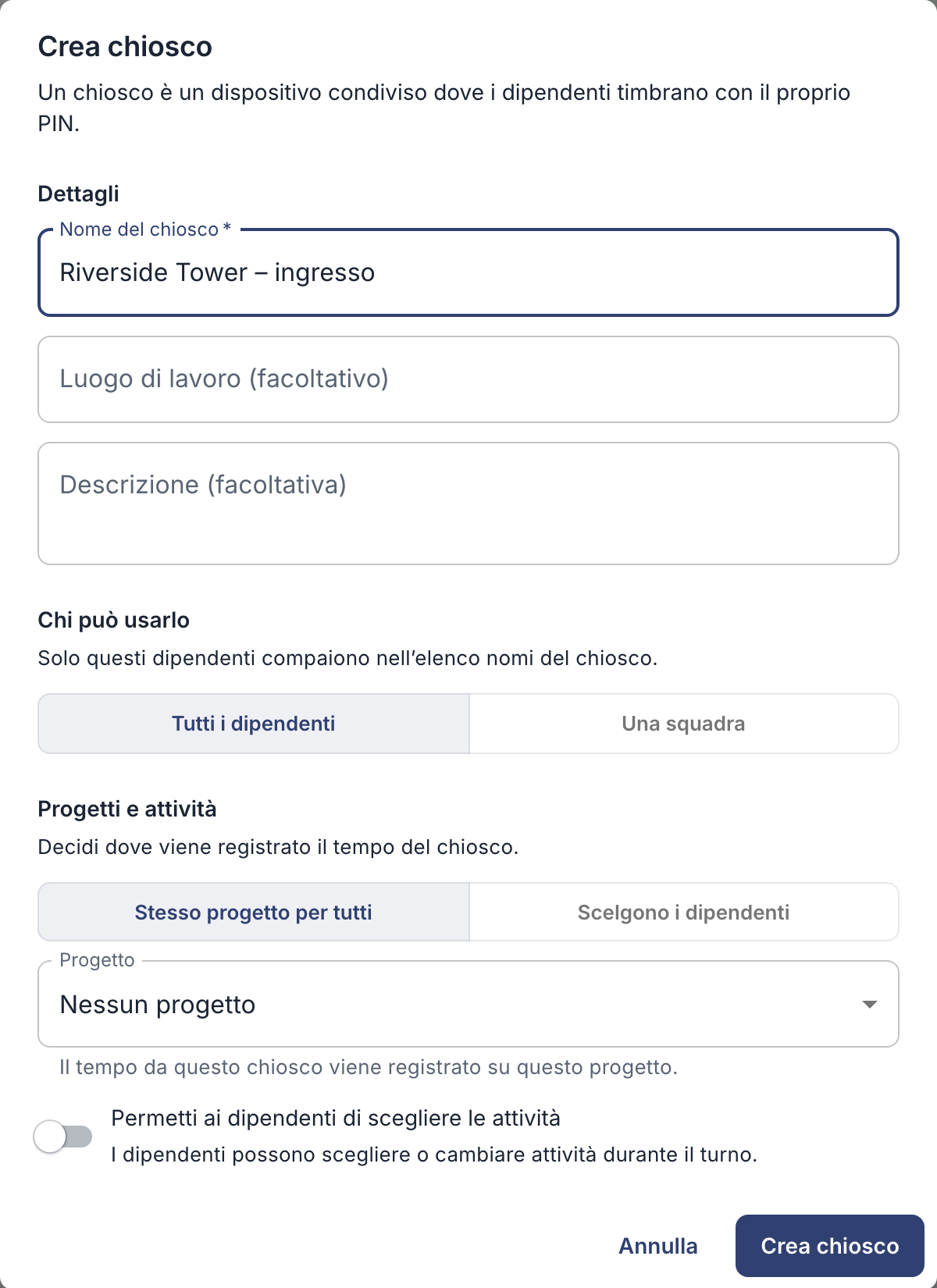
2. Collegare il dispositivo
Dopo aver creato il chiosco, il suo link si apre automaticamente. Per ritrovarlo in seguito, in Chioschi fai clic su ⋯ accanto al chiosco e scegli Link e codice QR del chiosco. Poi collega il dispositivo che usi:
- iPad: installa l’app EasyHours Kiosk e inquadra il codice. Vedi Configura il chiosco su iPad.
- Tablet Android: installa l’app EasyHours Kiosk e inquadra il codice. Vedi Configura il chiosco su Android.
- Qualsiasi computer o tablet con un browser: fai clic su Copia link e apri il link nel browser del dispositivo. Poi metti il browser a schermo intero.
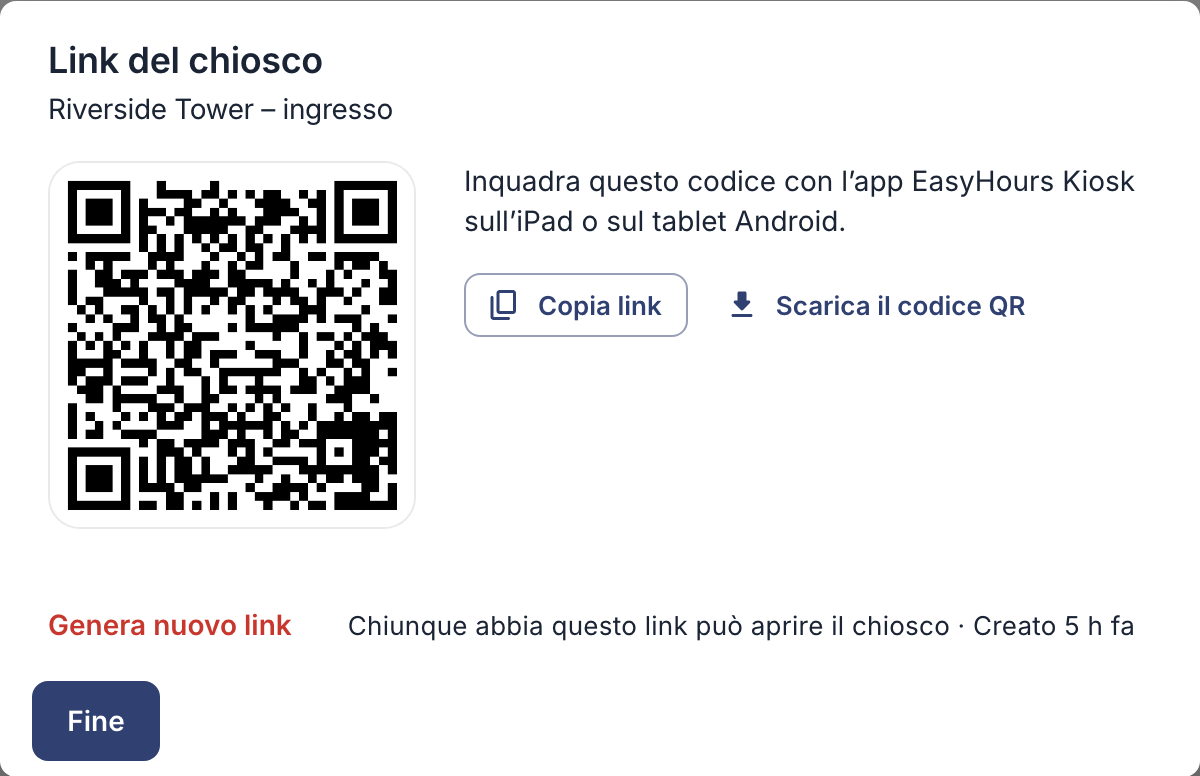
Inquadra il codice con l’app del chiosco oppure apri il link in un browser.
Usa un chiosco per ogni dispositivo. Se apri il link dello stesso chiosco su un secondo dispositivo, il primo viene disconnesso.
3. Assegnare un PIN a tutti
Ogni dipendente ha bisogno di un PIN del chiosco di 4 cifre: vedi PIN del chiosco per i dipendenti. Chi usa solo il chiosco può essere aggiunto senza email: vedi Aggiungere dipendenti.
Come usano il chiosco i dipendenti: vedi Timbrare al chiosco.