

































Nastavite kiosk
Spremenite skupno tablico ali računalnik ob vhodu v terminal za beleženje delovnega časa, na katerem zaposleni s kodo PIN beležijo začetek dela.
Kiosk je skupna naprava, običajno tablica ob vhodu, na kateri zaposleni tapnejo svoje ime, vnesejo kodo PIN in zabeležijo začetek dela. Telefona ali aplikacije ne potrebujejo. Kioske v spletni aplikaciji nastavljajo lastnik in skrbniki.
1. Ustvarjanje kioska
- V meniju odprite razdelek Kioski.
- Kliknite gumb Ustvari kiosk.
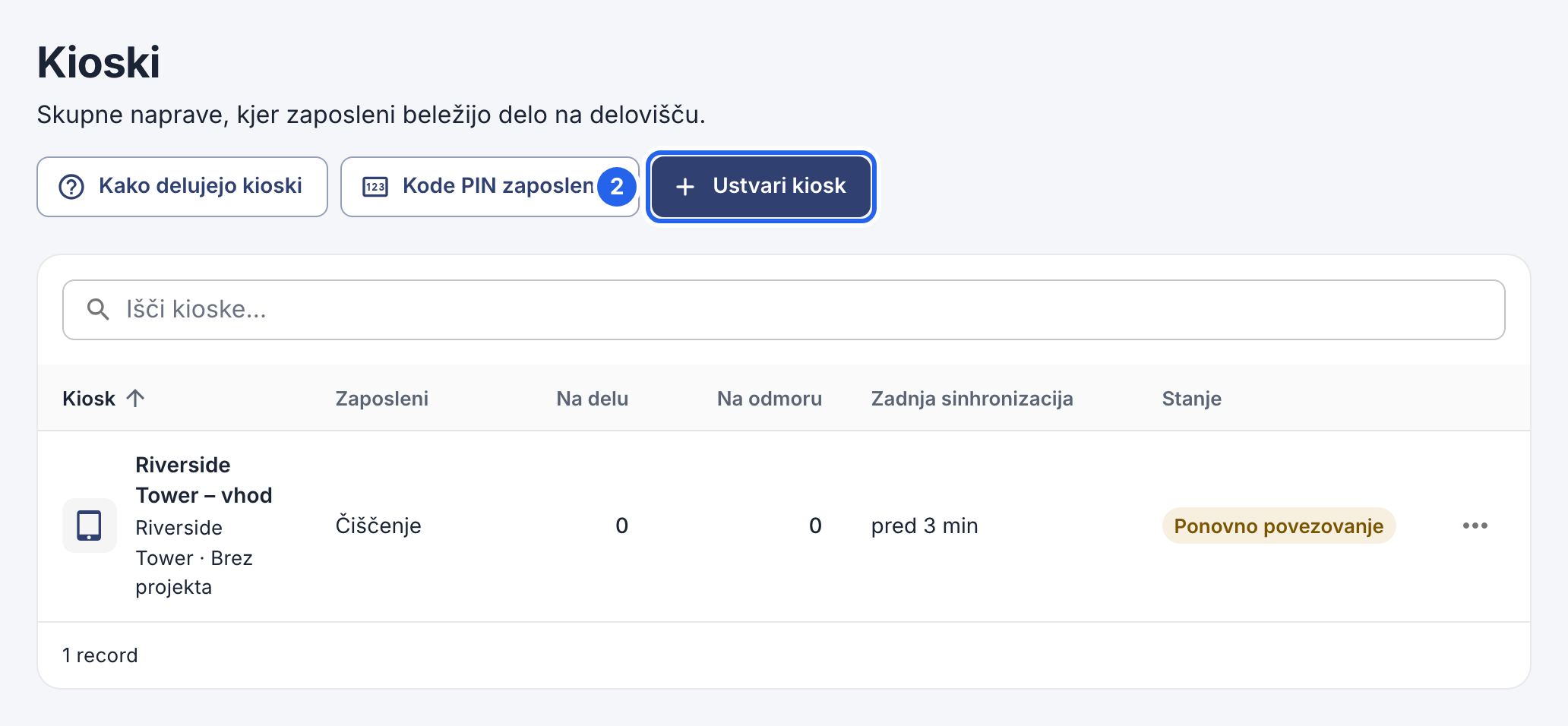
2 Ustvari kiosk.
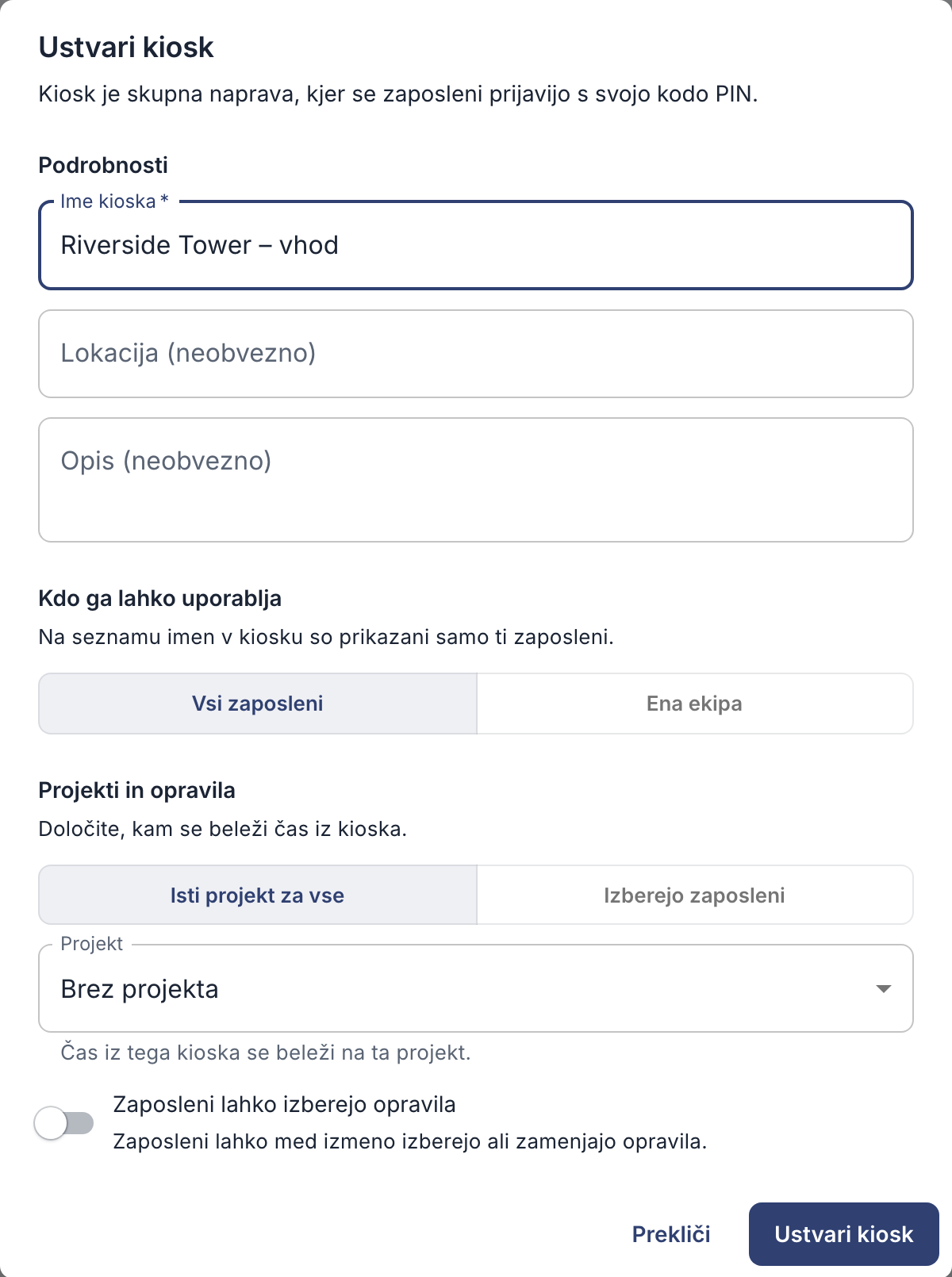
- Kiosk poimenujte, na primer po lokaciji, kjer je nameščen.
- Izberite, kdo ga lahko uporablja: Vsi zaposleni ali Ena ekipa. V drugem primeru izberite ekipo.
- Izberite Isti projekt za vse, nato želeni projekt ali možnost Brez projekta. Če želite, da zaposleni projekt izberejo sami, izberite Izberejo zaposleni.
- Kliknite gumb Ustvari kiosk. Takoj se odpre okno s povezavo do kioska.
2. Povezava naprave
Okno s povezavo se odpre takoj po ustvarjanju kioska. Če ga želite pozneje znova najti, v razdelku Kioski ob kiosku kliknite ⋯ in izberite Povezava in koda QR kioska. Nato povežite napravo, ki jo boste uporabljali:
- iPad: namestite aplikacijo EasyHours Kiosk in skenirajte kodo. Glejte članek Nastavite kiosk na iPadu.
- Tablica Android: namestite aplikacijo EasyHours Kiosk in skenirajte kodo. Glejte članek Nastavite kiosk na tablici Android.
- Kateri koli računalnik ali tablica z brskalnikom: kliknite gumb Kopiraj povezavo in povezavo odprite v brskalniku te naprave. Nato v brskalniku vklopite celozaslonski način.
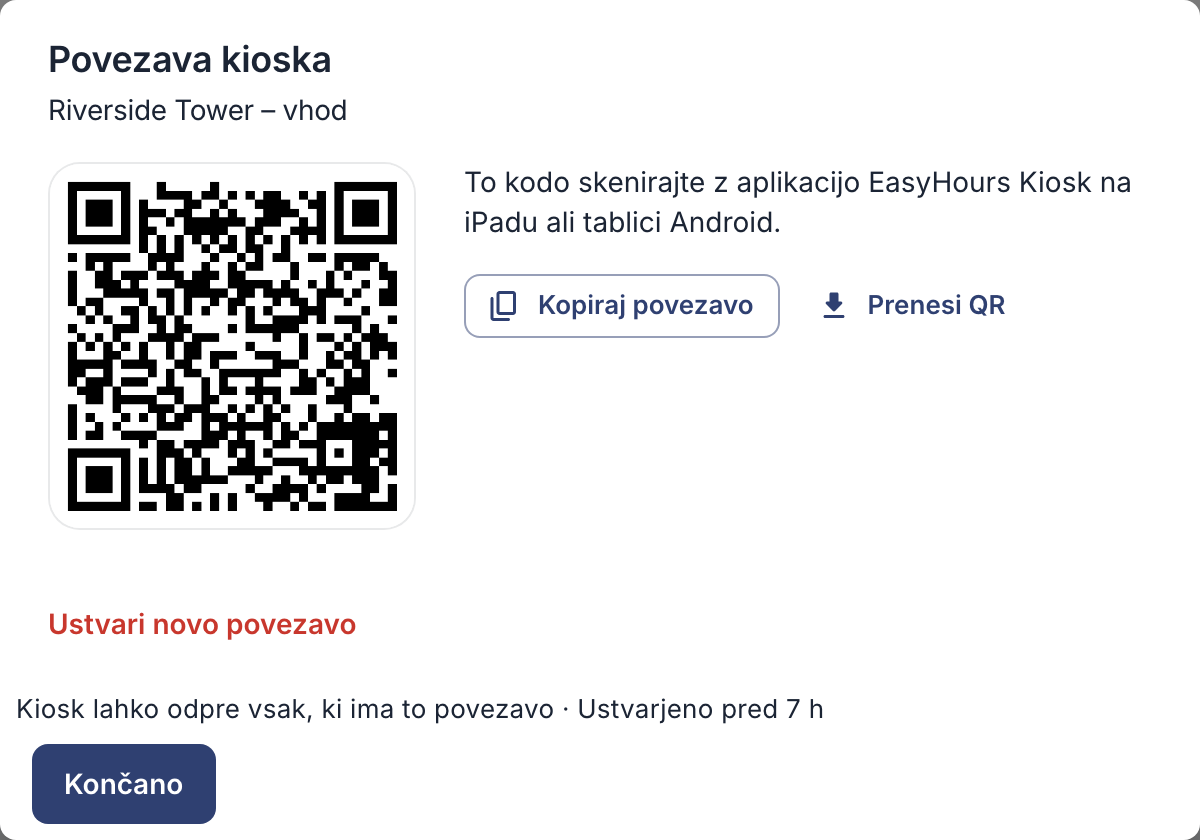
Kodo skenirajte z aplikacijo za kiosk ali povezavo odprite v brskalniku.
Za vsako napravo uporabite ločen kiosk. Če povezavo istega kioska odprete v drugi napravi, se prva naprava odklopi.
3. Koda PIN za vse
Vsak zaposleni potrebuje štirimestno kodo PIN za kiosk: glejte članek Nastavite zaposlenim kodo PIN za kiosk. Osebe, ki uporabljajo samo kiosk, lahko dodate brez e-poštnega naslova: glejte članek Dodajte zaposlene.
Kako zaposleni uporabljajo kiosk: glejte članek Beležite delovni čas na kiosku.