

































Configurar um quiosque
Transforme um tablet ou computador partilhado à entrada num terminal de ponto onde os colaboradores registam o ponto com um PIN.
Um quiosque é um terminal de ponto partilhado, normalmente um tablet à entrada. Os colaboradores tocam no seu nome, introduzem o PIN e registam o ponto, sem telemóvel nem app. Os titulares da conta e os administradores configuram os quiosques na Web.
1. Criar um quiosque
- Abra Quiosques no menu.
- Clique em Criar quiosque.
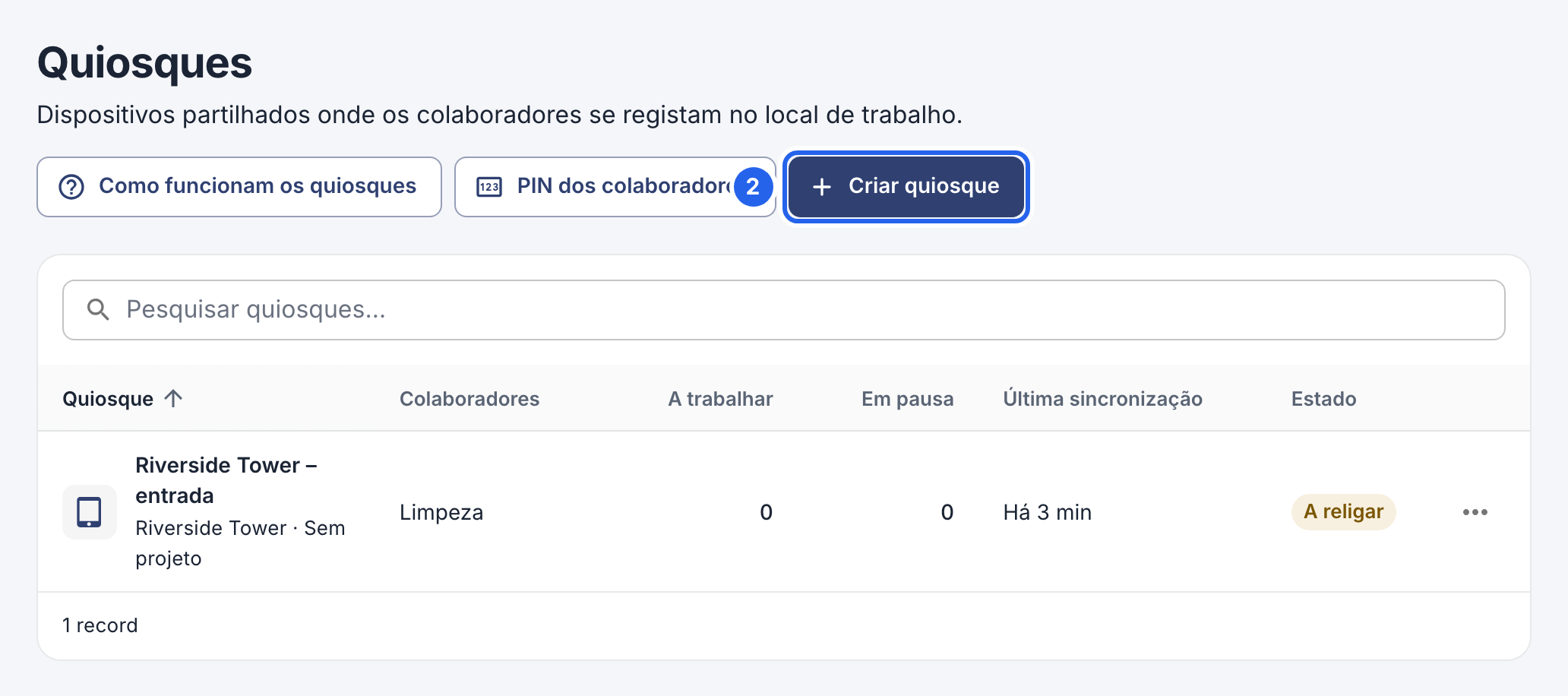
2 Criar quiosque.
- Dê um nome ao quiosque, por exemplo de acordo com o local onde está.
- Escolha quem o pode usar: Todos os colaboradores ou Uma equipa. Se escolher uma equipa, selecione-a depois.
- Escolha O mesmo projeto para todos e depois o projeto (ou Sem projeto), ou então Os colaboradores escolhem.
- Clique em Criar quiosque. A ligação do quiosque abre de imediato.
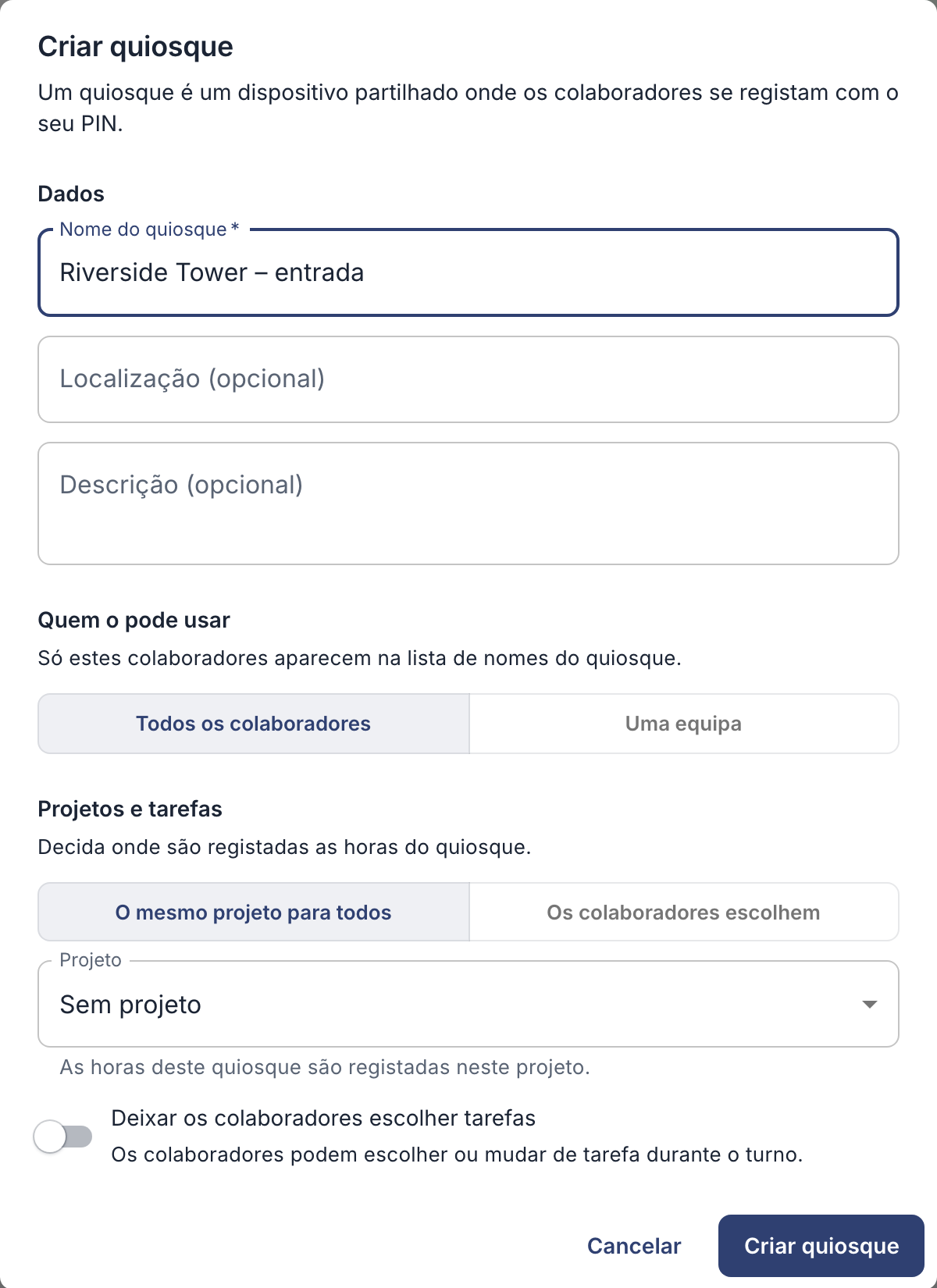
2. Ligar o dispositivo
A ligação do quiosque abre depois de o criar. Para a encontrar mais tarde, em Quiosques, clique em ⋯ junto ao quiosque e escolha Ligação e código QR do quiosque. Depois, ligue o dispositivo que vai usar:
- iPad: instale a app EasyHours Kiosk e leia o código. Consulte Configure o seu quiosque no iPad.
- Tablet Android: instale a app EasyHours Kiosk e leia o código. Consulte Configure o seu quiosque Android.
- Qualquer computador ou tablet com navegador: clique em Copiar ligação e abra a ligação no navegador do dispositivo. Depois, coloque o navegador em ecrã inteiro.
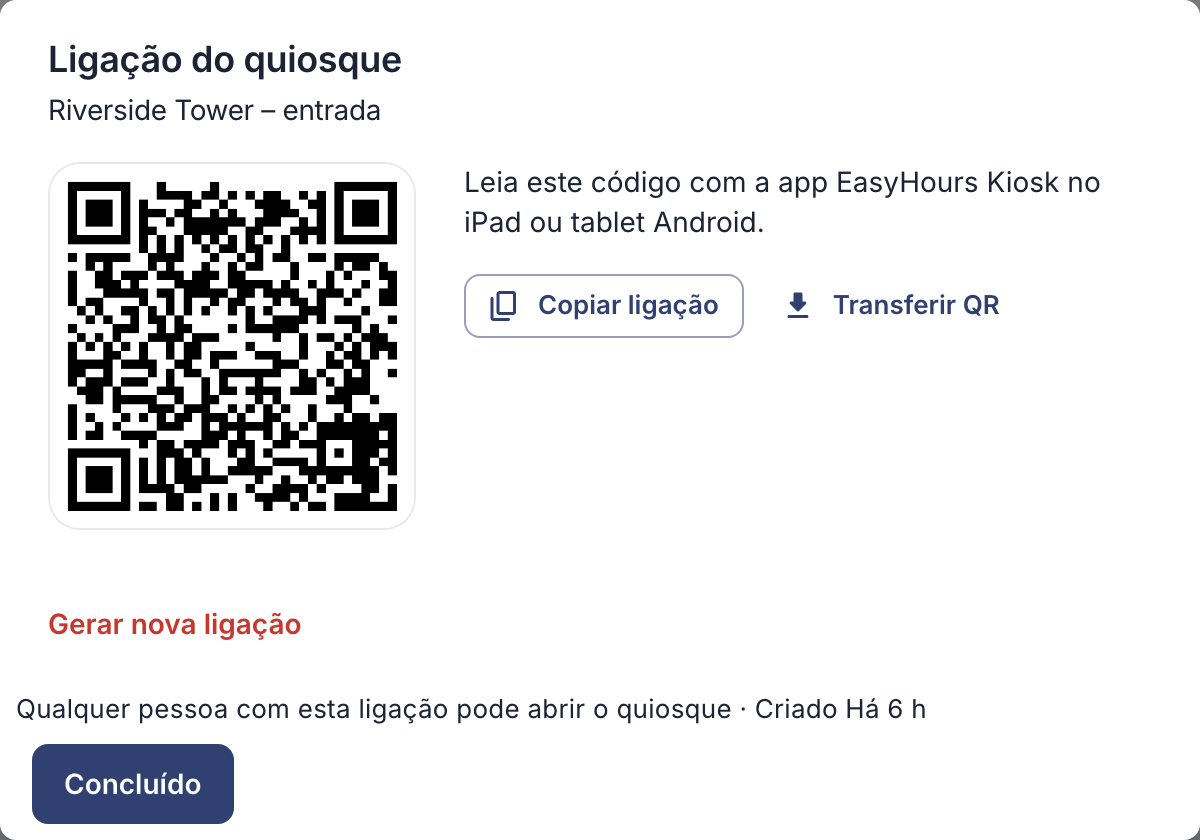
Leia o código com a app do quiosque ou abra a ligação num navegador.
Use um quiosque por dispositivo. Se abrir a ligação do mesmo quiosque num segundo dispositivo, o primeiro fica desligado.
3. Dar um PIN a todos
Cada colaborador precisa de um PIN de quiosque de 4 dígitos: consulte PIN do quiosque para os colaboradores. Quem só usa o quiosque pode ser adicionado sem e-mail: consulte Adicionar colaboradores.
Como os colaboradores usam o quiosque: consulte Registar o ponto num quiosque.