

































Konfiguracja kiosku
Zamień wspólny tablet lub komputer przy wejściu w terminal do rejestracji czasu pracy, na którym pracownicy rejestrują rozpoczęcie pracy za pomocą PIN-u.
Kiosk to wspólny terminal do rejestracji czasu pracy, zwykle tablet przy wejściu. Pracownicy wybierają na ekranie swoje imię i nazwisko, wpisują PIN i rozpoczynają pracę. Nie potrzebują do tego telefonu ani aplikacji. Kioski konfigurują właściciel konta i administratorzy w wersji przeglądarkowej.
1. Utwórz kiosk
- Otwórz Kioski w menu.
- Kliknij Utwórz kiosk.
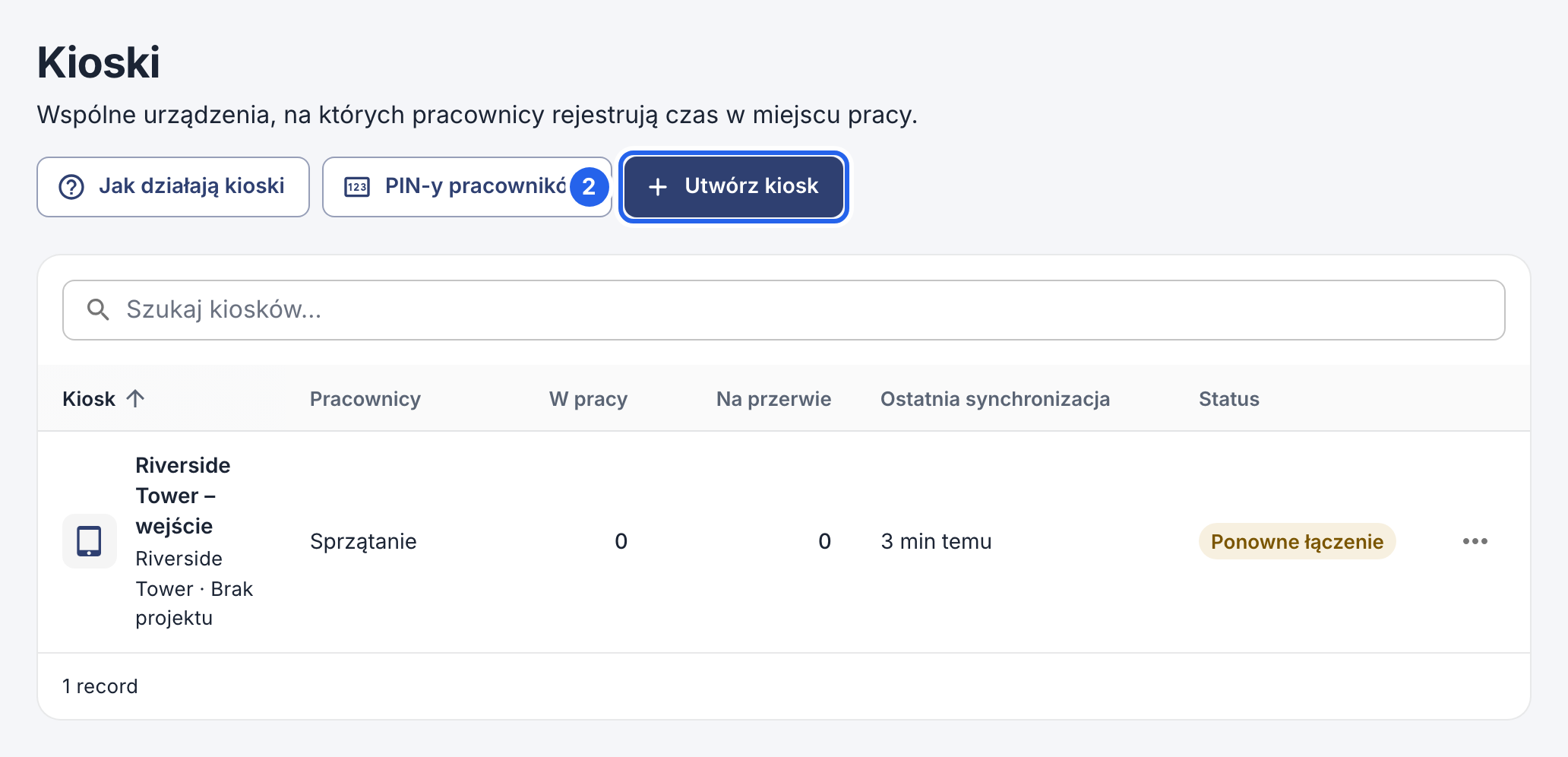
2 Utwórz kiosk.
- Nadaj kioskowi nazwę, na przykład od miejsca, w którym stoi.
- Wybierz, kto może z niego korzystać: Wszyscy pracownicy albo Jeden zespół. Jeśli wybierzesz jeden zespół, wskaż go.
- Wybierz opcję Ten sam projekt dla wszystkich, a następnie wskaż projekt lub Brak projektu. Możesz też wybrać opcję Wybierają pracownicy.
- Kliknij Utwórz kiosk. Od razu otworzy się link do kiosku.
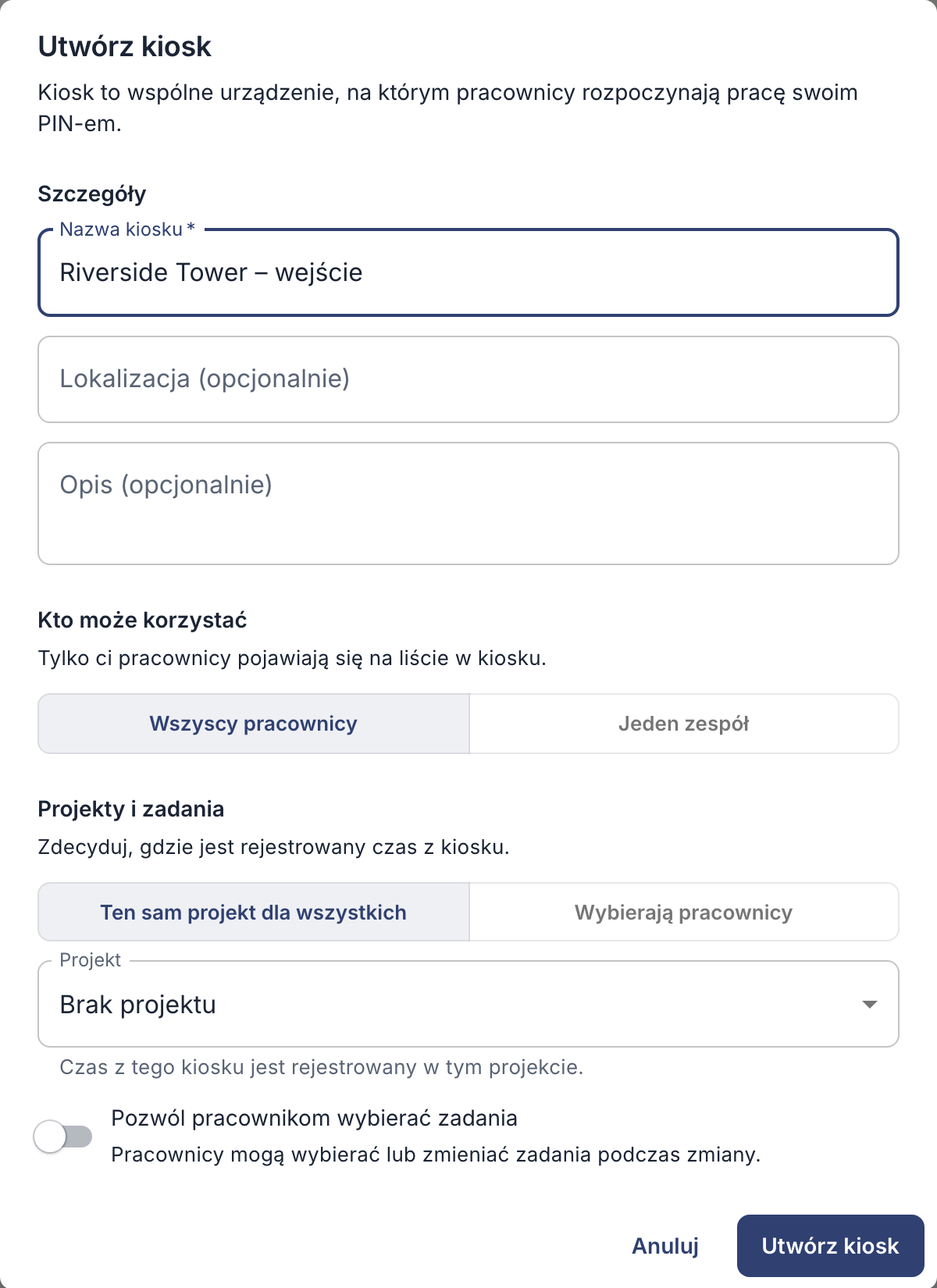
2. Podłącz urządzenie
Link do kiosku otwiera się po jego utworzeniu. Aby znaleźć go później, w sekcji Kioski kliknij ⋯ obok kiosku i wybierz Link i kod QR kiosku. Potem podłącz urządzenie, którego używasz:
- iPad: zainstaluj aplikację EasyHours Kiosk i zeskanuj kod. Zobacz Skonfiguruj kiosk na iPadzie.
- Tablet z Androidem: zainstaluj aplikację EasyHours Kiosk i zeskanuj kod. Zobacz Skonfiguruj kiosk na tablecie z Androidem.
- Dowolny komputer lub tablet z przeglądarką: kliknij Kopiuj link i otwórz link w przeglądarce na tym urządzeniu. Potem włącz tryb pełnoekranowy.
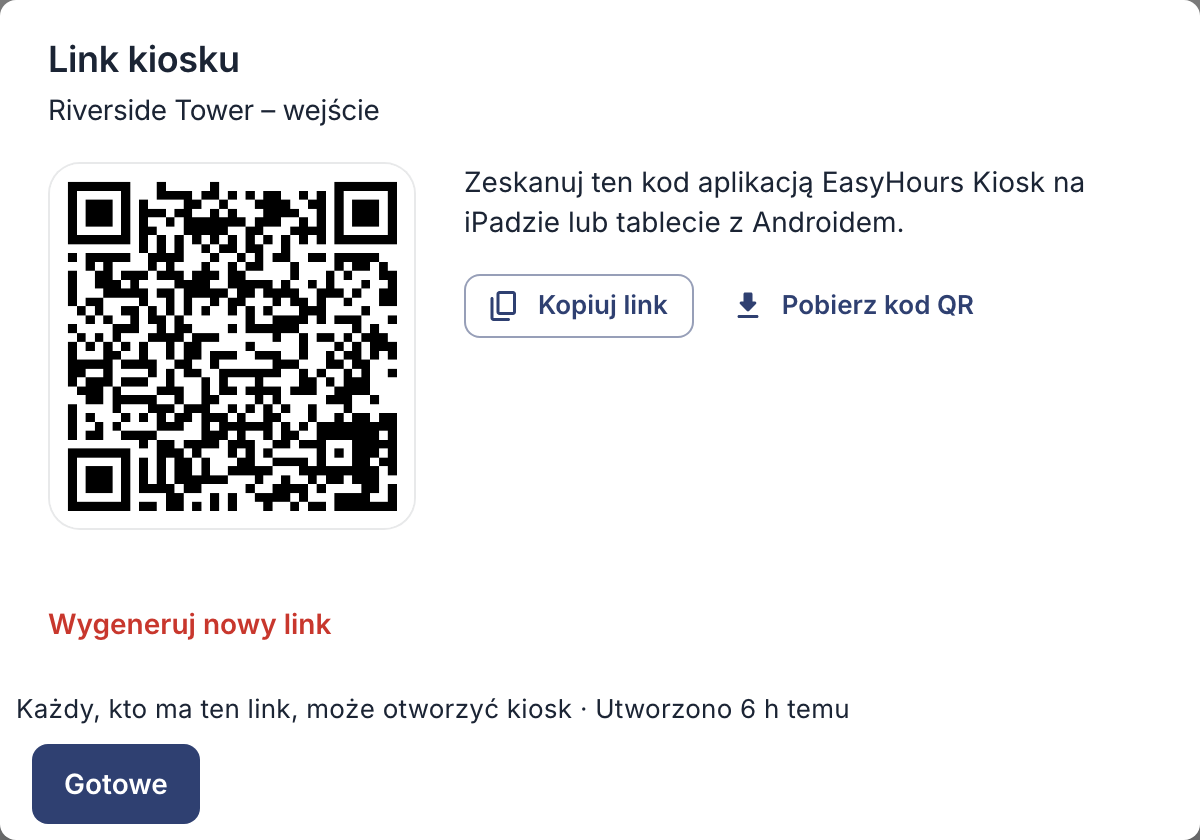
Zeskanuj kod aplikacją kiosku albo otwórz link w przeglądarce.
Używaj jednego kiosku na jedno urządzenie. Jeśli otworzysz link do tego samego kiosku na drugim urządzeniu, pierwsze zostanie odłączone.
3. Nadaj wszystkim PIN
Każdy pracownik potrzebuje czterocyfrowego PIN-u do kiosku: zobacz PIN-y do kiosku dla pracowników. Osoby, które korzystają tylko z kiosku, możesz dodać bez adresu e-mail: zobacz Dodawanie pracowników.
Jak pracownicy korzystają z kiosku: zobacz Rejestracja czasu pracy w kiosku.