

































Een kiosk instellen
Maak van een gedeelde tablet of computer bij de ingang een prikklok waar medewerkers inklokken met een pincode.
Een kiosk is een gedeeld apparaat, meestal een tablet bij de ingang, waarop medewerkers op hun naam tikken, hun pincode invoeren en inklokken. Ze hebben geen telefoon of app nodig. Accounteigenaren en beheerders stellen kiosken in via de webapp.
1. De kiosk aanmaken
- Open Kiosken in het menu.
- Klik op Kiosk aanmaken.
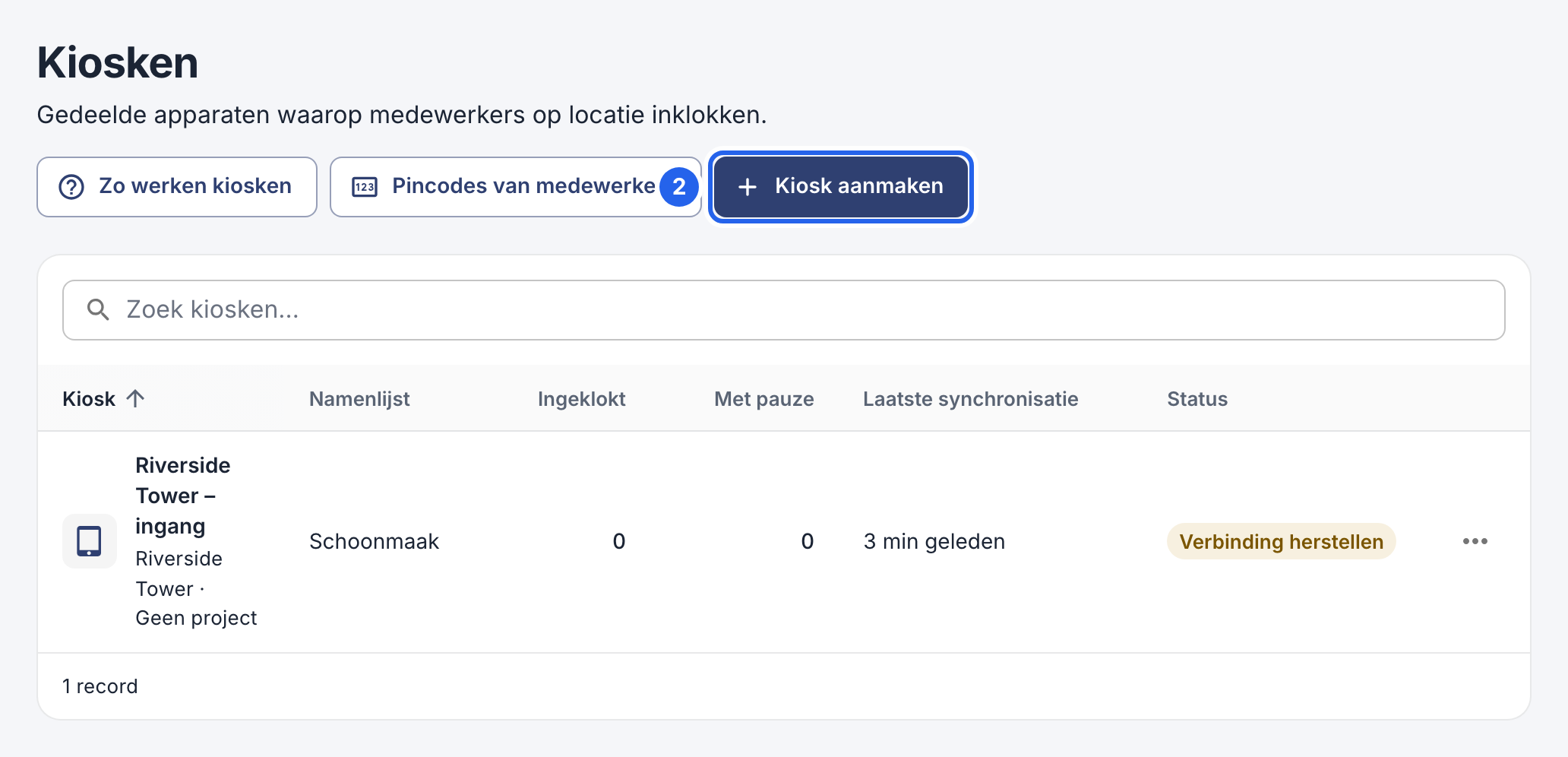
2 Kiosk aanmaken.
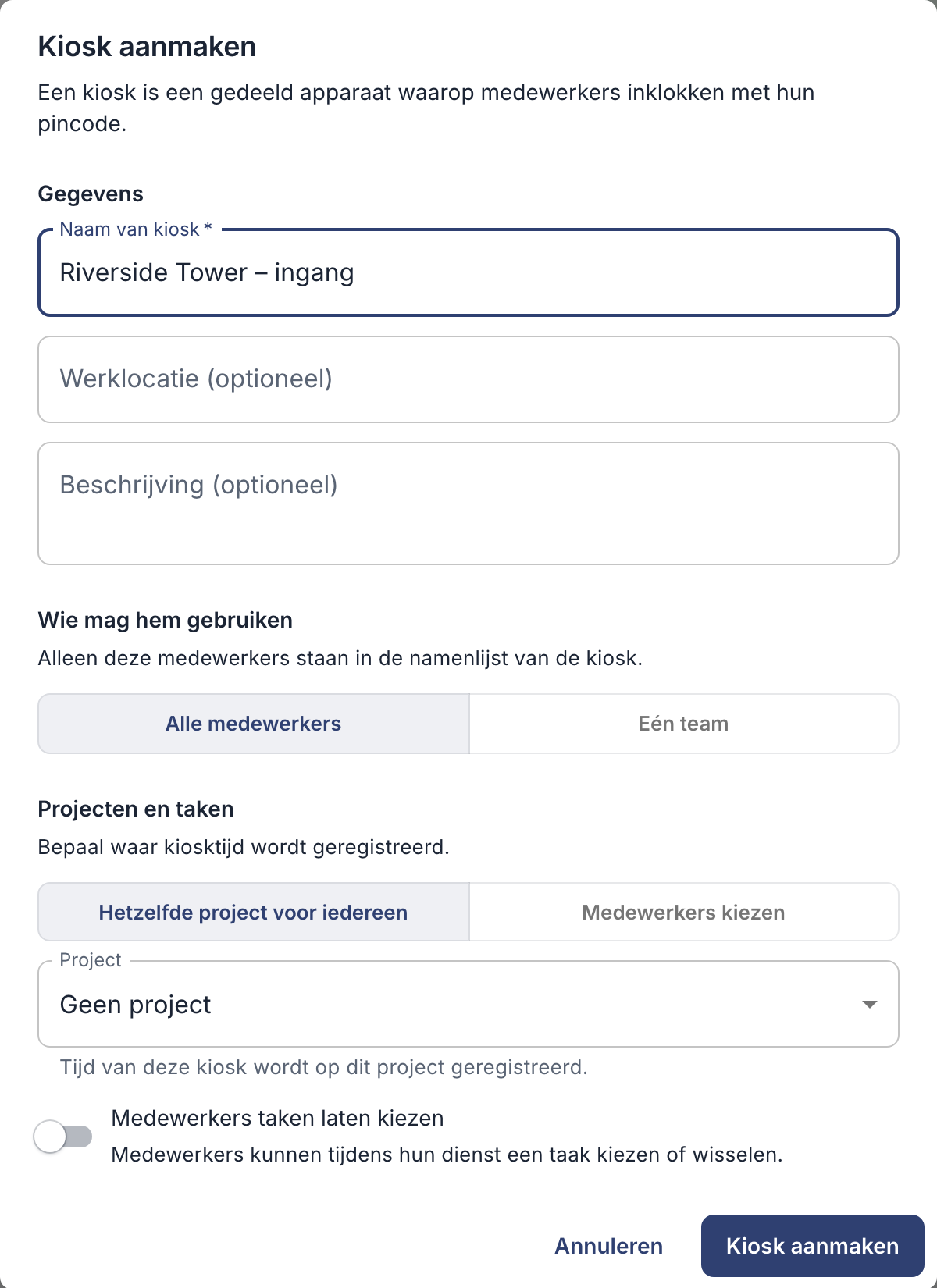
- Geef de kiosk een naam, bijvoorbeeld naar de plek waar hij staat.
- Kies wie hem mag gebruiken: Alle medewerkers of Eén team. Kies je één team, selecteer dan daarna het team.
- Kies Hetzelfde project voor iedereen en een project (of Geen project), of Medewerkers kiezen.
- Klik op Kiosk aanmaken. De kiosklink gaat meteen open.
2. Het apparaat koppelen
De kiosklink gaat open nadat je de kiosk hebt aangemaakt. Wil je hem later terugvinden, klik dan onder Kiosken op ⋯ naast de kiosk en kies Kiosklink en QR-code. Koppel daarna het apparaat dat je gaat gebruiken:
- iPad: installeer de app EasyHours Kiosk en scan de code. Zie Je iPad-kiosk instellen.
- Android-tablet: installeer de app EasyHours Kiosk en scan de code. Zie Je Android-kiosk instellen.
- Elke computer of tablet met een browser: klik op Link kopiëren en open de link in de browser van dat apparaat. Zet de browser daarna op volledig scherm.
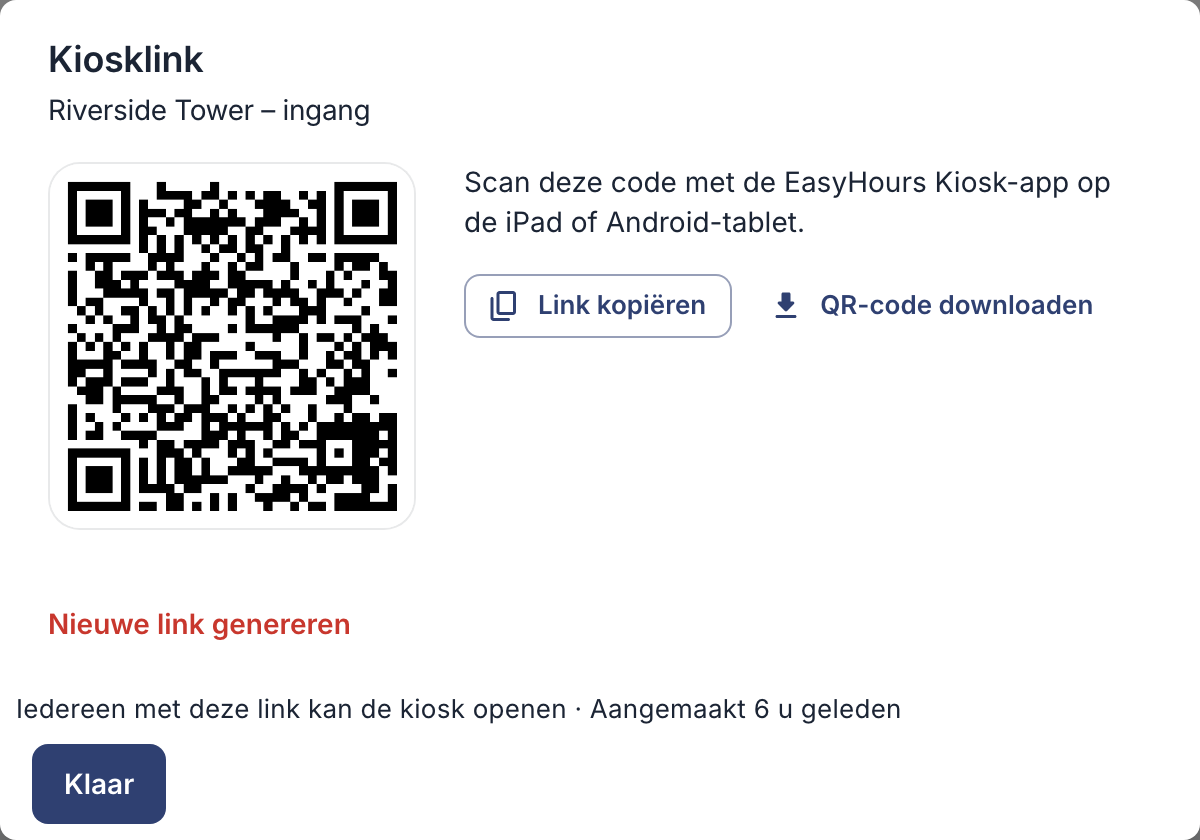
Scan de code met de kioskapp, of open de link in een browser.
Gebruik één kiosk per apparaat. Open je de link van dezelfde kiosk op een ander apparaat, dan wordt het eerste apparaat ontkoppeld.
3. Iedereen een pincode geven
Elke medewerker heeft een kiosk-pincode van 4 cijfers nodig: zie Kiosk-pincodes voor medewerkers instellen. Mensen die alleen de kiosk gebruiken, kun je zonder e-mailadres toevoegen: zie Medewerkers toevoegen.
Hoe medewerkers de kiosk gebruiken: zie Inklokken op een kiosk.