

































Settu upp kiosk
Breyttu sameiginlegri spjaldtölvu eða tölvu við innganginn í stimpilklukku þar sem starfsmenn stimpla sig inn með PIN-númeri.
Kiosk er sameiginleg stimpilklukka, yfirleitt spjaldtölva við innganginn. Þar pikka starfsmenn á nafnið sitt, slá inn PIN-númerið sitt og stimpla sig inn, án síma eða apps. Eigendur og stjórnendur setja upp kioska í vefforritinu.
1. Stofnaðu kiosk
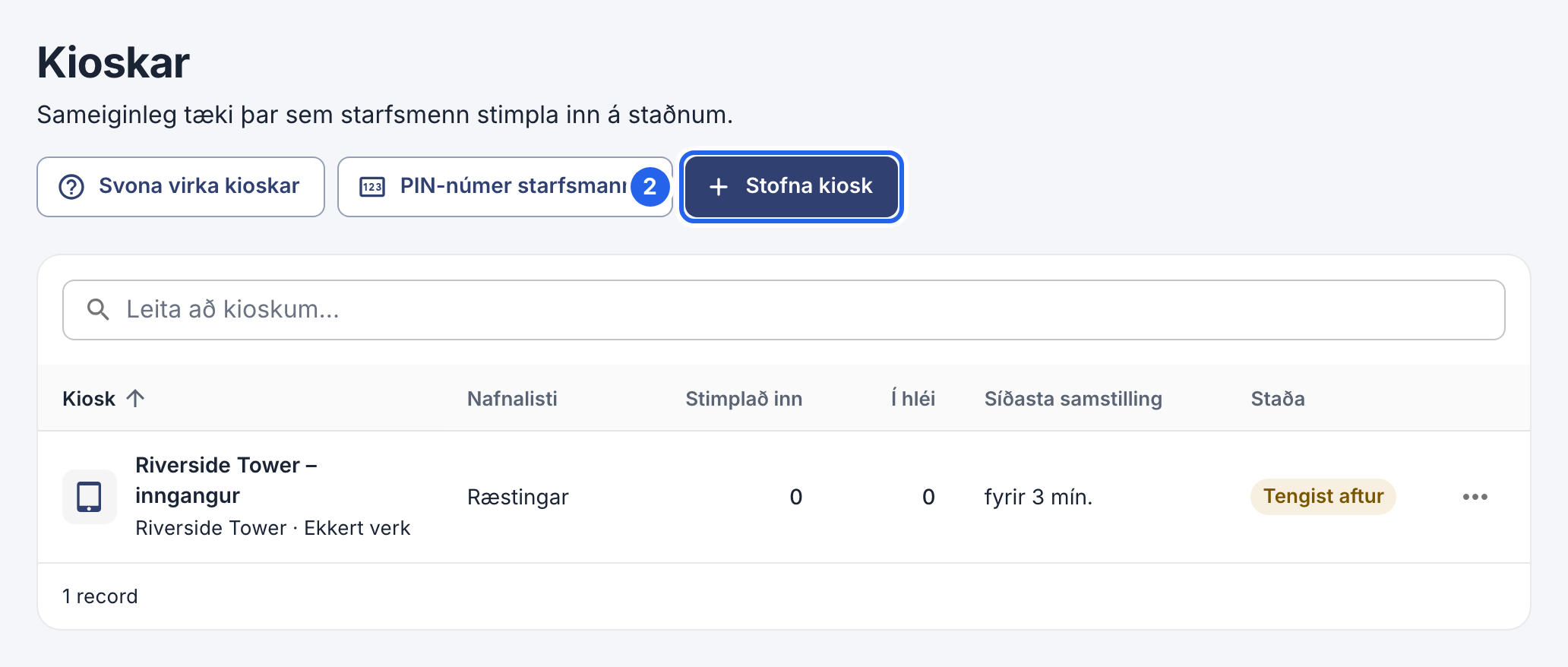
- Opnaðu Kioskar í valmyndinni.
- Smelltu á Stofna kiosk.
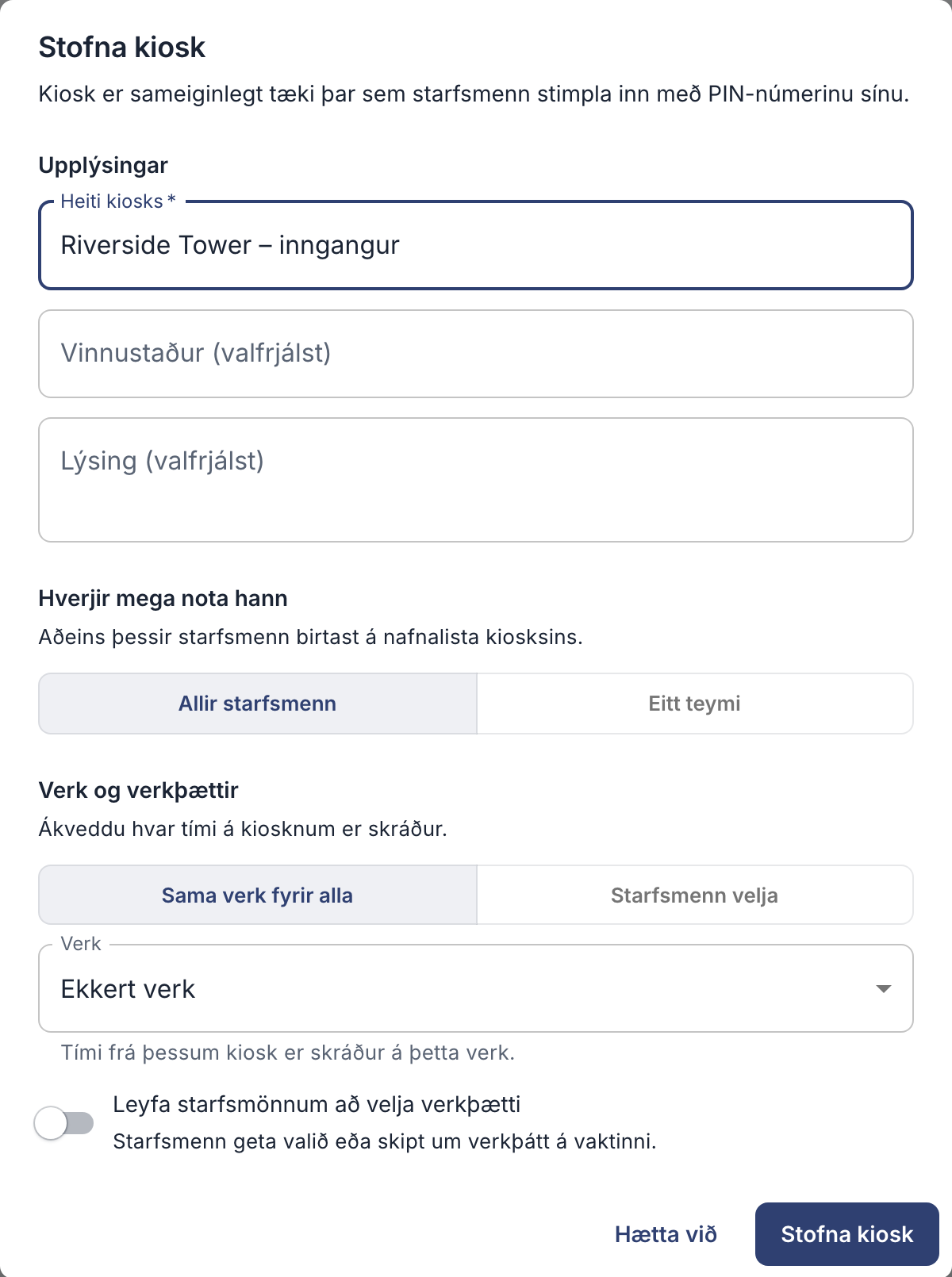
2 Stofna kiosk.
- Gefðu kioskinum heiti, til dæmis eftir staðnum þar sem hann er.
- Veldu hverjir mega nota hann: Allir starfsmenn eða Eitt teymi. Ef þú velur eitt teymi velurðu svo teymið.
- Veldu Sama verk fyrir alla og síðan verkið eða Ekkert verk. Þú getur líka valið Starfsmenn velja.
- Smelltu á Stofna kiosk. Kiosktengillinn opnast strax.
2. Tengdu tækið
Kiosktengillinn opnast þegar þú hefur stofnað kioskinn. Til að finna tengilinn síðar smellirðu á ⋯ við kioskinn undir Kioskar og velur Kiosktengill og QR-kóði. Tengdu síðan tækið sem þú notar:
- iPad: settu upp EasyHours Kiosk-appið og skannaðu kóðann. Sjá Settu upp iPad-kiosk.
- Android-spjaldtölva: settu upp EasyHours Kiosk-appið og skannaðu kóðann. Sjá Settu upp Android-kiosk.
- Hvaða tölva eða spjaldtölva sem er með vafra: smelltu á Afrita tengil og opnaðu tengilinn í vafra tækisins. Settu vafrann svo á allan skjáinn.
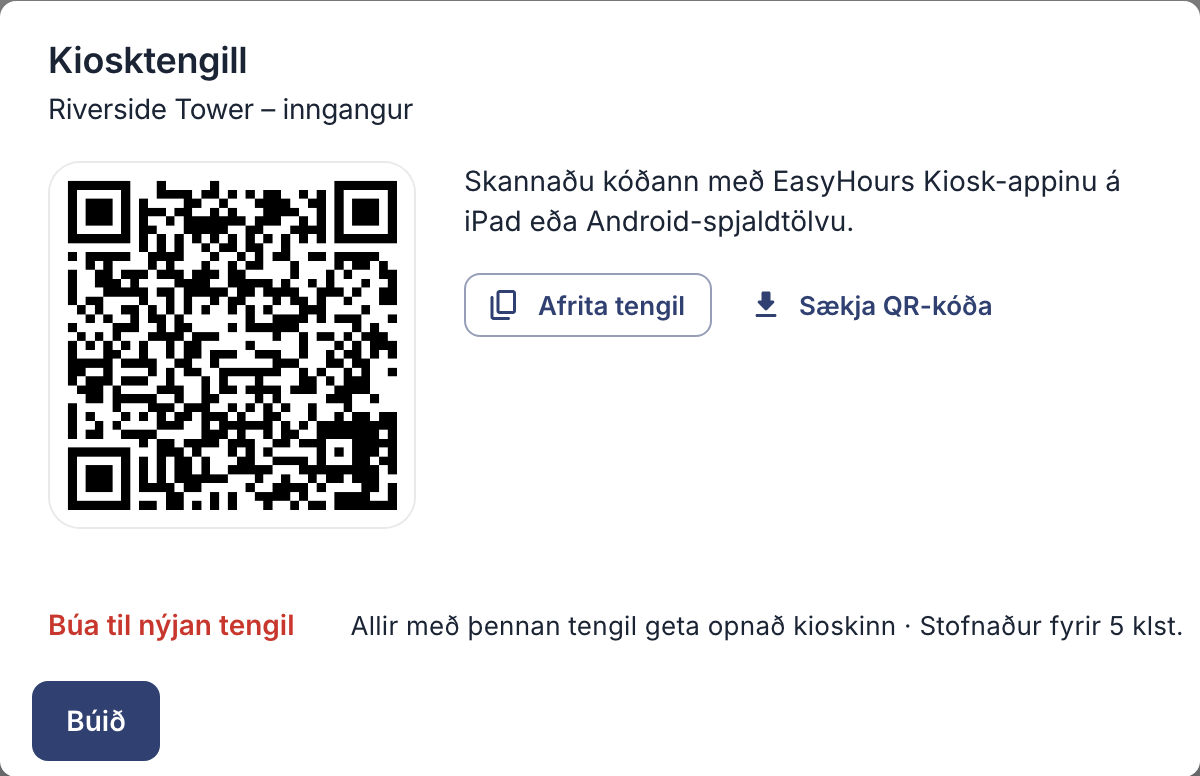
Skannaðu kóðann með kioskappinu eða opnaðu tengilinn í vafra.
Notaðu einn kiosk fyrir hvert tæki. Ef þú opnar tengil sama kiosks á öðru tæki aftengist fyrra tækið.
3. Gefðu öllum PIN-númer
Hver starfsmaður þarf fjögurra stafa PIN-númer fyrir kioskinn: sjá PIN-númer starfsmanna fyrir kiosk. Fólki sem notar bara kioskinn geturðu bætt við án netfangs: sjá Bættu við starfsmönnum.
Svona nota starfsmenn kioskinn: sjá Stimplaðu þig inn á kiosk.