

































Kioska iestatīšana
Pārvērtiet koplietošanas planšetdatoru vai datoru pie ieejas par darba laika uzskaites termināli, kurā darbinieki atzīmē darba sākumu ar PIN.
Kiosks ir koplietošanas ierīce, parasti planšetdators pie ieejas, kurā darbinieki pieskaras savam vārdam, ievada PIN un atzīmē darba sākumu. Tālrunis vai lietotne viņiem nav vajadzīga. Kioskus iestata īpašnieks un administratori tīmeklī.
1. Kioska izveide
- Izvēlnē atveriet sadaļu Kioski.
- Noklikšķiniet uz pogas Izveidot kiosku.
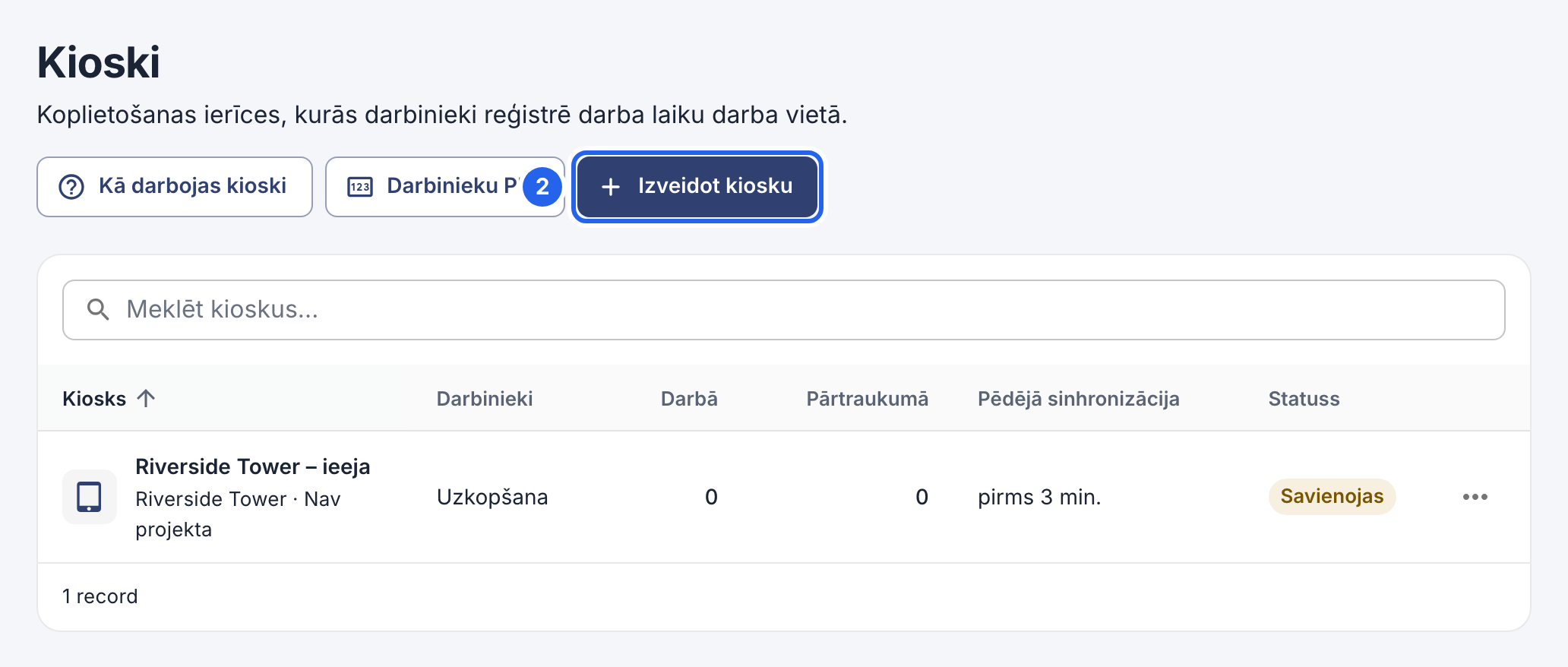
2 Izveidot kiosku.
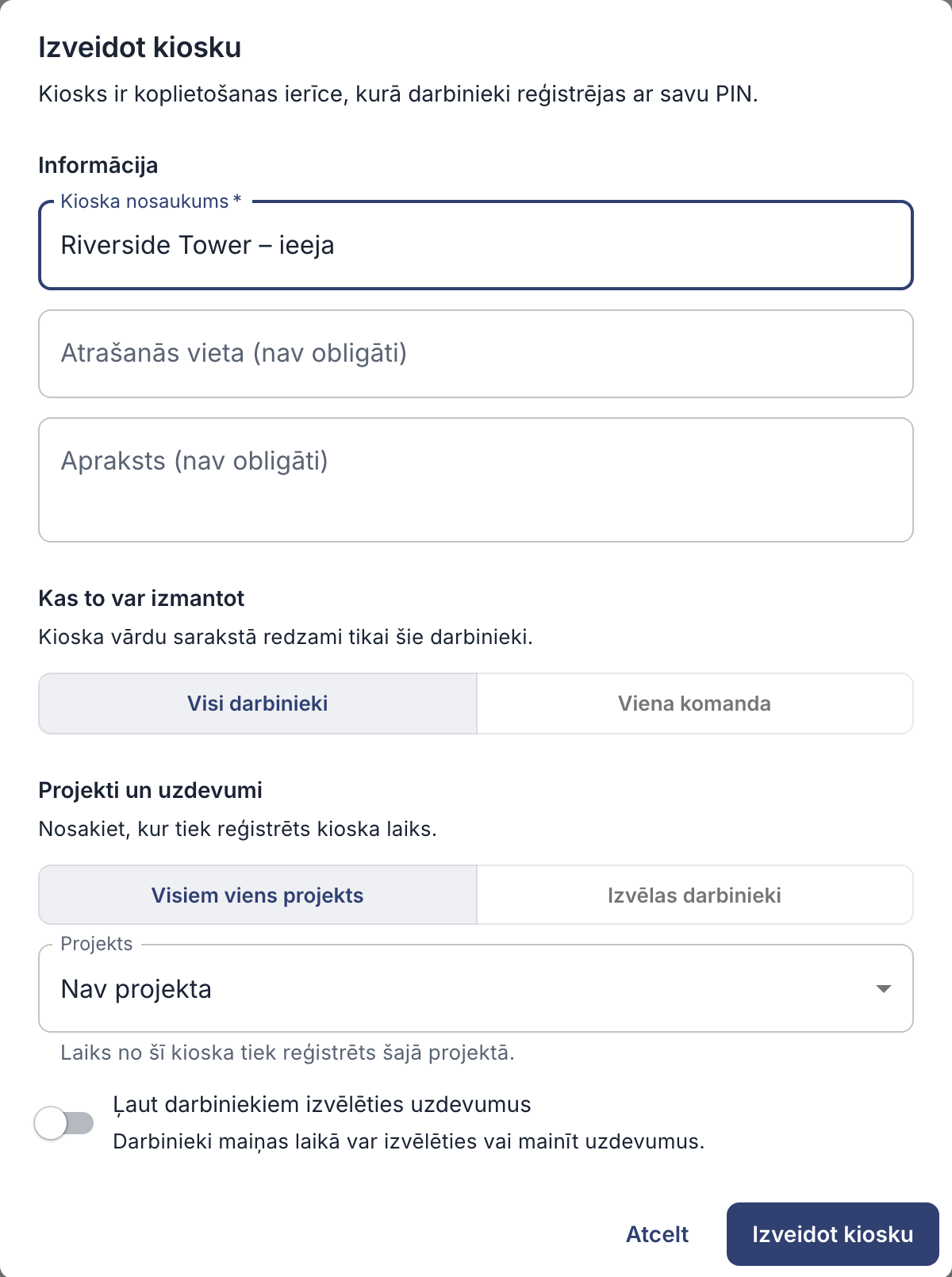
- Piešķiriet kioskam nosaukumu, piemēram, pēc vietas, kur tas atrodas.
- Izvēlieties, kas kiosku var izmantot: Visi darbinieki vai Viena komanda. Ja izvēlaties vienu komandu, atlasiet to.
- Izvēlieties Visiem viens projekts un atlasiet projektu (vai Nav projekta) vai izvēlieties Izvēlas darbinieki.
- Noklikšķiniet uz pogas Izveidot kiosku. Kioska saite atveras uzreiz.
2. Ierīces pievienošana
Kioska saite atveras pēc kioska izveides. Lai to vēlāk atrastu, sadaļā Kioski blakus kioskam noklikšķiniet uz ⋯ un izvēlieties Kioska saite un QR kods. Pēc tam pievienojiet ierīci, kuru izmantosiet:
- iPad: instalējiet lietotni EasyHours Kiosk un noskenējiet kodu. Skatiet rakstu iPad kioska iestatīšana.
- Android planšetdators: instalējiet lietotni EasyHours Kiosk un noskenējiet kodu. Skatiet rakstu Android kioska iestatīšana.
- Jebkurš dators vai planšetdators ar pārlūkprogrammu: noklikšķiniet uz pogas Kopēt saiti un atveriet saiti šīs ierīces pārlūkprogrammā. Pēc tam pārslēdziet pārlūkprogrammu pilnekrāna režīmā.
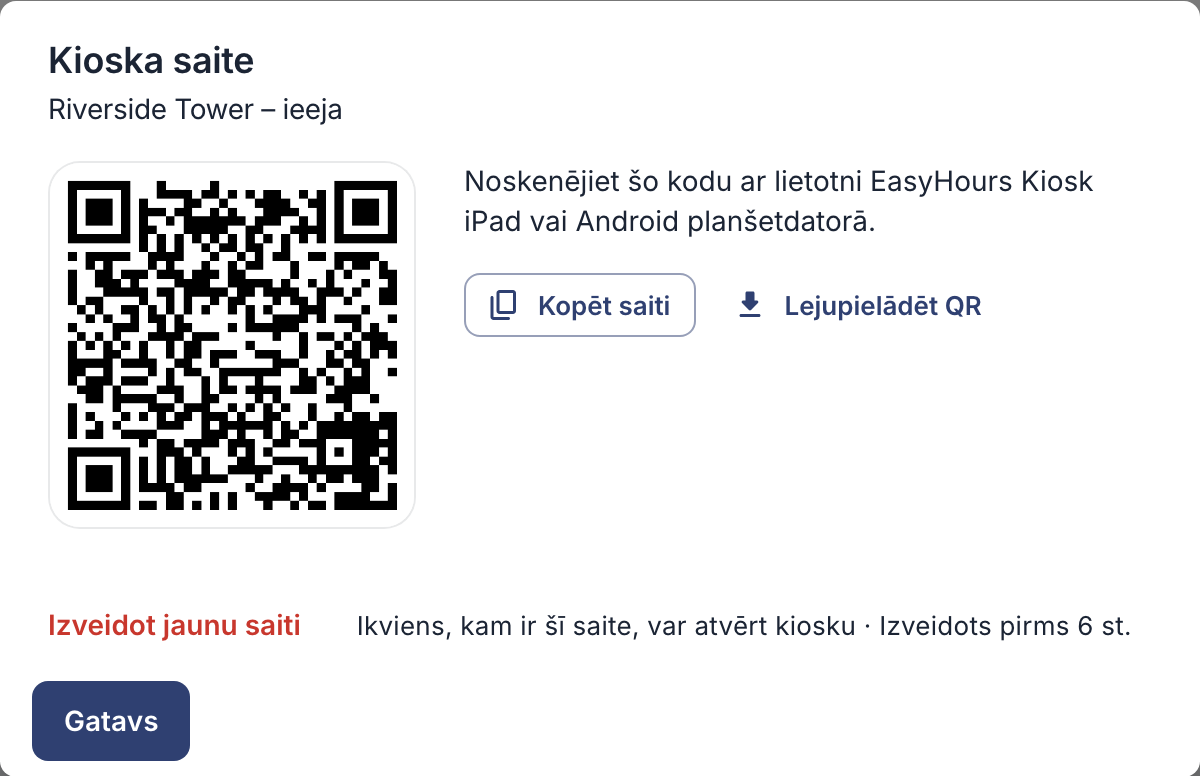
Noskenējiet kodu ar kioska lietotni vai atveriet saiti pārlūkprogrammā.
Katrai ierīcei izmantojiet savu kiosku. Ja tā paša kioska saiti atver citā ierīcē, pirmā ierīce tiek atvienota.
3. PIN piešķiršana visiem
Katram darbiniekam vajadzīgs 4 ciparu kioska PIN: skatiet rakstu Darbinieku kioska PIN iestatīšana. Cilvēkus, kas izmanto tikai kiosku, var pievienot bez e-pasta adreses: skatiet rakstu Darbinieku pievienošana.
Kā darbinieki izmanto kiosku: skatiet rakstu Darba laika atzīmēšana kioskā.