

































キオスクの設定
入口に置いた共用のタブレットやパソコンを、従業員がPINで打刻する端末にします。
キオスクとは、入口などに置く共用の端末(通常はタブレット)です。従業員は自分の名前をタップしてPINを入力し、出勤を打刻します。スマートフォンやアプリは必要ありません。キオスクはオーナーと管理者がWeb版で設定します。
1. キオスクを作成する
- メニューでキオスクを開きます。
- キオスクを作成をクリックします。
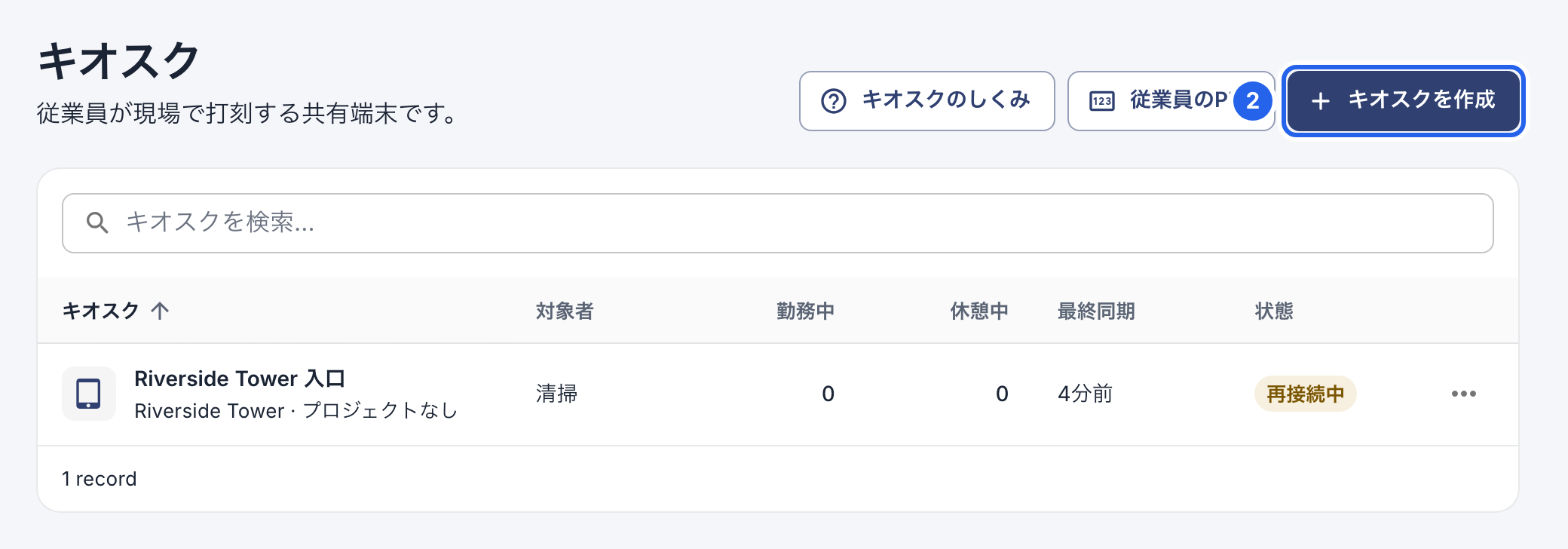
2 キオスクを作成。
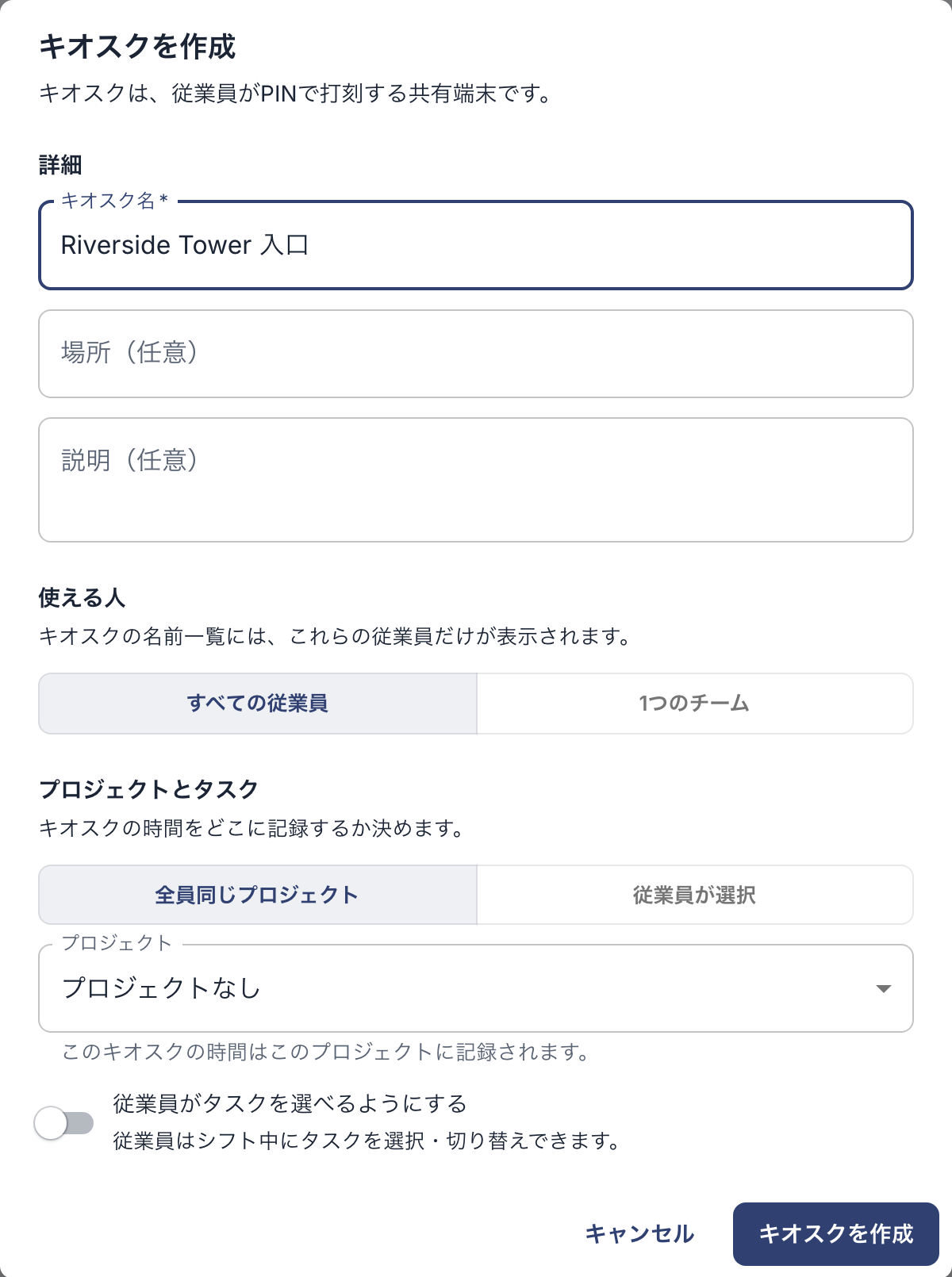
- キオスクに名前を付けます(設置場所の名前など)。
- 利用できる人を指定します。すべての従業員を選ぶか、1つのチームを選んで対象のチームを指定します。
- 全員同じプロジェクトを選んでプロジェクト(またはプロジェクトなし)を選択するか、従業員が選択を選択します。
- キオスクを作成をクリックします。すぐにキオスクのリンクを表示するウィンドウが開きます。
2. 端末を接続する
キオスクを作成すると、リンクを表示するウィンドウが開きます。あとでもう一度表示するには、キオスクでキオスクの横の ⋯ をクリックし、キオスクのリンクとQRコードを選択します。続けて、使う端末を接続します。
- iPad: EasyHours Kioskアプリをインストールしてコードを読み取ります。iPadキオスクの設定をご覧ください。
- Androidタブレット: EasyHours Kioskアプリをインストールしてコードを読み取ります。Androidキオスクの設定をご覧ください。
- ブラウザのあるパソコンやタブレット: リンクをコピーをクリックし、その端末のブラウザでリンクを開きます。その後、ブラウザを全画面表示にします。
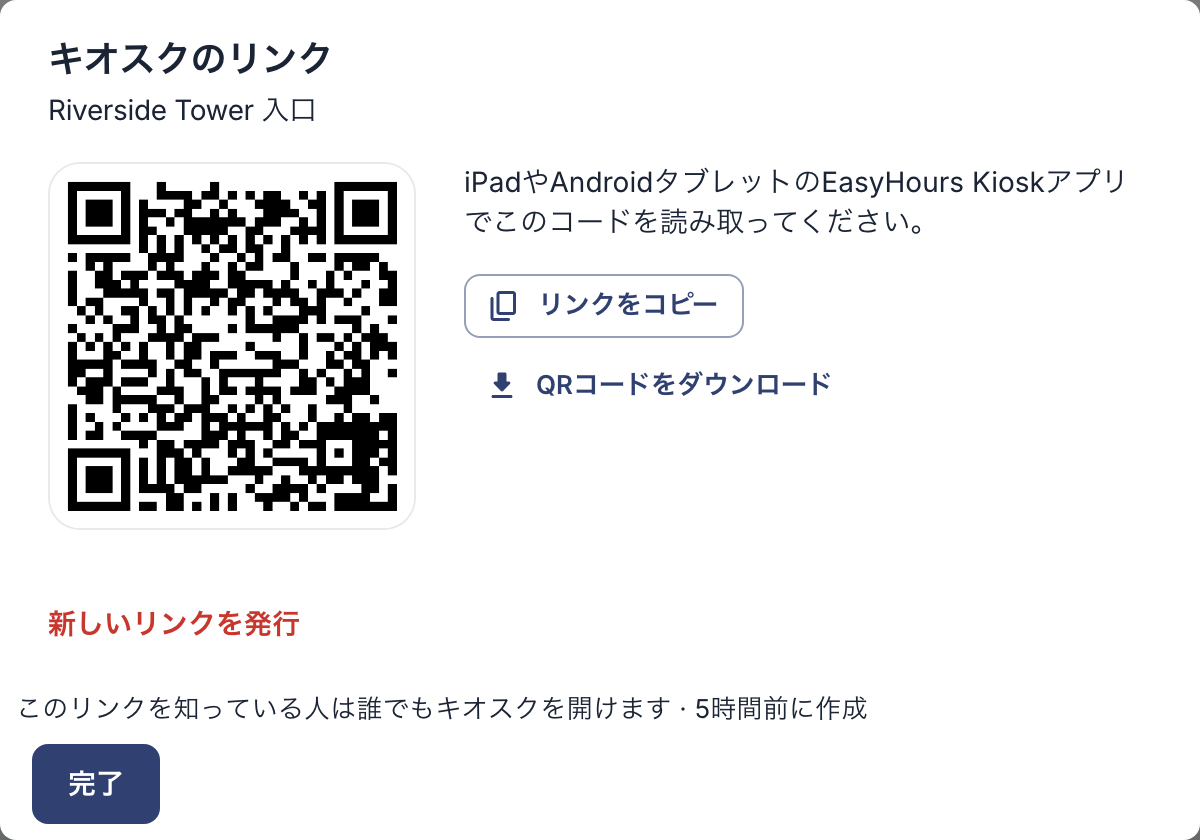
キオスクアプリでコードを読み取るか、ブラウザでリンクを開きます。
キオスクは1台の端末につき1つ使ってください。同じキオスクのリンクを別の端末で開くと、最初の端末の接続は解除されます。
3. 全員にPINを設定する
従業員には4桁のキオスク用PINが必要です。従業員のキオスク用PINの設定をご覧ください。キオスクだけを使う人は、メールアドレスなしで追加できます。従業員の追加をご覧ください。
従業員によるキオスクの使い方は、キオスクでの打刻をご覧ください。