

































Kiosk einrichten
Mach ein gemeinsam genutztes Tablet oder einen Computer am Eingang zur Stempeluhr, an der Mitarbeiter mit einer PIN einstempeln.
Ein Kiosk ist ein gemeinsam genutztes Gerät, meist ein Tablet am Eingang, an dem Mitarbeiter auf ihren Namen tippen, ihre PIN eingeben und einstempeln. Sie brauchen dafür kein Handy und keine App. Kontoinhaber und Administratoren richten Kioske in der Web-App ein.
1. Den Kiosk erstellen
- Öffne im Menü Kiosks.
- Klicke auf Kiosk erstellen.
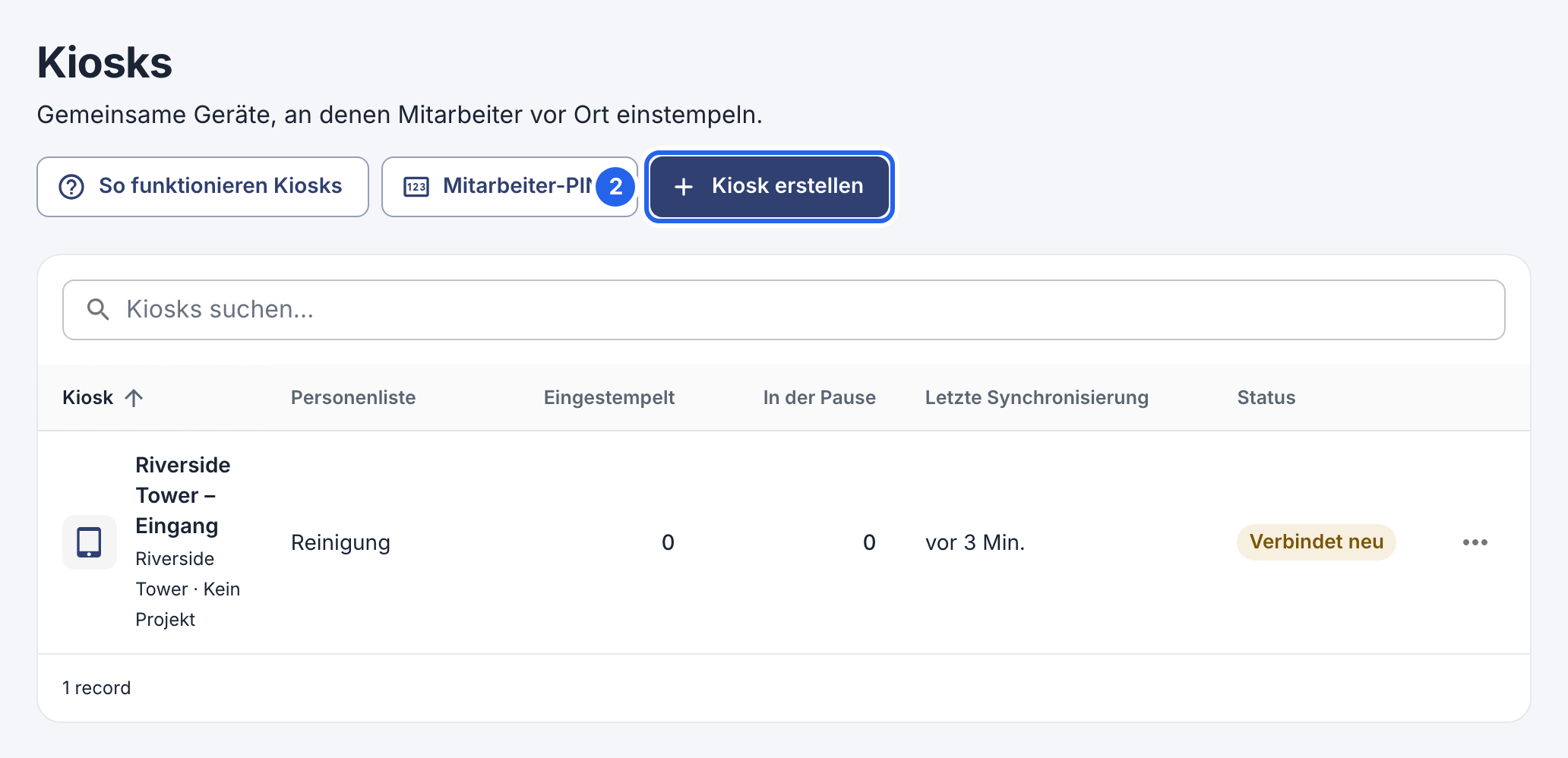
2 Kiosk erstellen.
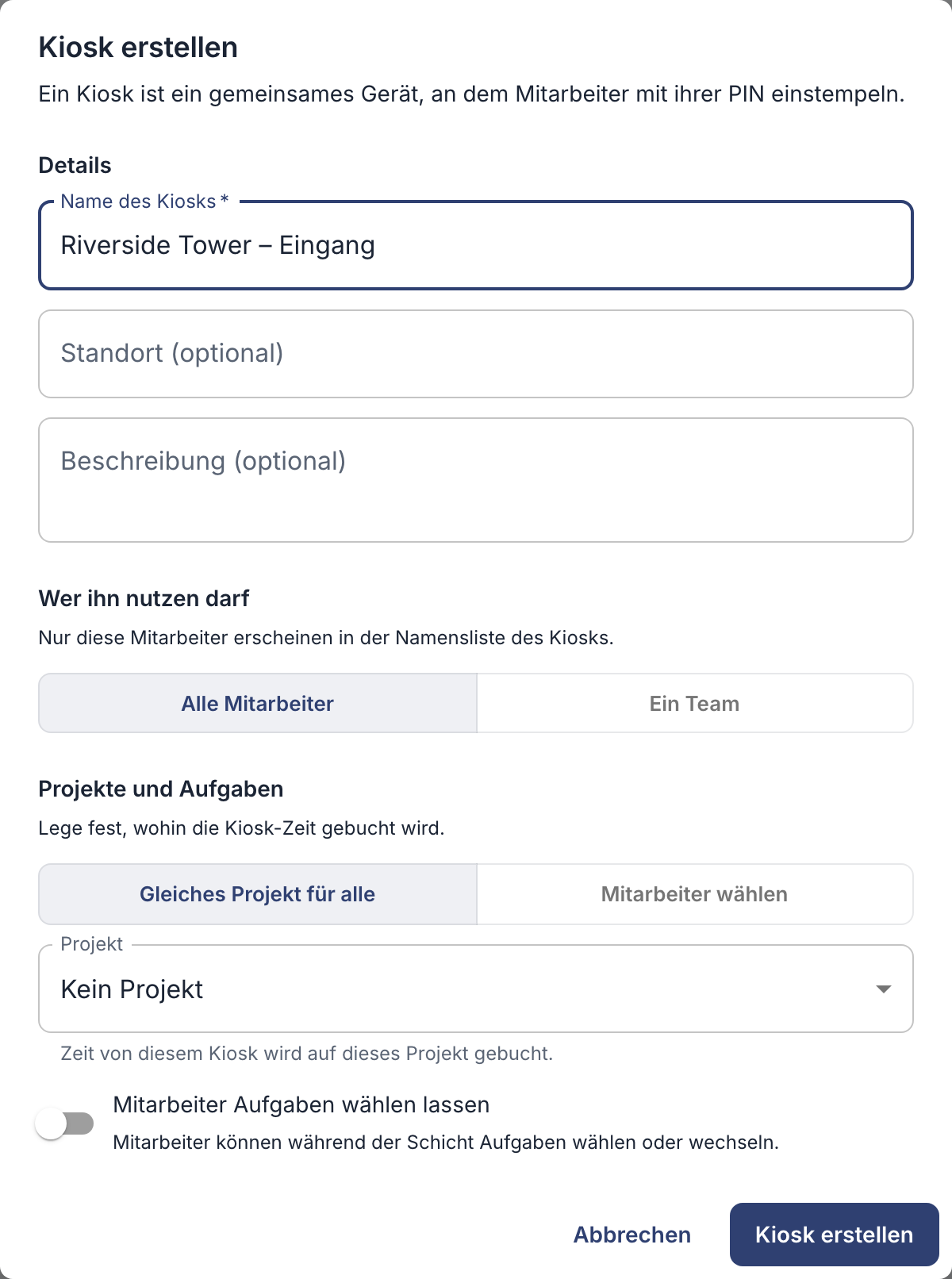
- Gib ihm einen Namen, zum Beispiel nach dem Ort, an dem er steht.
- Wähle, wer ihn nutzen kann: Alle Mitarbeiter oder Ein Team. Bei einem Team wählst du anschließend das Team aus.
- Wähle Gleiches Projekt für alle und ein Projekt (oder Kein Projekt), oder Mitarbeiter wählen.
- Klicke auf Kiosk erstellen. Der Kiosk-Link öffnet sich sofort.
2. Das Gerät verbinden
Der Kiosk-Link öffnet sich, nachdem du den Kiosk erstellt hast. Um ihn später wiederzufinden, klicke unter Kiosks neben dem Kiosk auf ⋯ und wähle Kiosk-Link und QR-Code. Verbinde dann das Gerät, das du nutzen möchtest:
- iPad: Installiere die App EasyHours Kiosk und scanne den Code. Siehe iPad-Kiosk einrichten.
- Android-Tablet: Installiere die App EasyHours Kiosk und scanne den Code. Siehe Android-Kiosk einrichten.
- Jeder Computer oder jedes Tablet mit Browser: Klicke auf Link kopieren und öffne den Link im Browser dieses Geräts. Schalte den Browser dann in den Vollbildmodus.
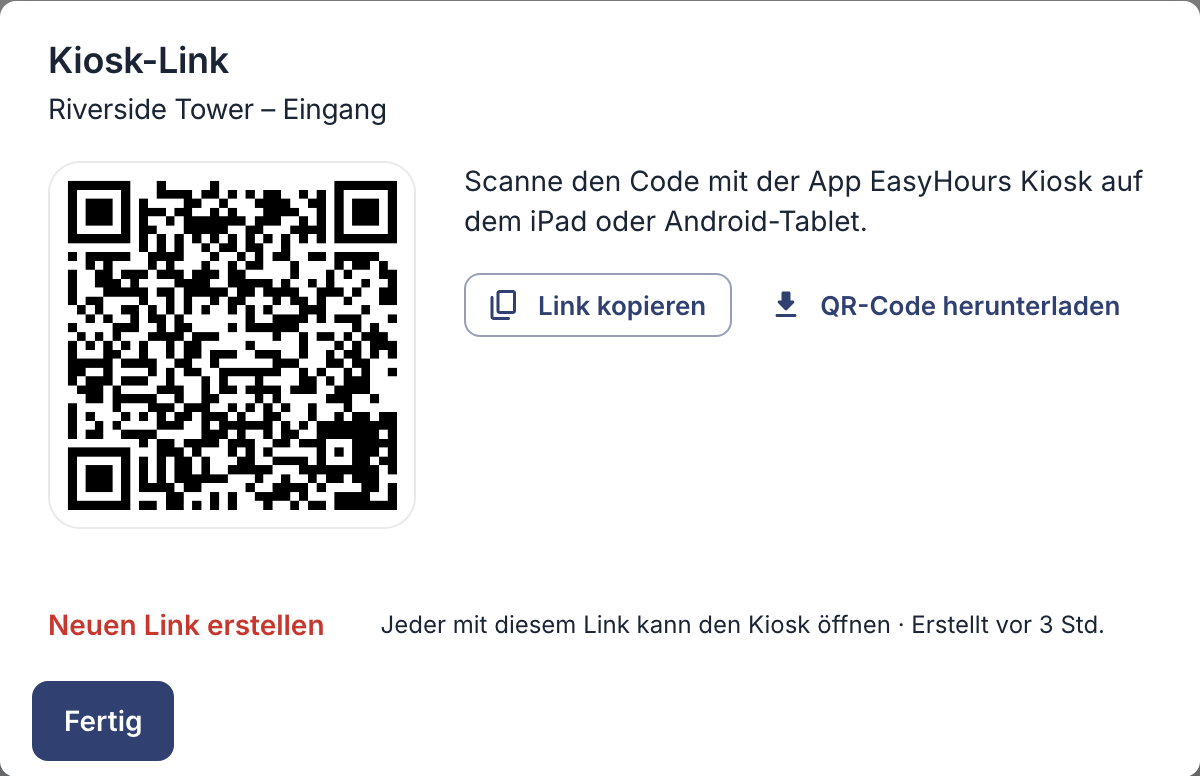
Scanne den Code mit der Kiosk-App, oder öffne den Link in einem Browser.
Nutze einen Kiosk pro Gerät. Wenn du den Link desselben Kiosks auf einem anderen Gerät öffnest, wird das erste Gerät getrennt.
3. Jedem eine PIN geben
Jeder Mitarbeiter braucht eine vierstellige Kiosk-PIN: siehe Kiosk-PINs für Mitarbeiter festlegen. Personen, die nur den Kiosk nutzen, kannst du ohne E-Mail-Adresse hinzufügen: siehe Mitarbeiter hinzufügen.
Wie Mitarbeiter den Kiosk nutzen: siehe Am Kiosk einstempeln.