

































키오스크 설정하기
출입구의 공용 태블릿이나 컴퓨터를 직원들이 PIN으로 출퇴근을 기록하는 기기로 설정하세요.
키오스크는 보통 출입구에 두는 공용 태블릿으로, 직원이 자기 이름을 탭하고 PIN을 입력해 출근을 기록하는 기기입니다. 직원에게 휴대폰이나 앱이 없어도 됩니다. 키오스크는 소유자와 관리자가 웹에서 설정합니다.
1. 키오스크 만들기
- 키오스크 메뉴를 여세요.
- 키오스크 만들기 버튼을 클릭하세요.
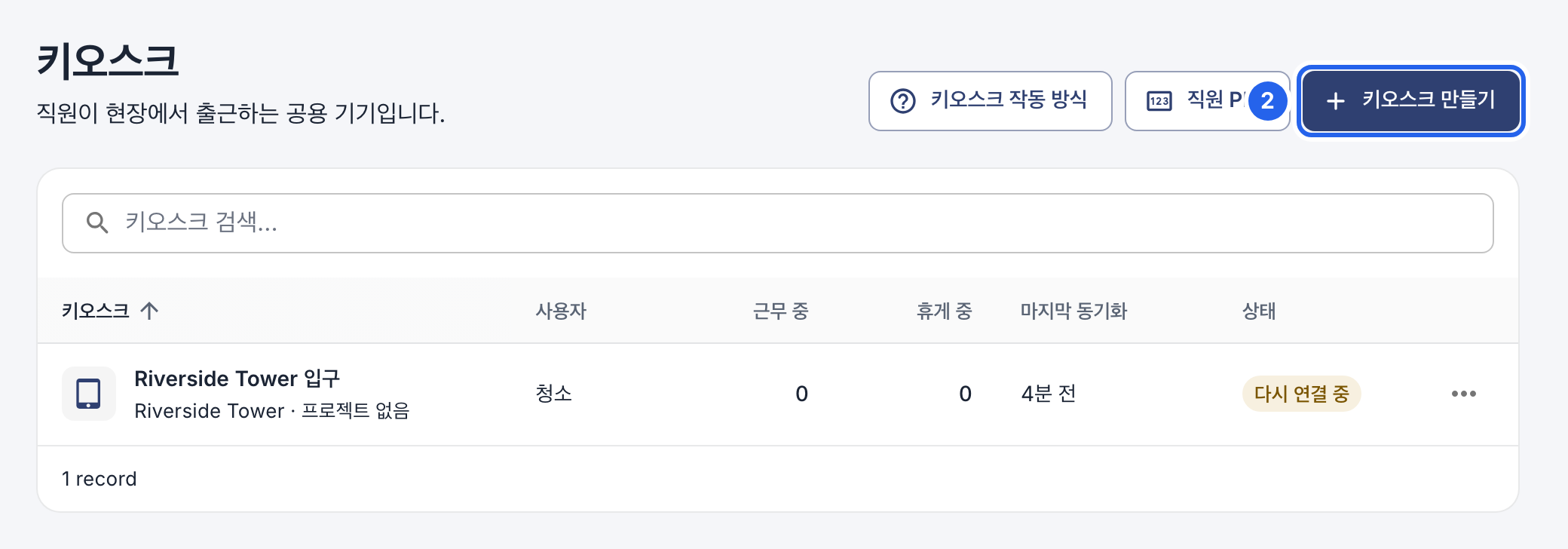
2 키오스크 만들기 버튼.
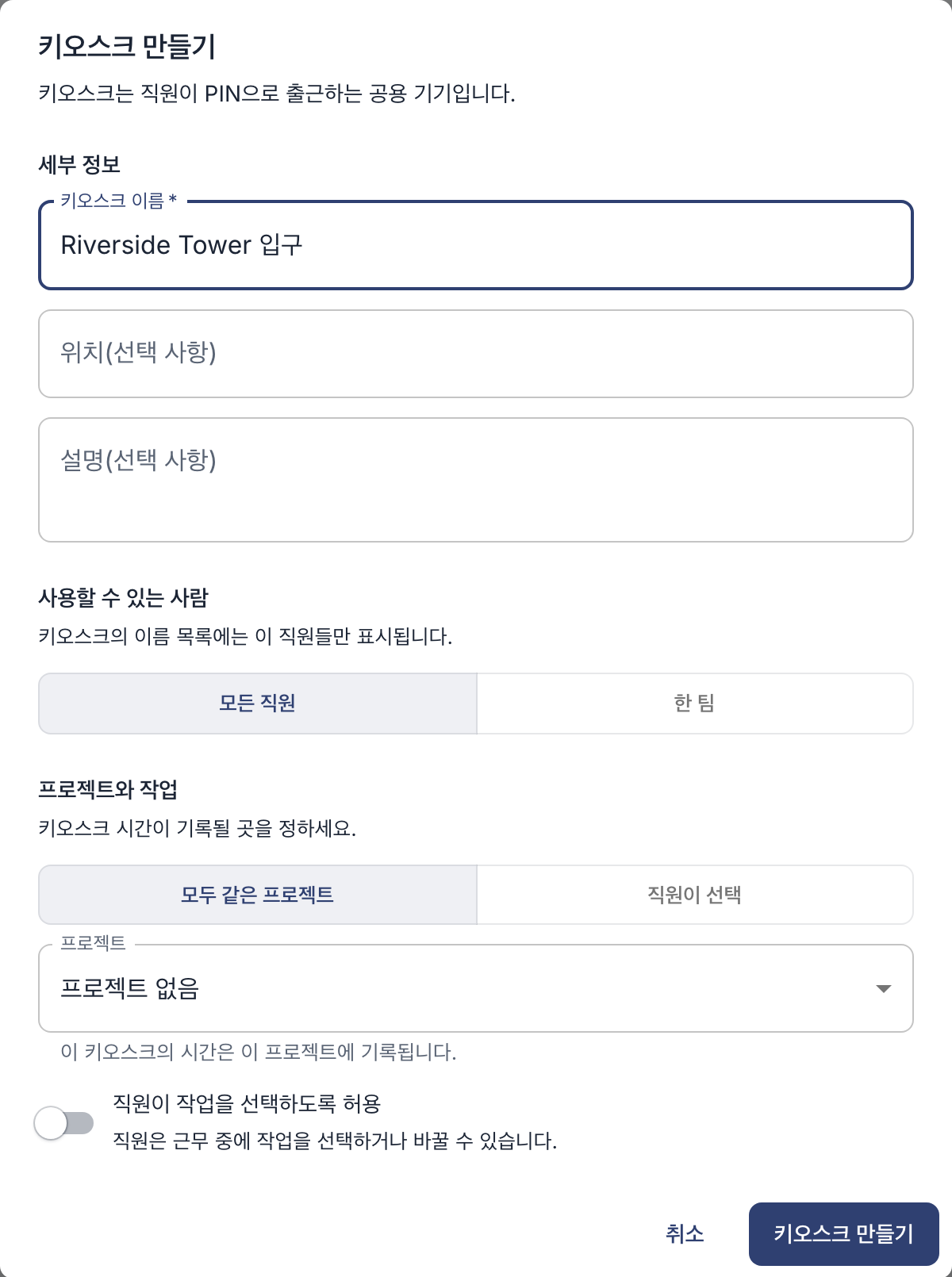
- 설치 장소처럼 알아보기 쉬운 이름을 입력하세요.
- 사용할 수 있는 사람을 선택하세요. 모든 직원 또는 한 팀 중에서 고르고, 한 팀을 선택했다면 팀을 지정하세요.
- 모두 같은 프로젝트 옵션을 선택하고 프로젝트(또는 프로젝트 없음)를 지정하거나, 직원이 선택 옵션을 선택하세요.
- 키오스크 만들기 버튼을 클릭하세요. 키오스크 링크가 바로 열립니다.
2. 기기 연결하기
키오스크를 만들면 키오스크 링크가 열립니다. 나중에 다시 찾으려면 키오스크 페이지에서 키오스크 옆의 ⋯ 버튼을 클릭하고 키오스크 링크 및 QR 코드 항목을 선택하세요. 그런 다음 사용할 기기를 연결하세요.
- iPad: EasyHours Kiosk 앱을 설치하고 코드를 스캔하세요. iPad 키오스크 설정하기 문서를 참고하세요.
- Android 태블릿: EasyHours Kiosk 앱을 설치하고 코드를 스캔하세요. Android 키오스크 설정하기 문서를 참고하세요.
- 브라우저가 있는 컴퓨터나 태블릿: 링크 복사 버튼을 클릭하고 해당 기기의 브라우저에서 링크를 여세요. 그런 다음 브라우저를 전체 화면으로 전환하세요.
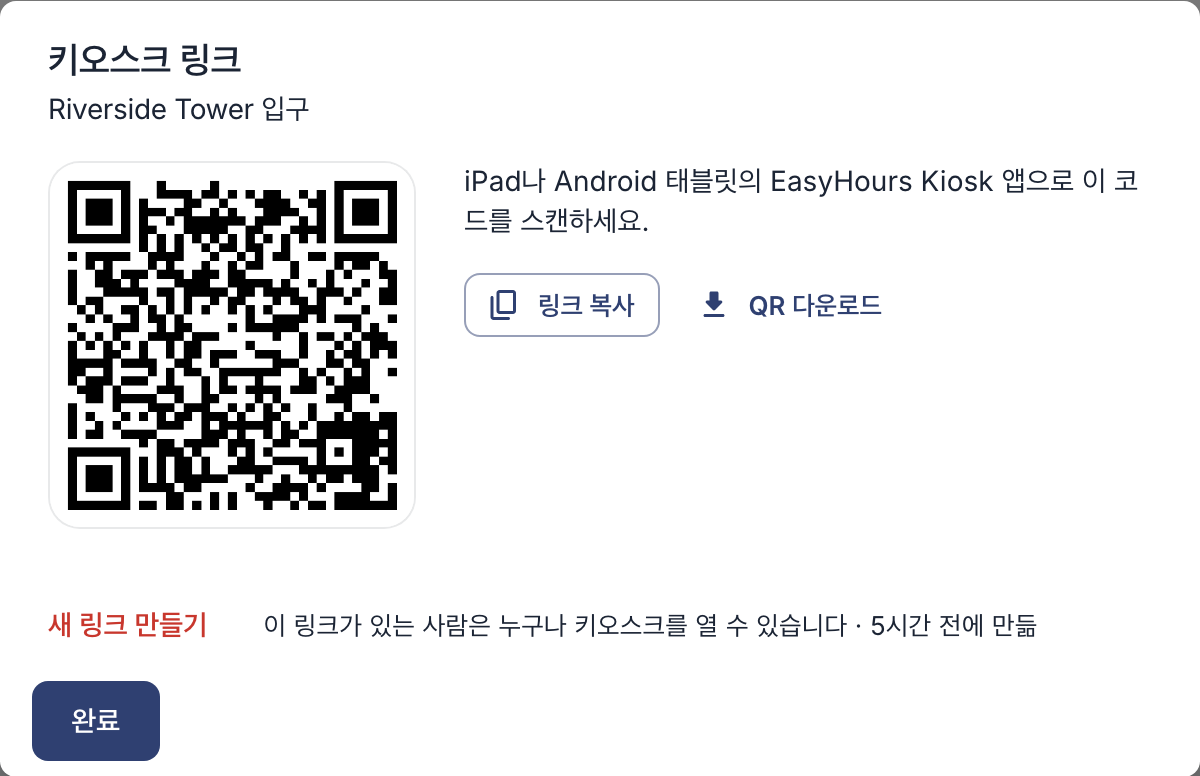
키오스크 앱으로 코드를 스캔하거나 브라우저에서 링크를 여세요.
기기 1대에 키오스크 1개를 사용하세요. 같은 키오스크 링크를 다른 기기에서 열면 처음 기기의 연결이 해제됩니다.
3. 모든 직원에게 PIN 지정하기
직원마다 4자리 키오스크 PIN이 필요합니다. 직원 키오스크 PIN 설정하기 문서를 참고하세요. 키오스크만 사용하는 사람은 이메일 주소 없이 추가할 수 있습니다. 직원 추가하기 문서를 참고하세요.
직원의 사용 방법은 키오스크에서 출퇴근 기록하기 문서를 참고하세요.