

































Kioski seadistamine
Seadista ühiskasutuses tahvelarvuti või arvuti, kus töötajad märgivad PIN-iga töö alguse.
Kiosk on ühiskasutuses seade, tavaliselt tahvelarvuti sissepääsu juures, kus töötajad puudutavad oma nime, sisestavad PIN-i ja märgivad töö alguse. Neil pole vaja telefoni ega rakendust. Kioskeid seadistavad omanik ja haldurid veebis.
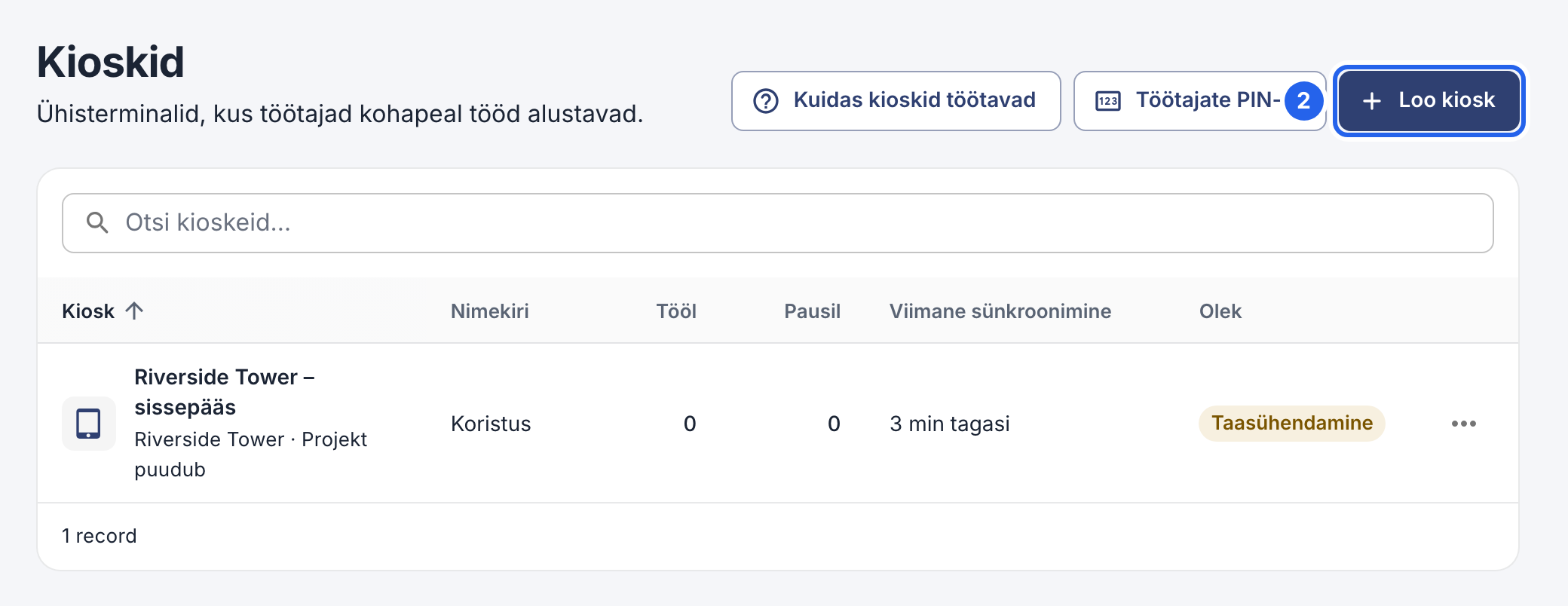
1. Loo kiosk
- Ava menüüst jaotis Kioskid.
- Klõpsa nupul Loo kiosk.
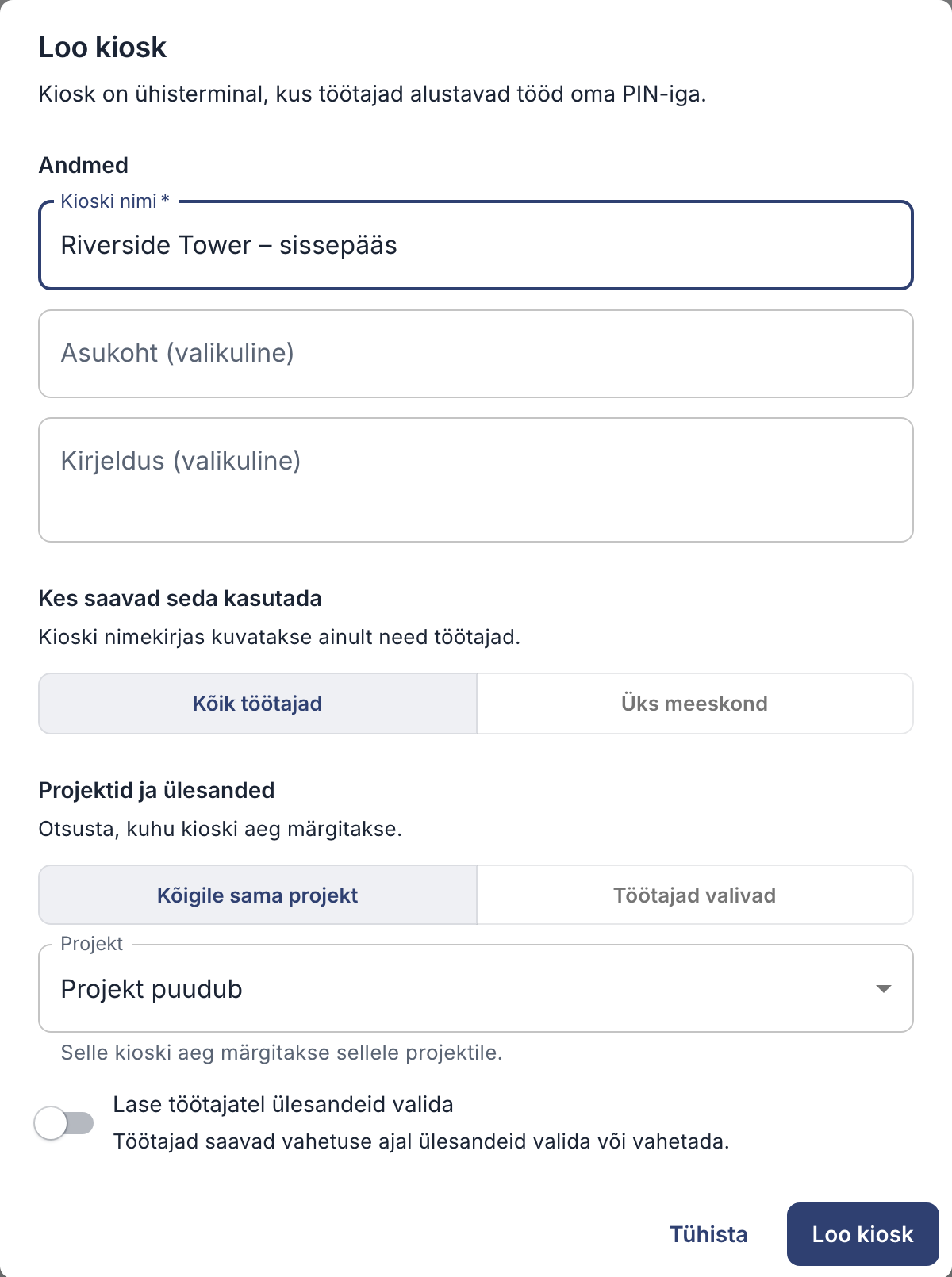
2 Loo kiosk.
- Anna kioskile nimi, näiteks selle koha järgi, kus see asub.
- Vali, kes saavad seda kasutada: Kõik töötajad või Üks meeskond; viimasel juhul vali ka meeskond.
- Vali Kõigile sama projekt ja seejärel projekt (või Projekt puudub). Teine võimalus on Töötajad valivad.
- Klõpsa nupul Loo kiosk. Kioski link avaneb kohe.
2. Ühenda seade
Kioski link avaneb pärast kioski loomist. Kui otsid seda hiljem, klõpsa jaotises Kioskid kioski kõrval nupul ⋯ ja vali Kioski link ja QR-kood. Seejärel ühenda seade, mida hakkad kasutama:
- iPad: paigalda rakendus EasyHours Kiosk ja skanni kood. Vaata artiklit iPadi kioski seadistamine.
- Android-tahvelarvuti: paigalda rakendus EasyHours Kiosk ja skanni kood. Vaata artiklit Androidi kioski seadistamine.
- Mis tahes brauseriga arvuti või tahvelarvuti: klõpsa nupul Kopeeri link ja ava link selle seadme brauseris. Seejärel lülita brauser täisekraanrežiimi.
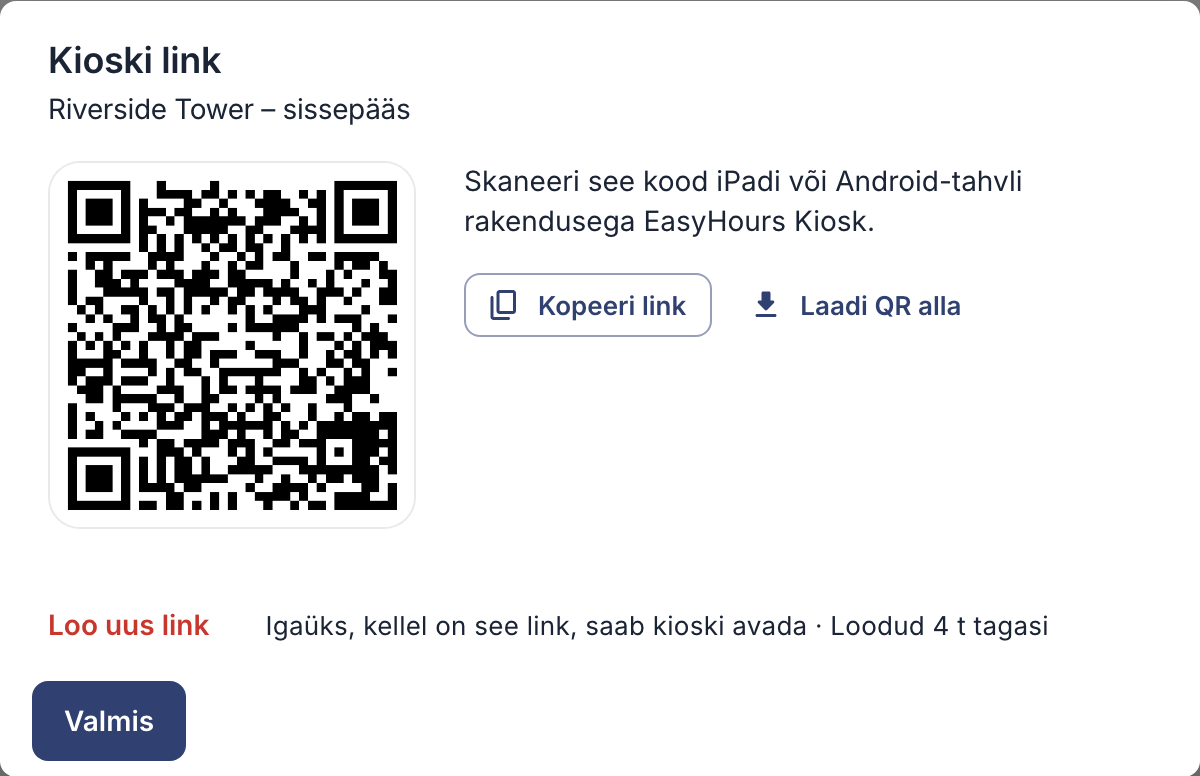
Skanni kood kioskirakendusega või ava link brauseris.
Kasuta igas seadmes ühte kioskit. Kui avad sama kioski lingi teises seadmes, katkeb esimese seadme ühendus.
3. Anna kõigile PIN
Iga töötaja vajab 4-kohalist kioski-PIN-i: vaata artiklit Töötajate kioski-PIN-ide määramine. Ainult kioskit kasutavaid inimesi saab lisada ka ilma e-posti aadressita: vaata artiklit Töötajate lisamine.
Töötajatele mõeldud juhised leiad artiklist Tööaja märkimine kioskis.