

































Sett opp en kiosk
Gjør et felles nettbrett eller en datamaskin ved inngangen om til en stemplingsklokke der de ansatte stempler inn med en PIN-kode.
En kiosk er en felles enhet, som regel et nettbrett ved inngangen, der de ansatte trykker på navnet sitt, skriver inn PIN-koden sin og stempler inn. De trenger ikke telefon eller app. Kontoeiere og administratorer setter opp kiosker i nettappen.
1. Opprett kiosken
- Åpne Kiosker i menyen.
- Klikk på Opprett kiosk.
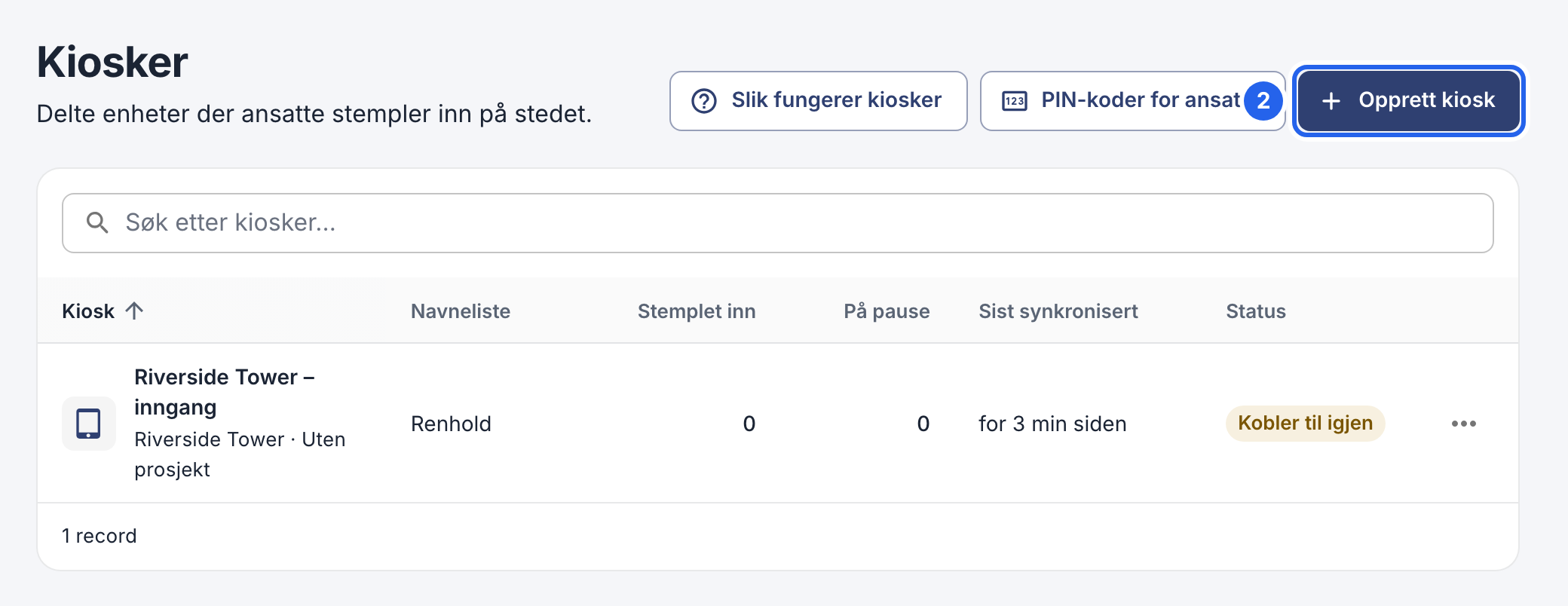
2 Opprett kiosk.
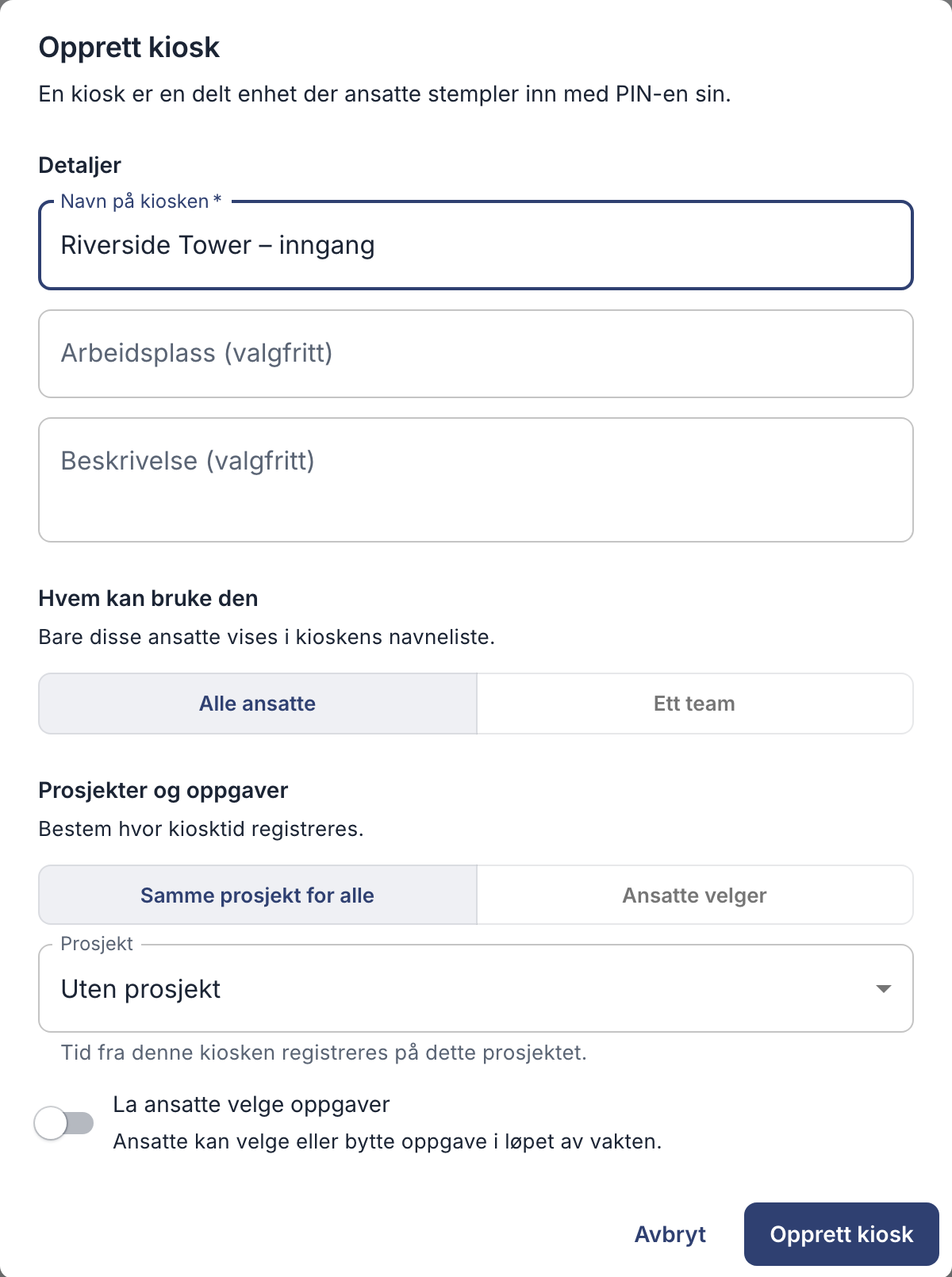
- Gi den et navn, for eksempel etter stedet der den står.
- Velg hvem som kan bruke den: Alle ansatte eller Ett team. Velger du Ett team, velger du deretter hvilket team.
- Velg Samme prosjekt for alle og et prosjekt (eller Uten prosjekt), eller Ansatte velger.
- Klikk på Opprett kiosk. Kiosklenken åpnes med en gang.
2. Koble til enheten
Kiosklenken åpnes når du har opprettet kiosken. For å finne den igjen senere klikker du på ⋯ ved kiosken under Kiosker og velger Kiosklenke og QR-kode. Koble deretter til enheten du skal bruke:
- iPad: Installer appen EasyHours Kiosk og skann koden. Se Sett opp iPad-kiosken din.
- Android-nettbrett: Installer appen EasyHours Kiosk og skann koden. Se Sett opp Android-kiosken din.
- En hvilken som helst datamaskin eller et nettbrett med nettleser: Klikk på Kopier lenke og åpne lenken i nettleseren på enheten. Sett deretter nettleseren i fullskjerm.
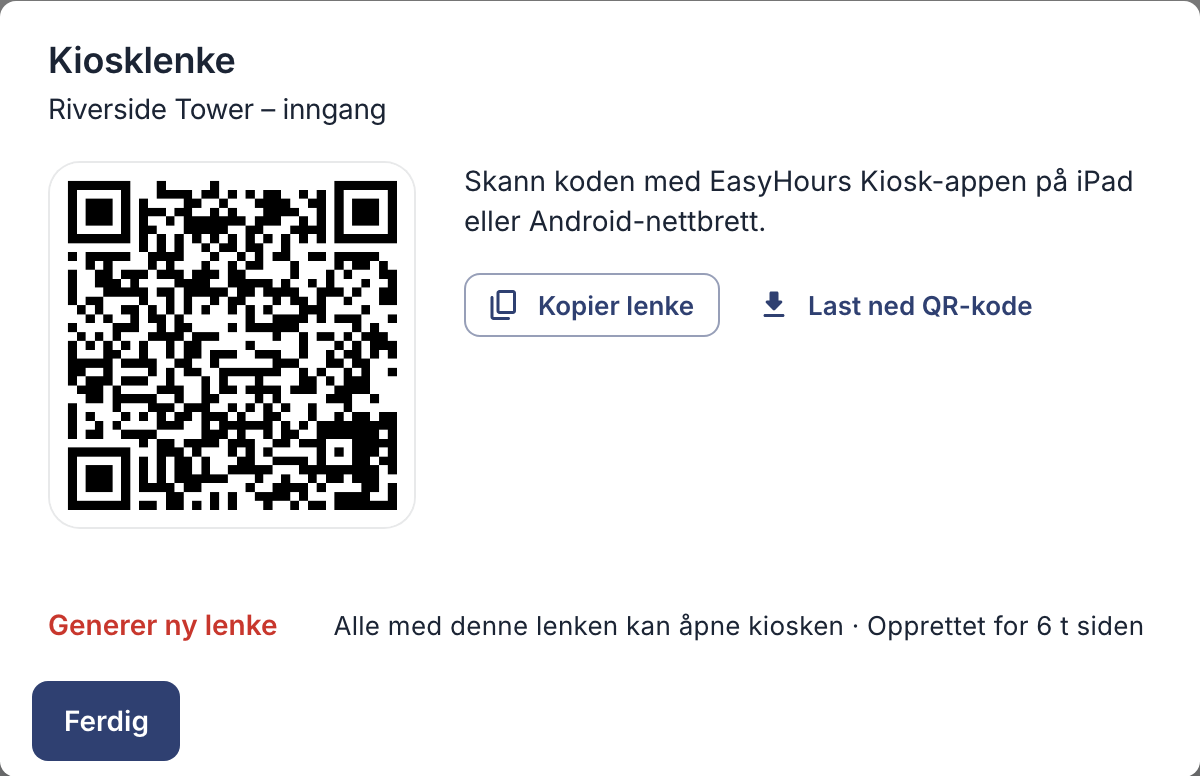
Skann koden med kioskappen, eller åpne lenken i en nettleser.
Bruk én kiosk per enhet. Hvis du åpner lenken til den samme kiosken på en annen enhet, kobles den første fra.
3. Gi alle en PIN-kode
Hver ansatt trenger en kiosk-PIN på 4 sifre: se Gi ansatte en kiosk-PIN. Personer som bare bruker kiosken, kan legges til uten e-postadresse: se Legg til ansatte.
Slik bruker de ansatte kiosken: se Stemple inn på en kiosk.