

































Configurarea unui chioșc
Transformă o tabletă sau un calculator comun de la intrare într-un terminal de pontaj, unde angajații pontează cu un PIN.
Un chioșc este un terminal de pontaj folosit în comun, de obicei o tabletă la intrare. Angajații își aleg numele, introduc PIN-ul și pontează, fără telefon și fără aplicație. Proprietarul contului și administratorii configurează chioșcurile pe web.
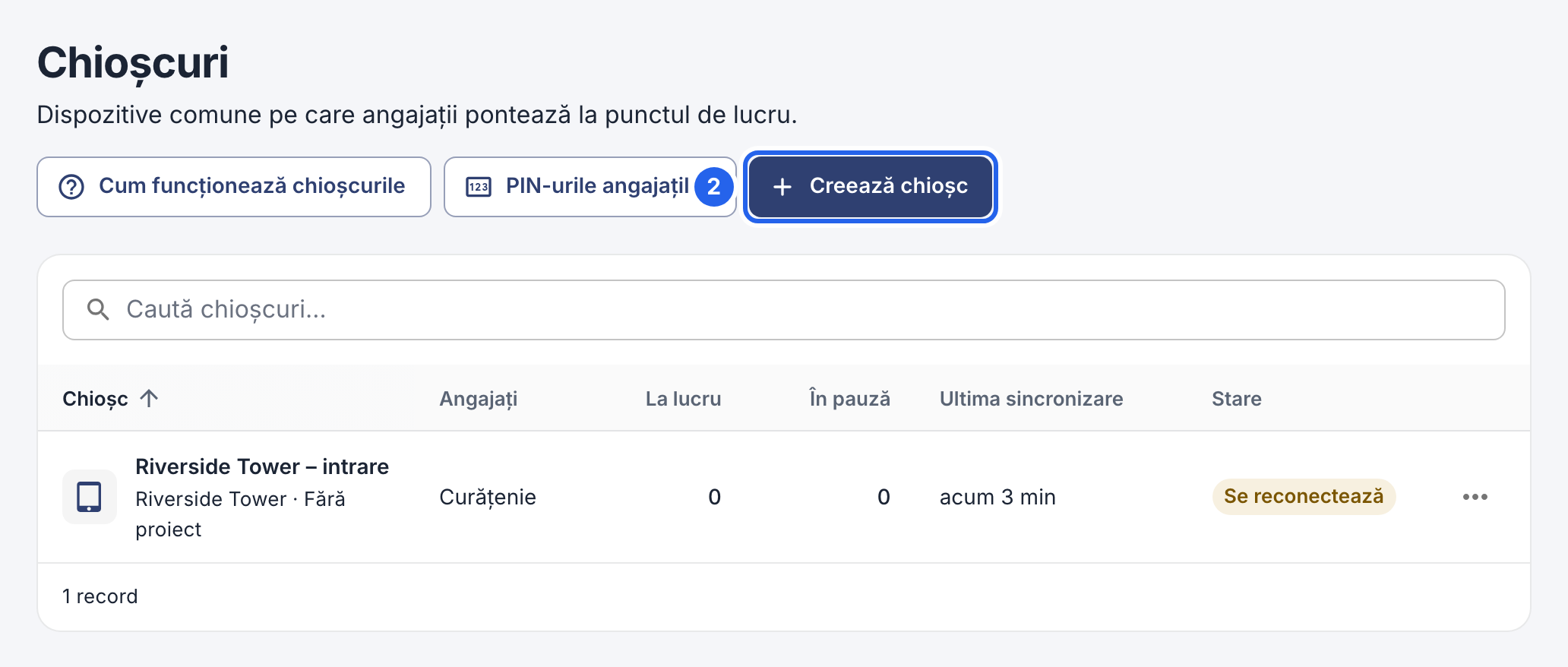
1. Creează un chioșc
- Deschide Chioșcuri din meniu.
- Dă clic pe Creează chioșc.
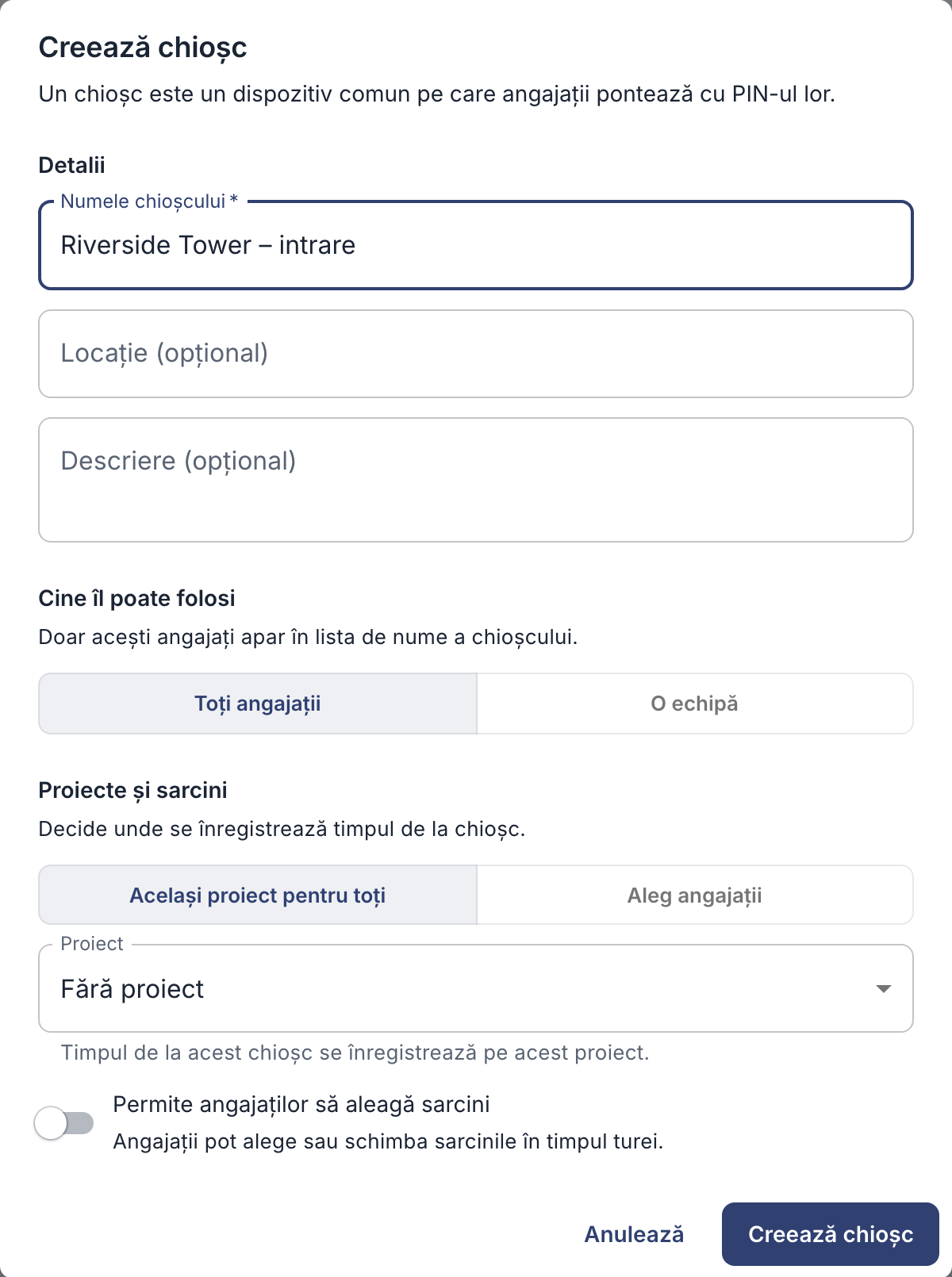
2 Creează chioșc.
- Dă un nume chioșcului, de exemplu după locul în care se află.
- Alege cine îl poate folosi: Toți angajații sau O echipă. Dacă alegi O echipă, selectează apoi echipa.
- Alege Același proiect pentru toți, apoi proiectul sau Fără proiect. Poți alege și opțiunea Aleg angajații.
- Dă clic pe Creează chioșc. Linkul chioșcului se deschide imediat.
2. Conectează dispozitivul
Linkul chioșcului se deschide după ce îl creezi. Ca să-l găsești mai târziu, în Chioșcuri dă clic pe ⋯ lângă chioșc și alege Linkul și codul QR al chioșcului. Apoi conectează dispozitivul pe care îl folosești:
- iPad: instalează aplicația EasyHours Kiosk și scanează codul. Vezi Configurează chioșcul pe iPad.
- Tabletă Android: instalează aplicația EasyHours Kiosk și scanează codul. Vezi Configurează chioșcul pe Android.
- Orice calculator sau tabletă cu browser: dă clic pe Copiază linkul și deschide linkul în browserul dispozitivului. Apoi activează modul ecran complet în browser.
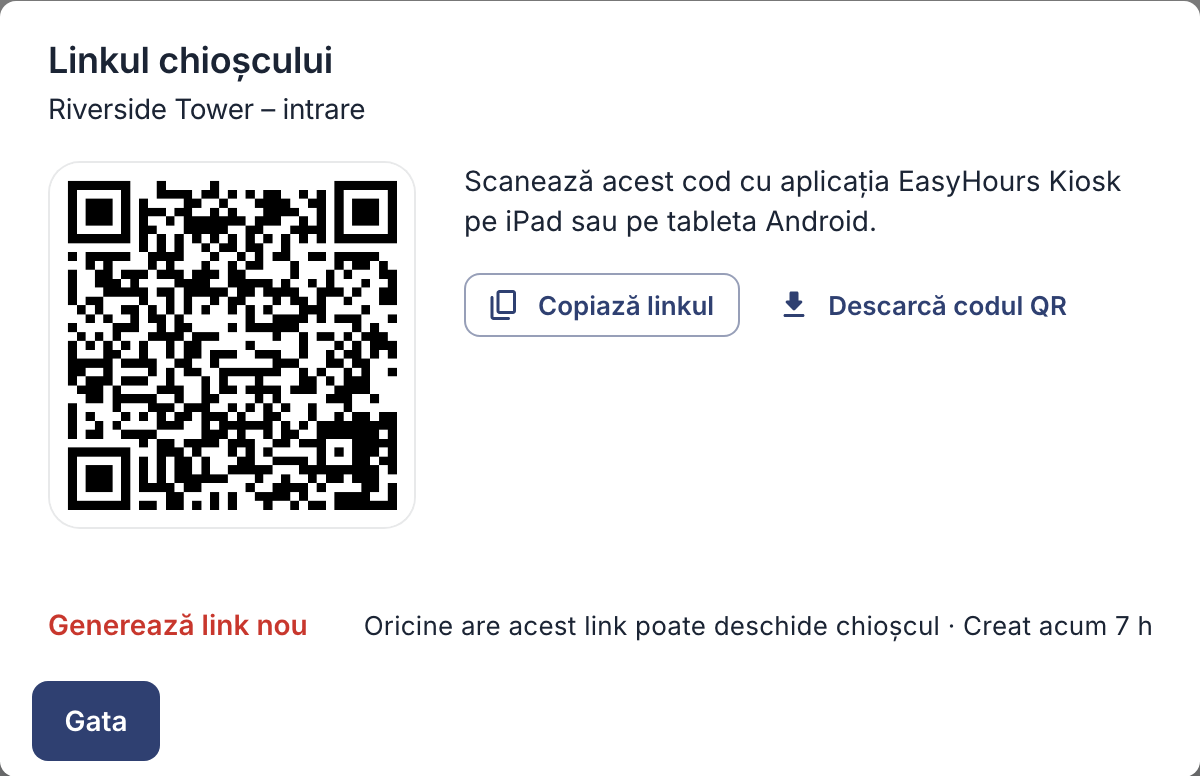
Scanează codul cu aplicația chioșcului sau deschide linkul într-un browser.
Folosește câte un chioșc pentru fiecare dispozitiv. Dacă deschizi linkul aceluiași chioșc pe un al doilea dispozitiv, primul este deconectat.
3. Dă fiecăruia un PIN
Fiecare angajat are nevoie de un PIN de chioșc din 4 cifre: vezi PIN-urile de chioșc pentru angajați. Persoanele care folosesc doar chioșcul pot fi adăugate fără adresă de e-mail: vezi Adăugarea angajaților.
Cum folosesc angajații chioșcul: vezi Pontarea la chioșc.