

































Pedir uma ausência
Peça férias, baixa médica ou outra ausência e acompanhe o pedido até ser aprovado.
Os pedidos de ausência são feitos no EasyHours e aprovados pelo seu responsável ou por um administrador. A sua empresa decide que tipos de ausência pode escolher.
Enviar um pedido
No app
- Toque em Mais e depois em Ausências e férias. No topo, vê quantos dias de férias lhe restam.
- Toque em Pedir ausência.
- Escolha o tipo de ausência e o primeiro e o último dia. Os fins de semana e os feriados de dia inteiro não são contados, a não ser que os inclua.
- Só uma parte do dia? Toque no dia em Dias, escolha Parte do dia e indique as horas de início e de fim em De e Até.
- Adicione uma nota, se ajudar, e toque em Enviar.
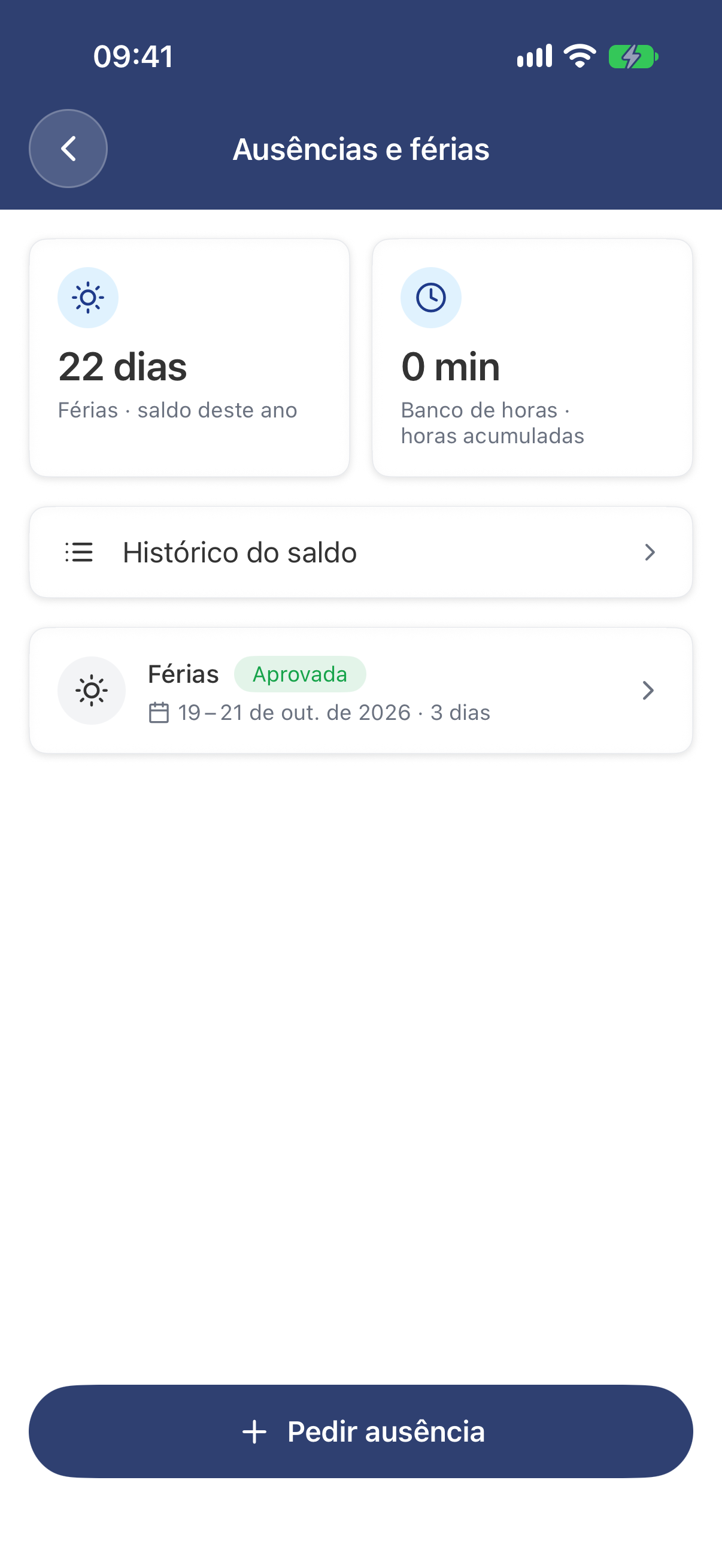
O seu saldo, os seus pedidos e Pedir ausência em baixo.
Na web
- Abra Minhas ausências no menu.
- Clique em Pedir ausência.
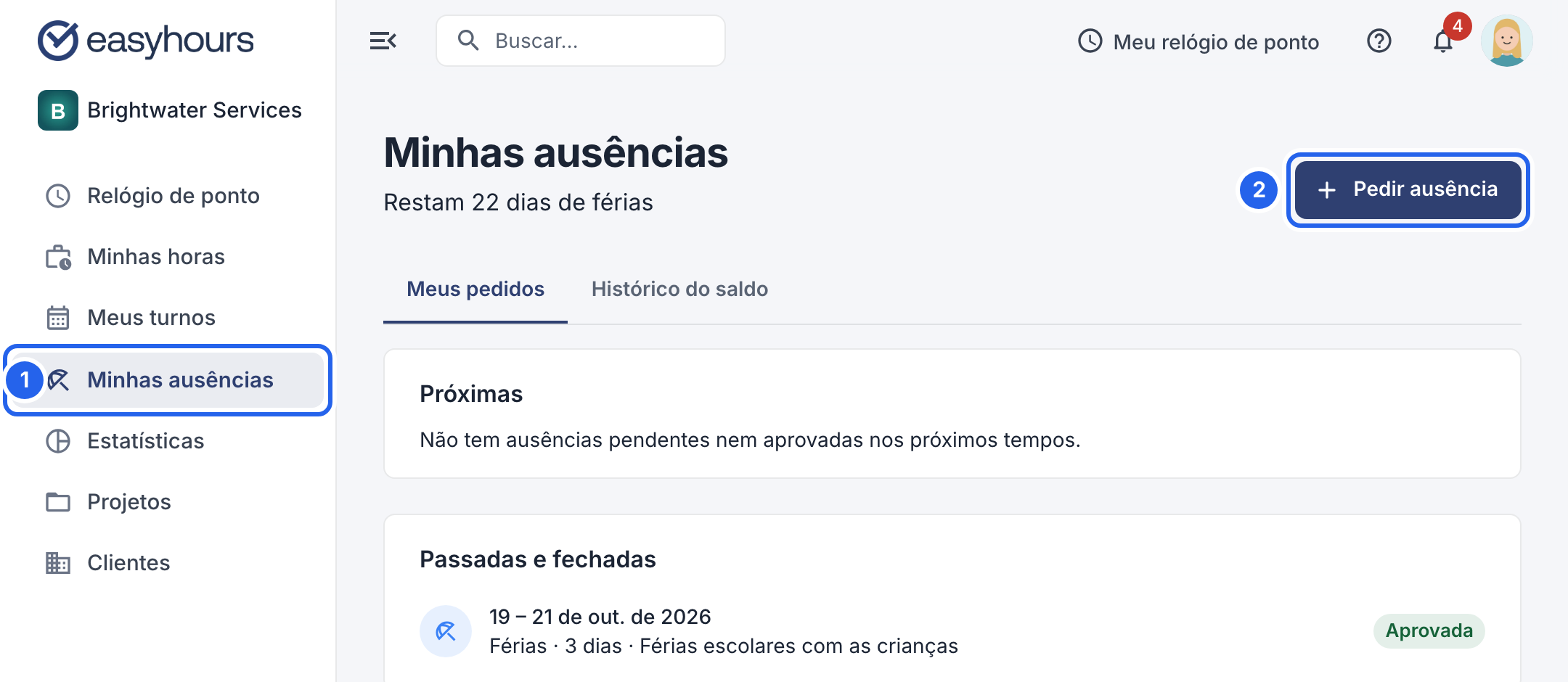
1 Minhas ausências. 2 Pedir ausência. O saldo de férias aparece no topo.
- Escolha o Tipo de ausência, por exemplo Férias ou Licença médica.
- Escolha o Primeiro dia e o Último dia. Os fins de semana e os feriados de dia inteiro não são contados, a não ser que ative Incluir fins de semana ou Incluir feriados. O número de dias aparece por baixo. Só uma parte do dia? Clique em Ajustar dias, escolha Parte do dia para esse dia e defina as horas.
- Adicione Notas, se ajudarem quem aprova.
- Clique em Enviar pedido.
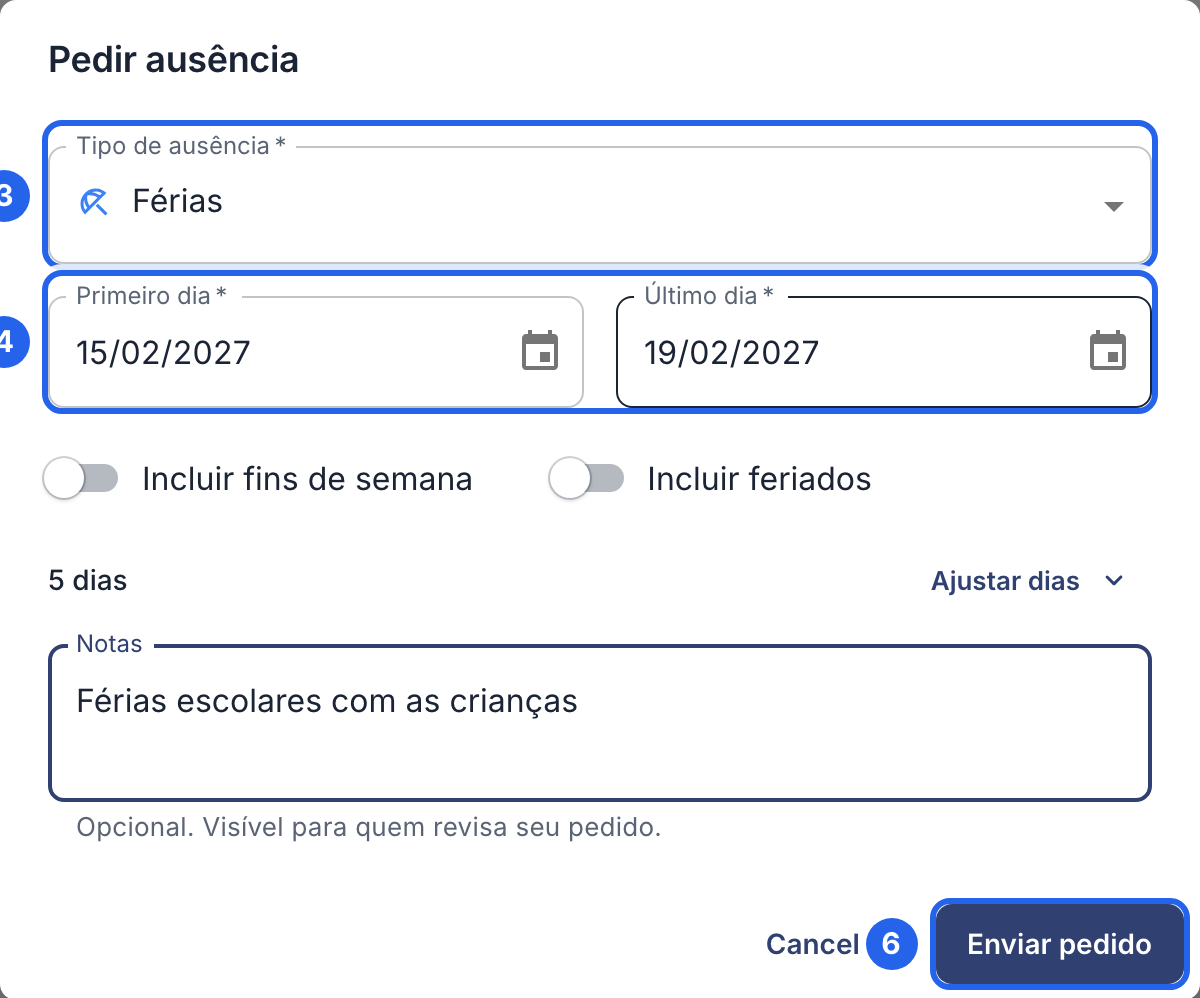
3 O tipo de ausência. 4 O primeiro e o último dia. 6 Enviar pedido.
Acompanhar o pedido
O pedido fica Pendente até alguém tomar uma decisão. Depois, o estado muda para Aprovada ou Rejeitada e recebe uma notificação. Se quem analisou o pedido deixou uma nota, vê-a ao abrir o pedido.
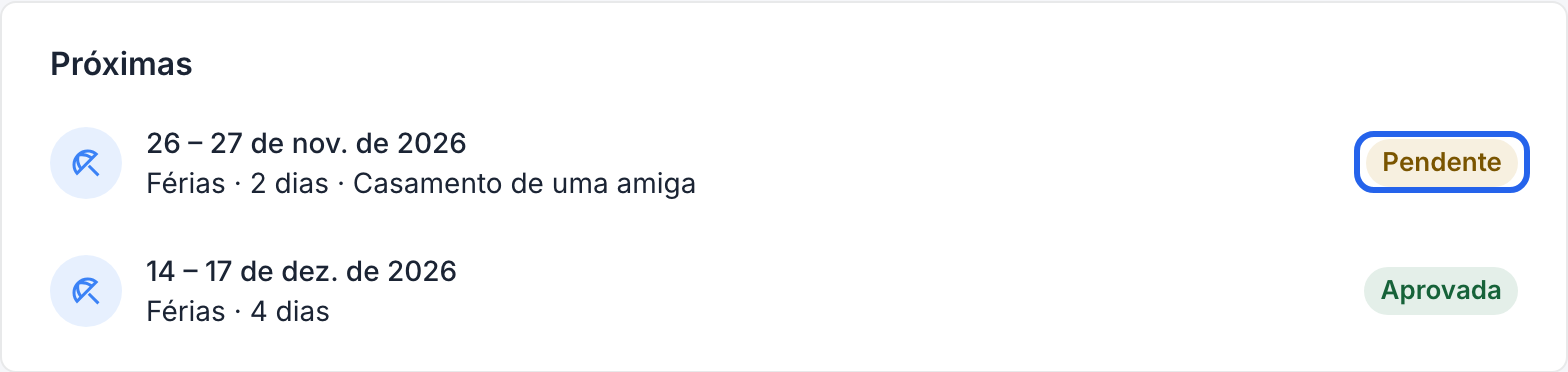
Um pedido a aguardar decisão e outro já aprovado.
Não pode pedir um dia que já esteja abrangido por outro pedido pendente ou aprovado, mesmo que seja para horas diferentes.
Mudar de ideias
Enquanto o pedido estiver pendente, abra-o, cancele-o (Cancelar ausência) e confirme. Depois de aprovado, peça ao administrador que o cancele; os dias voltam então ao seu saldo.