

































会社へのEasyHoursの導入
EasyHoursで会社を作成し、プランを選んで、チームが勤怠管理を始められるようにします。
EasyHoursで会社を作成すると、あなたがその会社のオーナーになり、チーム向けの設定ができるようになります。作成はパソコンでもスマートフォンのアプリでも行えます。
会社を作成する
Web版
- app.easyhours.com を開きます。
- 仕事用のメールアドレスを入力し、メールで続けるをクリックします。パスワードは不要です。6桁のコードをメールでお送りします。
- メールに記載されたコードを入力します。
- 名前を入力し、続けるをクリックします。写真の登録は任意です。
- 新しい会社を設定を選択します。
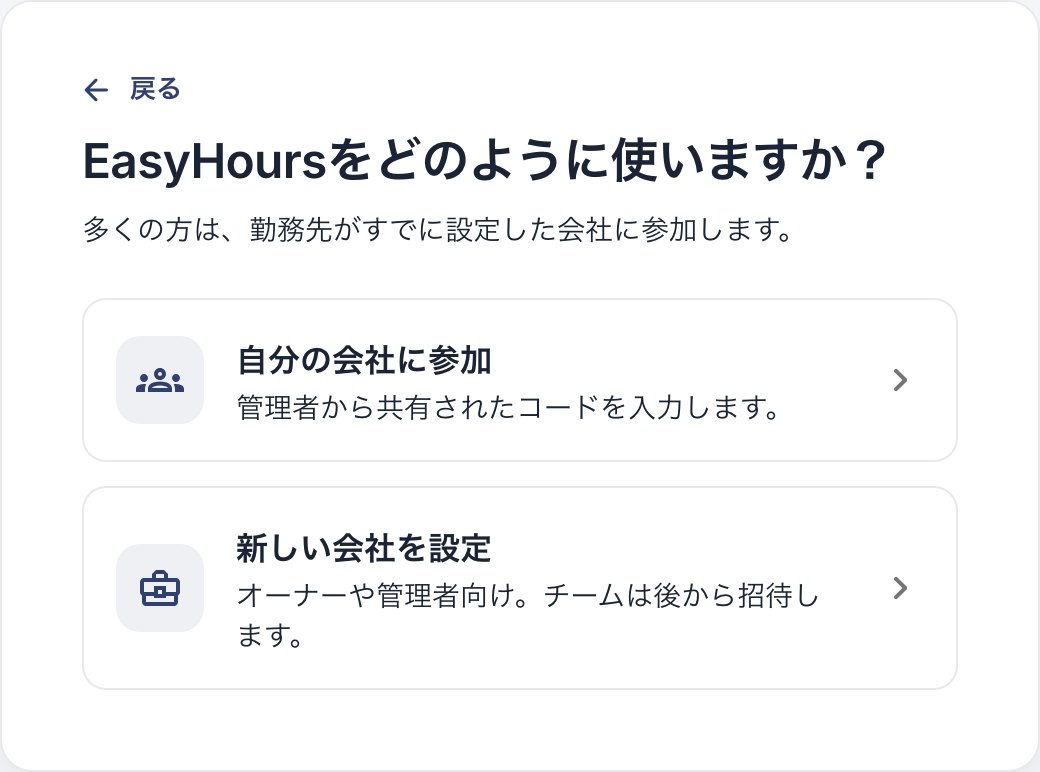
自分の会社に参加ではなく、新しい会社を設定を選択します。
- 会社名欄に会社名を入力します。続けて、EasyHoursを使う人数を指定します。自分自身、管理者、上司も人数に含めてください。
- 国欄で国を選択します。国に応じて祝日と通常の勤務曜日が設定されます。地域の欄が表示された場合は、地域の祝日も反映されるように地域を選択してください。
- 会社を作成をクリックします。
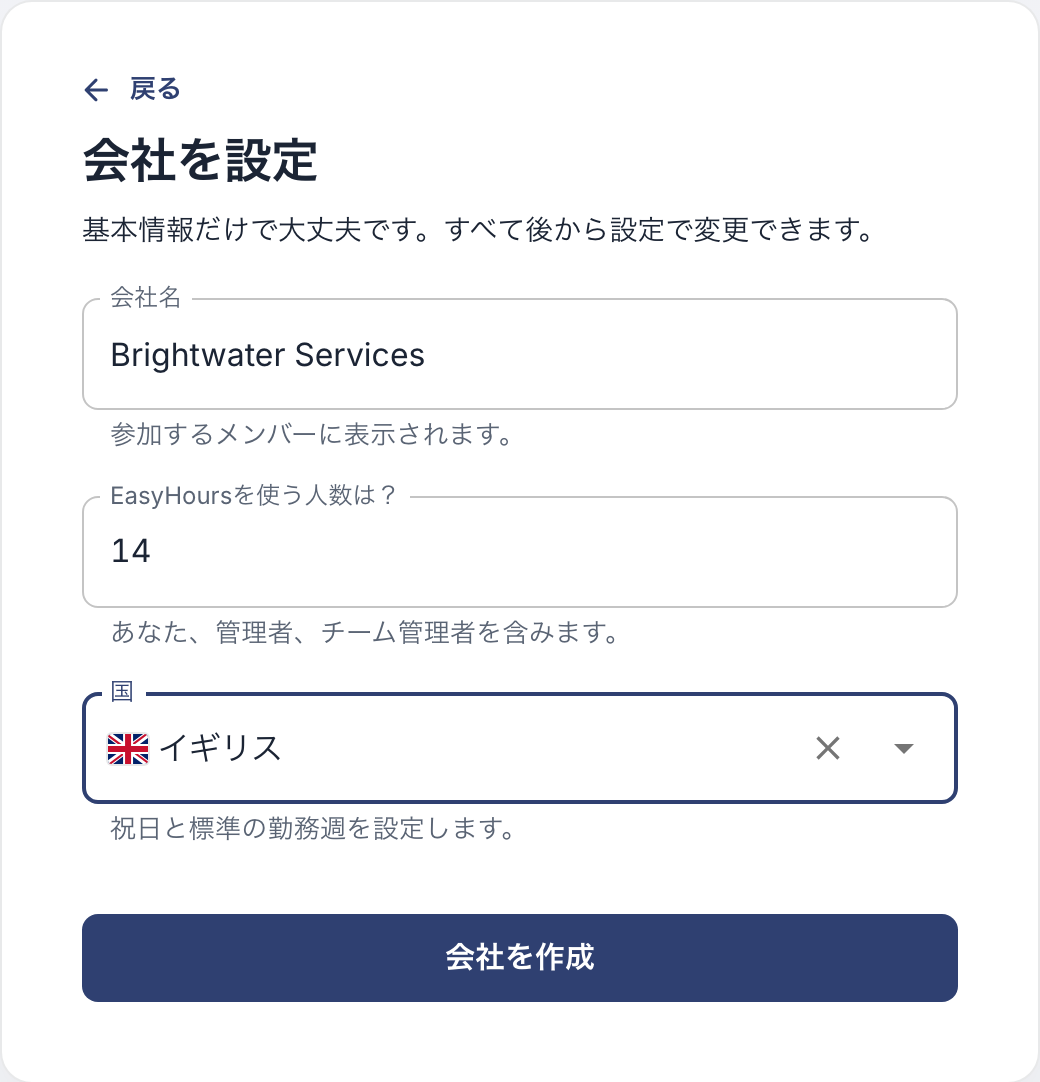
これらはすべて、あとから設定で変更できます。
アプリ
- App StoreまたはGoogle Playから EasyHours をダウンロードして開きます。
- 仕事用のメールアドレスを入力し、メールでお送りする6桁のコードを入力します。
- 名前を入力し、続けるをタップします。写真を追加するか、スキップをタップします。
- 会社を設定をタップします。
- 会社名を入力し、国を選択します。地域の欄が表示された場合は、地域の祝日も反映されるように地域を選択してください。
- 会社を作成をタップします。ロゴを追加するか、スキップをタップします。
- 最後の画面に会社コードが表示されます。チームはこのコードで会社に参加するので、控えておいてください。EasyHoursを開くをタップします。
最初は無料プランで始まります。チームを追加するには、以下の説明に従ってWeb版でプランを選択してください。
プランを選ぶ
Web版では、EasyHoursをどのように使い始めるかを選ぶ画面が表示されます。あとから設定 → 契約・支払いで選ぶこともできます。
チームでEasyHoursを無料で試す:
- 支払いの頻度を選びます(毎月、毎年、2年ごと)。
- ユーザー数を設定します。あなた自身も含め、ログインする人1人につき1ユーザーとして数えます。
- ボタンをクリックして無料トライアルを開始します。月払いの場合は14日間、それ以外は30日間です。
- カード払い、または利用できる場合は請求書払いを選択し、請求先情報を入力します。
トライアル期間中は料金はかかりません。トライアルが終わると、それまでに解約しない限りサブスクリプションが始まります。
まずは一人で試す場合: 無料で試すをクリックします。EasyHoursは1人なら無料で、チームを追加する準備ができたらプランを選べます。