

































Fyrstu skrefin sem starfsmaður
Sæktu appið, skráðu þig inn og gakktu í fyrirtækið svo þú getir stimplað þig inn.
Vinnuveitandinn þinn notar EasyHours til að skrá vinnutíma. Til að byrja þarftu appið, netfangið þitt og í flestum tilvikum fyrirtækiskóða frá yfirmanni eða stjórnanda.
Gakktu í fyrirtækið
Í appinu
- Sæktu EasyHours í App Store eða Google Play (eða farðu á easyhours.com/download).
- Opnaðu appið, sláðu inn netfangið þitt og pikkaðu á Senda kóða.
- Sláðu inn sex stafa kóðann sem við sendum þér í tölvupósti. Það er ekkert lykilorð.
- Skrifaðu nafnið þitt og pikkaðu á Áfram.
- Bættu við mynd svo samstarfsfólk þekki þig og pikkaðu á Áfram, eða pikkaðu á Sleppa í bili.
- Pikkaðu á Ganga í fyrirtækið mitt.
- Sláðu inn fyrirtækiskóðann. Þegar heiti fyrirtækisins birtist fyrir neðan pikkarðu á hnappinn til að ganga í það.
- Pikkaðu á Byrja að skrá tíma.
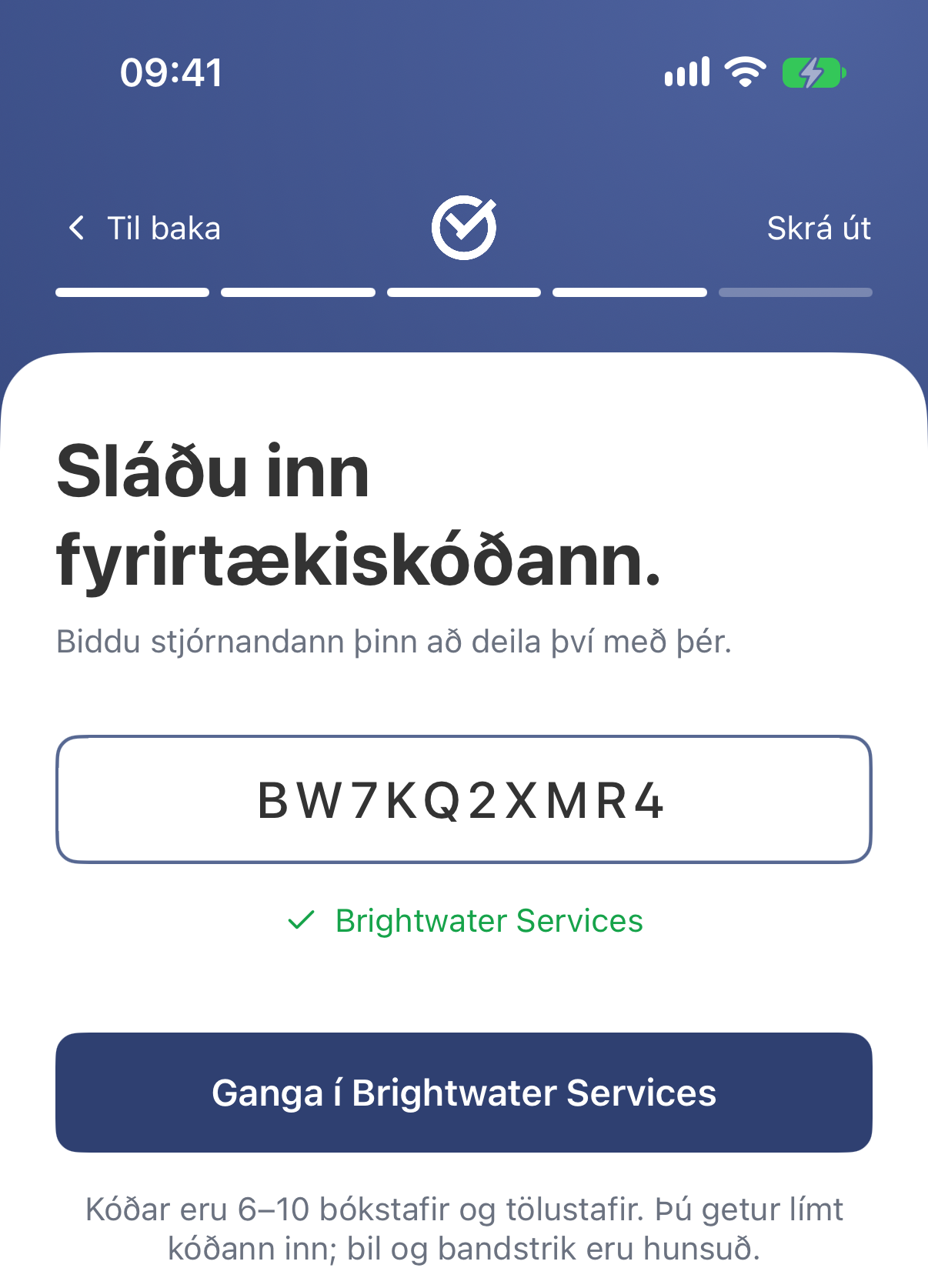
Appið sýnir heiti fyrirtækisins þegar kóðinn er réttur.
Í vefforritinu
- Farðu á app.easyhours.com.
- Sláðu inn netfangið þitt og smelltu á Halda áfram með netfangi.
- Sláðu inn sex stafa kóðann sem við sendum þér í tölvupósti. Það er ekkert lykilorð.
- Skrifaðu nafnið þitt og smelltu á Áfram.
- Veldu Ganga í fyrirtækið mitt.
- Sláðu inn kóðann í reitinn Fyrirtækiskóði. Þegar heiti fyrirtækisins birtist smellirðu á hnappinn til að ganga í það.
Leyfðu tilkynningar og aðgang að staðsetningu
Þegar uppsetningunni er lokið spyr appið hvort það megi senda þér tilkynningar. Pikkaðu á Virkja tilkynningar og leyfðu þær þegar síminn spyr. Þá færðu áminningu ef þú gleymir að stimpla þig út, auk tilkynninga um vaktaplanið þitt og frí.
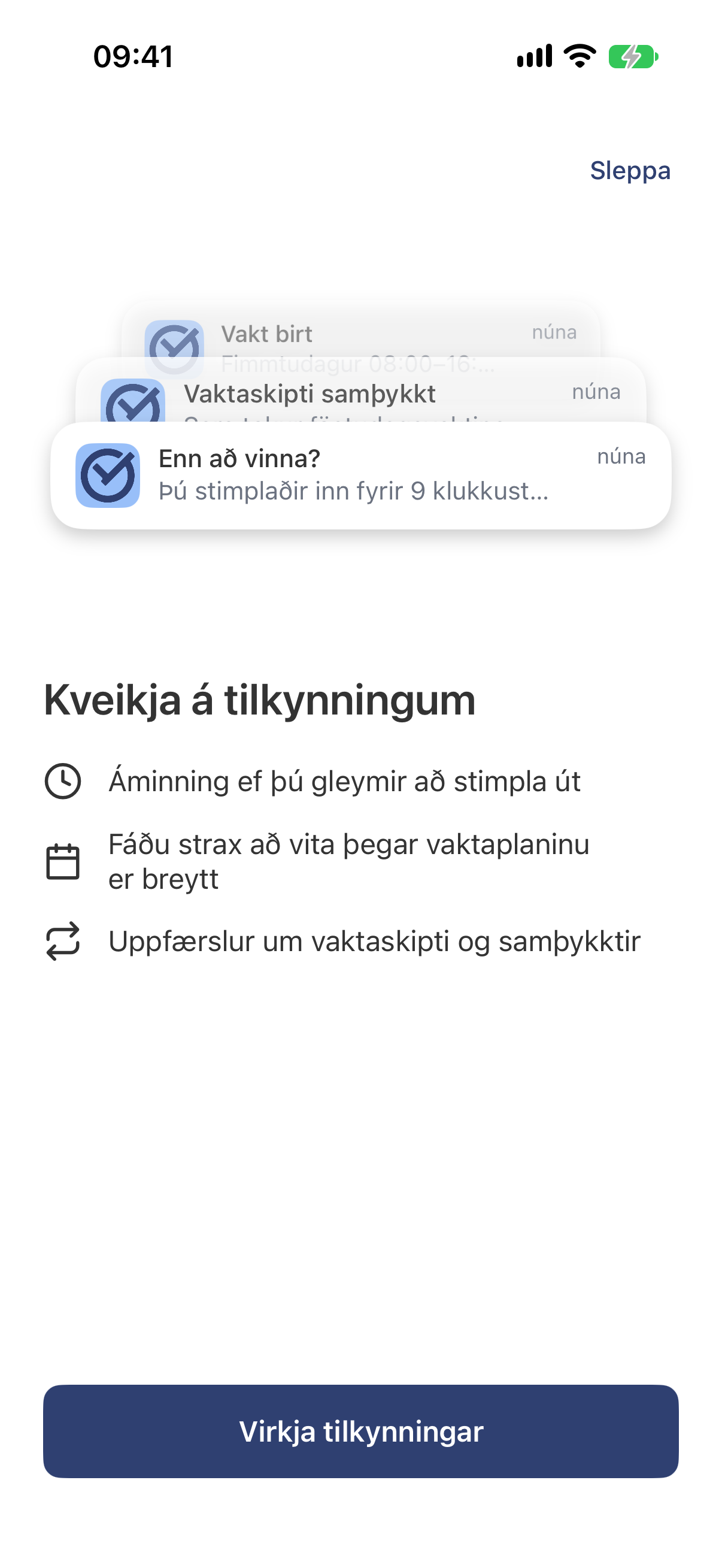
Þú getur breytt þessu síðar í stillingum símans.
Þegar þú stimplar þig inn í fyrsta sinn gæti síminn beðið um staðsetninguna þína. Ef fyrirtækið athugar hvar þú stimplar þig inn skaltu leyfa það (á iPhone: Allow While Using App). Staðsetningin er vistuð með innstimplunum, útstimplunum og hléum. EasyHours fylgist ekki með þér yfir daginn.
Nú ertu tilbúin(n)
Nú geturðu stimplað þig inn: sjá Stimplaðu þig inn og út.
Ef það virkar ekki
- „Ekkert fyrirtæki með þennan kóða“: athugaðu kóðann hjá stjórnandanum. Hástafir og lágstafir skipta máli, svo afritaðu og límdu kóðann ef þú getur.
- „Fyrirtækið á enga lausa notendur“: stjórnandinn þarf að bæta notanda við áskriftina. Reyndu aftur eftir það.
- Tölvupósturinn með kóðanum berst ekki: sjá Skráðu þig inn í EasyHours.
- Þú stofnaðir óvart eigið fyrirtæki: ef þú hefur ekki valið áskrift fyrir það geturðu flutt þig yfir í fyrirtæki vinnuveitandans. Í appinu pikkarðu á Meira, svo á nafnið þitt efst og síðan á Ganga í annað fyrirtæki og slærð inn kóðann þeirra. Annars skaltu senda okkur tölvupóst og við göngum frá þessu.