

































Pirmieji žingsniai darbuotojui
Atsisiųskite programėlę, prisijunkite prie paskyros ir savo įmonės, kad galėtumėte registruoti darbo laiką.
Jūsų darbdavys darbo laiką registruoja naudodamas EasyHours. Kad pradėtumėte, jums reikės programėlės, savo el. pašto adreso ir dažniausiai įmonės kodo, kurį gausite iš vadovo arba administratoriaus.
Prisijunkite prie savo įmonės
Programėlėje
- Atsisiųskite programėlę EasyHours iš App Store arba Google Play (arba atidarykite easyhours.com/download).
- Atidarykite programėlę, įveskite savo el. pašto adresą ir bakstelėkite mygtuką Siųsti kodą.
- Įveskite šešiaženklį kodą iš laiško. Slaptažodžio nereikia.
- Įveskite savo vardą ir bakstelėkite mygtuką Tęsti.
- Pridėkite nuotrauką, kad kolegos jus atpažintų, ir bakstelėkite Tęsti, arba bakstelėkite Praleisti kol kas.
- Bakstelėkite Prisijungti prie savo įmonės.
- Įveskite įmonės kodą. Kai po juo pasirodys jūsų įmonės pavadinimas, bakstelėkite prisijungimo mygtuką.
- Bakstelėkite mygtuką Pradėti registruoti darbo laiką.
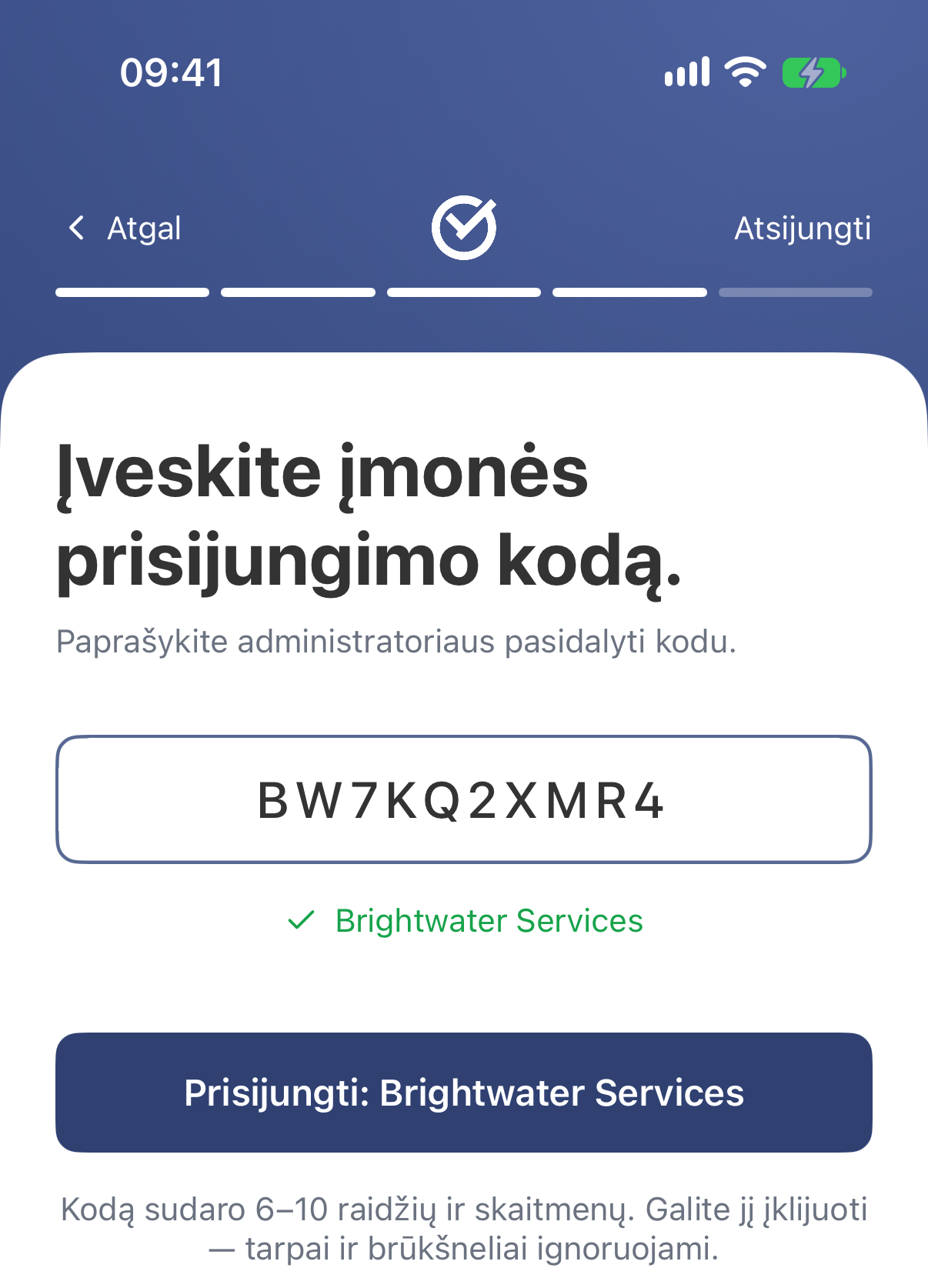
Jei kodas teisingas, programėlė iškart parodo įmonės pavadinimą.
Žiniatinklyje
- Atidarykite app.easyhours.com.
- Įveskite savo el. pašto adresą ir spustelėkite mygtuką Tęsti su el. paštu.
- Įveskite šešiaženklį kodą iš laiško. Slaptažodžio nereikia.
- Įveskite savo vardą ir spustelėkite mygtuką Tęsti.
- Pasirinkite Prisijungti prie savo įmonės.
- Užpildykite lauką Įmonės prisijungimo kodas. Kai pasirodys jūsų įmonės pavadinimas, spustelėkite prisijungimo mygtuką.
Įjunkite pranešimus ir prieigą prie buvimo vietos
Nustatymo pabaigoje programėlė paprašys leidimo siųsti jums pranešimus. Bakstelėkite mygtuką Įjungti pranešimus ir leiskite pranešimus, kai telefone pasirodys leidimo užklausa. Gausite priminimą, jei pamiršite programėlėje užregistruoti darbo pabaigą, taip pat pranešimus apie savo pamainas ir neatvykimus.
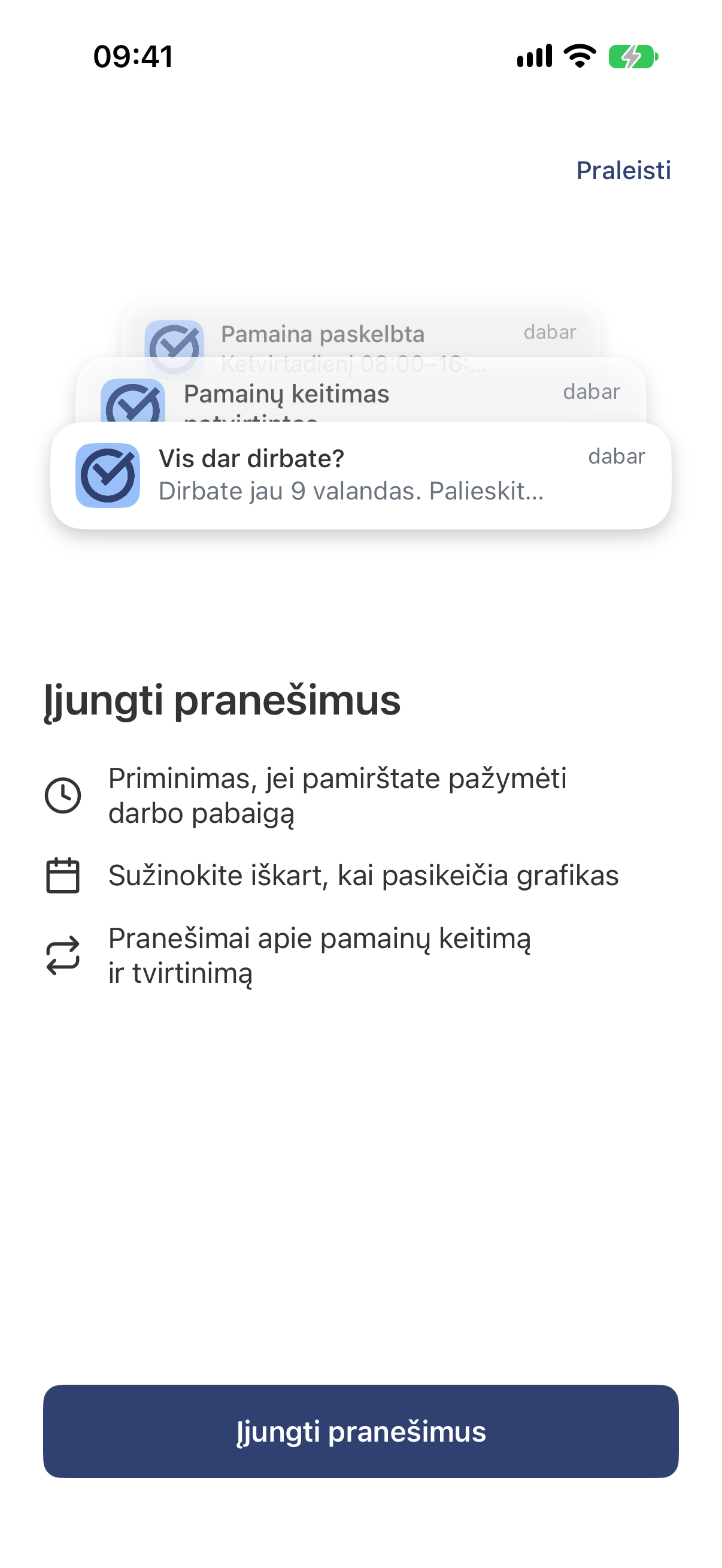
Vėliau tai galėsite pakeisti telefono nustatymuose.
Pirmą kartą registruojant darbo pradžią telefonas gali paprašyti prieigos prie jūsų buvimo vietos. Jei jūsų įmonė tikrina, kur registruojate darbo pradžią, leiskite prieigą (iPhone pasirinkite prieigą naudojant programėlę). Buvimo vieta išsaugoma kartu su darbo pradžia, pabaiga ir pertraukomis. EasyHours neseka jūsų buvimo vietos dienos metu.
Viskas paruošta
Dabar galite užregistruoti darbo pradžią: žr. straipsnį Darbo pradžios ir pabaigos registravimas.
Jei kas nors neveikia
- „Įmonės su tokiu kodu nėra.“: pasitikrinkite kodą su administratoriumi. Svarbu tiksliai išlaikyti didžiąsias ir mažąsias raides, todėl, jei galite, kodą nukopijuokite ir įklijuokite.
- „Šioje įmonėje nebėra laisvų vietų.“: administratorius turi pridėti vietą prie prenumeratos. Tada bandykite dar kartą.
- Neatėjo laiškas su kodu: žr. straipsnį Prisijungimas prie EasyHours.
- Netyčia buvo sukurta jūsų pačių įmonė: jei jai dar nepasirinktas planas, galite pereiti į savo darbdavio įmonę. Programėlėje bakstelėkite Daugiau, tada viršuje savo vardą, tada Persikelti į kitą įmonę ir įveskite įmonės kodą. Jei planas jau pasirinktas, parašykite mums el. laišką ir mes padėsime.