

































Configurer EasyHours pour votre entreprise
Créez votre entreprise dans EasyHours et choisissez un abonnement pour que votre équipe commence à pointer.
En créant une entreprise dans EasyHours, vous en devenez le propriétaire et vous pouvez la configurer pour votre équipe. Vous pouvez le faire sur un ordinateur ou dans l’application mobile.
Créer votre entreprise
Sur le web
- Rendez-vous sur app.easyhours.com.
- Saisissez votre adresse e-mail professionnelle et cliquez sur Continuer avec l’e-mail. Pas de mot de passe : nous vous envoyons un code à 6 chiffres par e-mail.
- Saisissez le code reçu par e-mail.
- Indiquez votre nom et cliquez sur Continuer. La photo est facultative.
- Choisissez Créer une nouvelle entreprise.
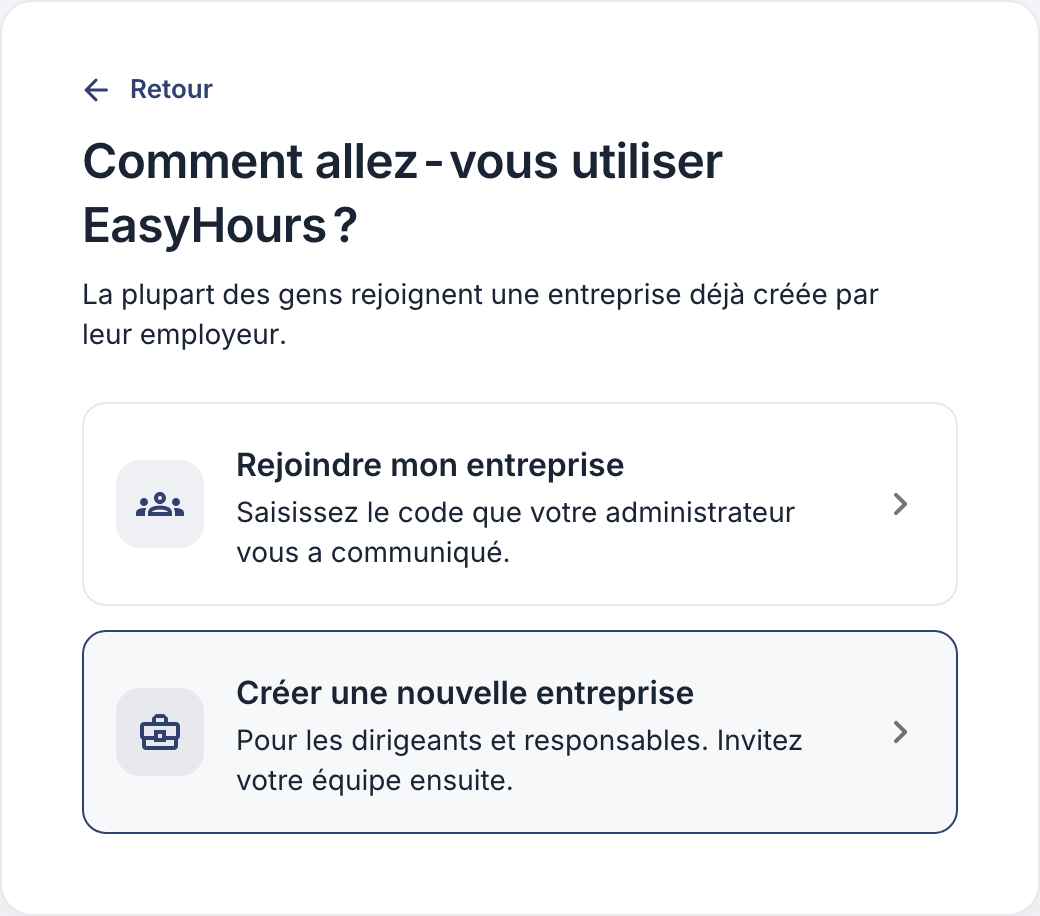
Choisissez Créer une nouvelle entreprise, et non Rejoindre mon entreprise.
- Renseignez le champ Nom de l’entreprise et le nombre de personnes qui utiliseront EasyHours. Incluez-vous dans ce nombre, ainsi que les admins et les responsables.
- Choisissez votre Pays. Il détermine vos jours fériés et votre semaine de travail habituelle. Si un champ de région apparaît, choisissez votre région pour obtenir aussi ses jours fériés.
- Cliquez sur Créer l’entreprise.
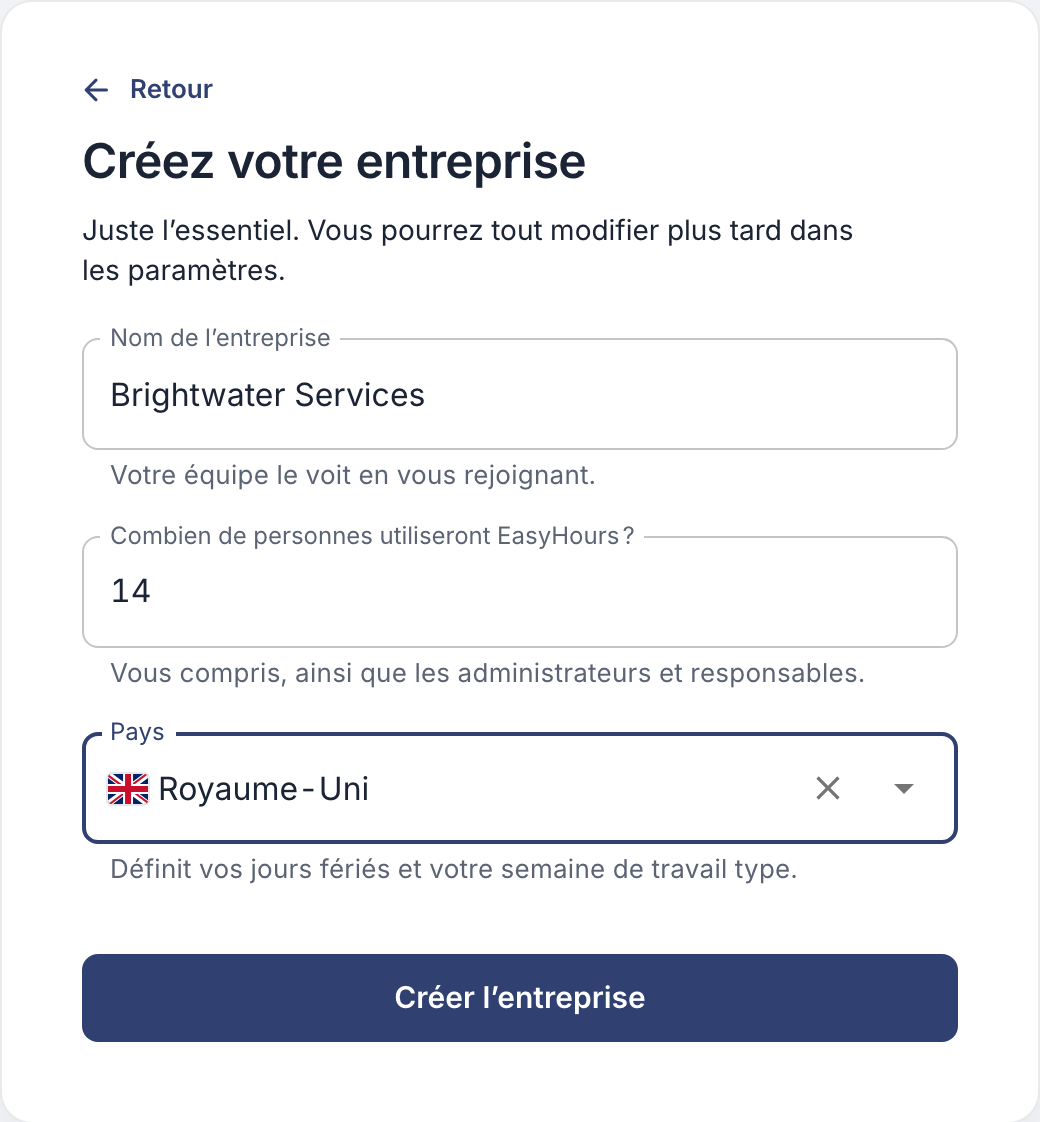
Vous pourrez tout modifier plus tard dans Paramètres.
Dans l’application
- Téléchargez EasyHours sur l’App Store ou Google Play, puis ouvrez l’application.
- Saisissez votre adresse e-mail professionnelle, puis le code à 6 chiffres que nous vous envoyons par e-mail.
- Indiquez votre nom et touchez Continuer. Ajoutez une photo ou touchez Passer pour le moment.
- Touchez Créer mon espace entreprise.
- Saisissez le nom de votre entreprise et choisissez votre pays. Si une région apparaît, choisissez-la pour obtenir aussi ses jours fériés.
- Touchez Créer l’entreprise. Ajoutez votre logo ou touchez Passer pour le moment.
- Le dernier écran affiche votre code d’entreprise. Votre équipe s’en sert pour vous rejoindre : gardez-le à portée de main. Touchez Ouvrir EasyHours.
Vous démarrez avec l’offre gratuite. Pour ajouter votre équipe, choisissez un abonnement sur le web, comme décrit ci-dessous.
Choisir un abonnement
Sur le web, EasyHours vous demande comment vous souhaitez continuer. Vous pouvez aussi le faire plus tard, dans Paramètres → Facturation.
Essayer EasyHours gratuitement avec votre équipe :
- Choisissez la fréquence de paiement : mensuelle, annuelle ou tous les 2 ans.
- Indiquez le nombre d’utilisateurs. Toute personne qui se connecte compte, vous y compris.
- Cliquez sur le bouton pour démarrer votre essai gratuit : 14 jours avec un paiement mensuel, 30 jours sinon.
- Choisissez de payer par carte, ou sur facture lorsque c’est proposé, puis renseignez vos informations de facturation.
Rien n’est prélevé pendant l’essai. À la fin de celui-ci, votre abonnement démarre, sauf si vous le résiliez avant.
Ou découvrez d’abord l’outil seul : cliquez sur Découvrir gratuitement. EasyHours est gratuit pour une personne, et vous pourrez choisir un abonnement quand vous serez prêt à ajouter votre équipe.
Et ensuite ?
- Ajoutez vos salariés, ou partagez votre code d’entreprise pour qu’ils vous rejoignent.
- Vérifiez les horaires habituels : Définir les horaires de travail.
- Vérifiez vos jours fériés : Jours fériés.
- Décidez si vous souhaitez valider les heures : Valider les heures.
- Vous utilisez une tablette partagée à l’entrée ? Configurer un kiosque.