

































אישור או דחייה של בקשות היעדרות
מחליטים על בקשות ההיעדרות של הצוות, אחת אחת או כמה יחד.
בעלים ומנהלי מערכת מחליטים על בקשות היעדרות, וכך גם מנהלי צוות שמורשים לאשר היעדרויות לצוותים שלהם. אף אחד לא יכול לאשר היעדרות של עצמו. כשמגיעה בקשה חדשה, מתקבלת התראה.
החלטה על בקשה
באתר
- פותחים את הדף היעדרויות. המספר שליד שם הדף מראה כמה בקשות ממתינות.
- נשארים בכרטיסייה בקשות ולוחצים על בקשה.
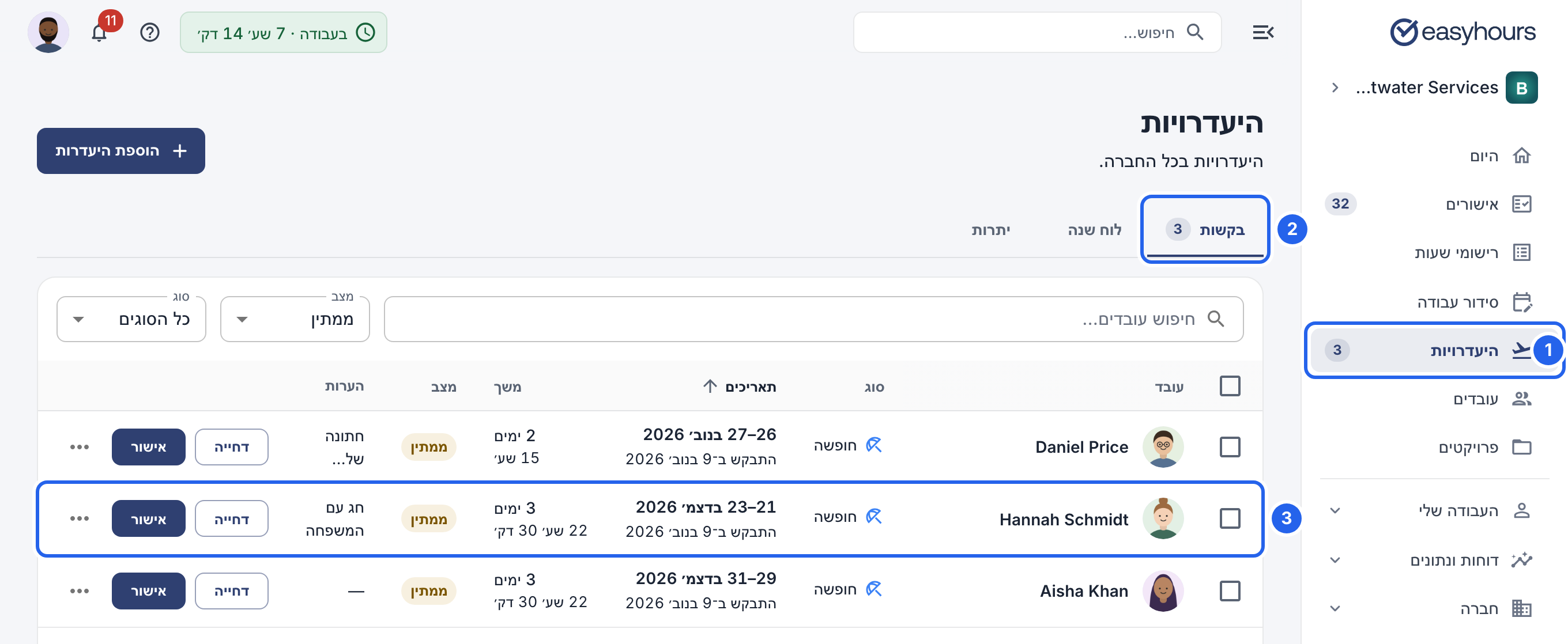
1 היעדרויות. 2 הכרטיסייה בקשות. 3 בקשה.
- בודקים את הימים ואת ההערה של העובד, ולוחצים על אישור או על דחייה. לבקשה שממתינה לאישור, שני הכפתורים מופיעים גם בשורה שלה ברשימה, כך שאפשר להחליט בלי לפתוח אותה.
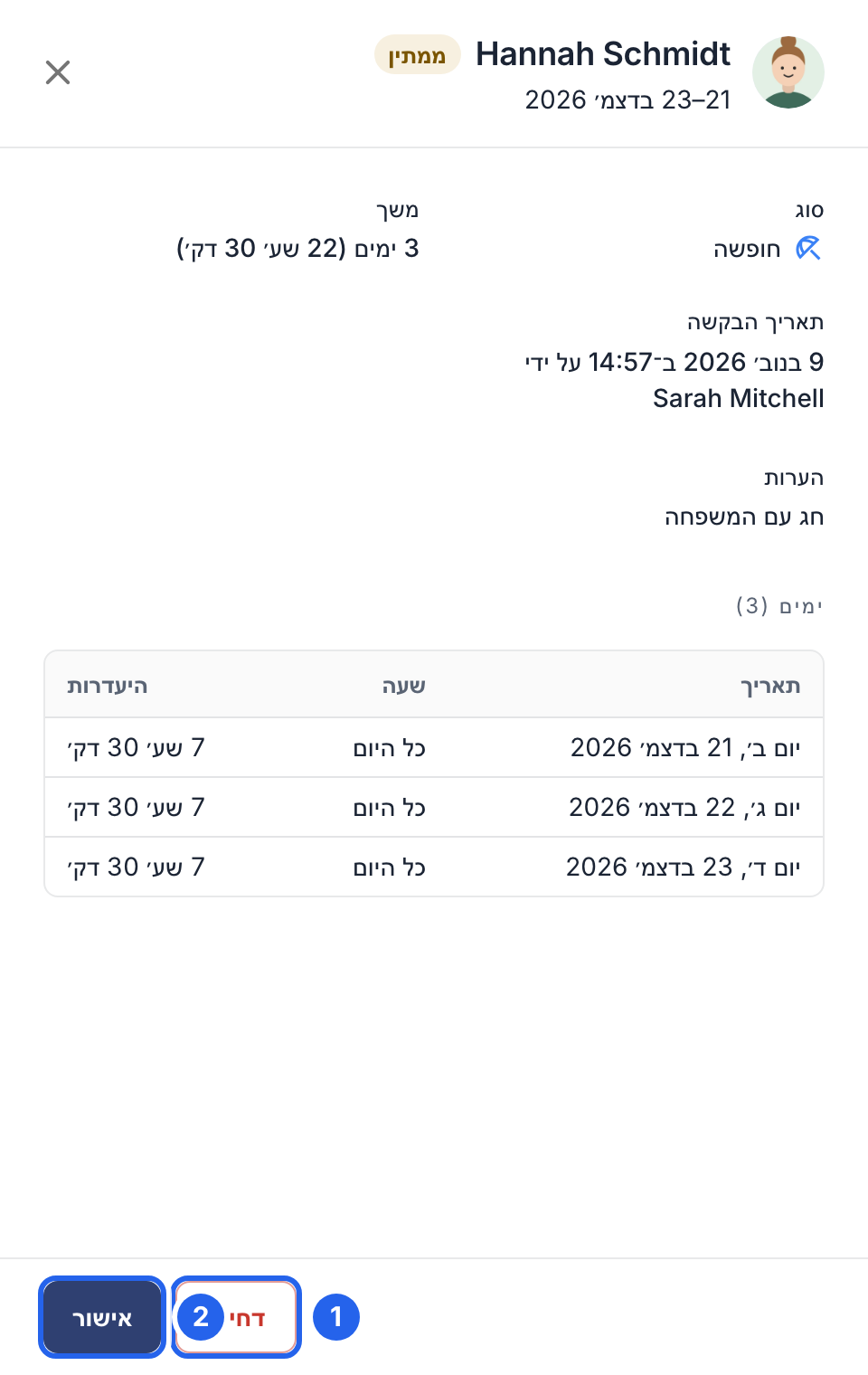
1 דחייה. 2 אישור.
- אפשר לכתוב הערה; העובד יראה אותה. אם דוחים את הבקשה, הסבר לסיבת הדחייה עוזר לעובד לתכנן מחדש.
- כדי לסיים, לוחצים על אישור או על דחייה.
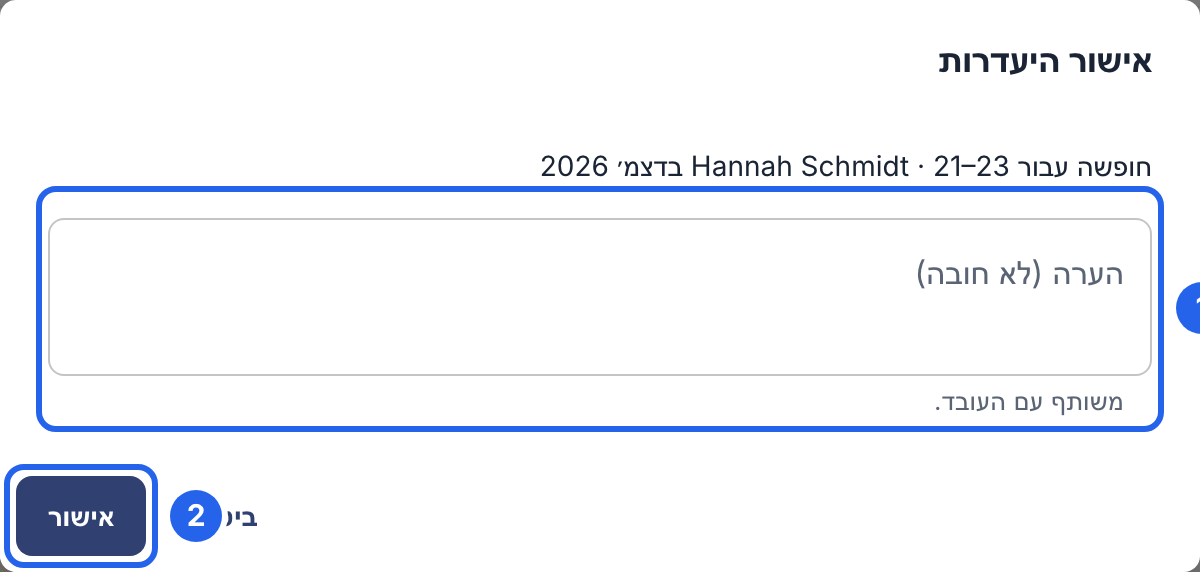
1 הערה אופציונלית. 2 אישור.
באפליקציה
- מקישים על עוד, ואז על בקשות היעדרות.
- מקישים על בקשה כדי לראות את הימים ואת ההערה.
- מקישים על אישור כדי לאשר מיד. כדי לדחות, מקישים על דחייה, מוסיפים סיבה אם רוצים, ומקישים שוב על דחייה.
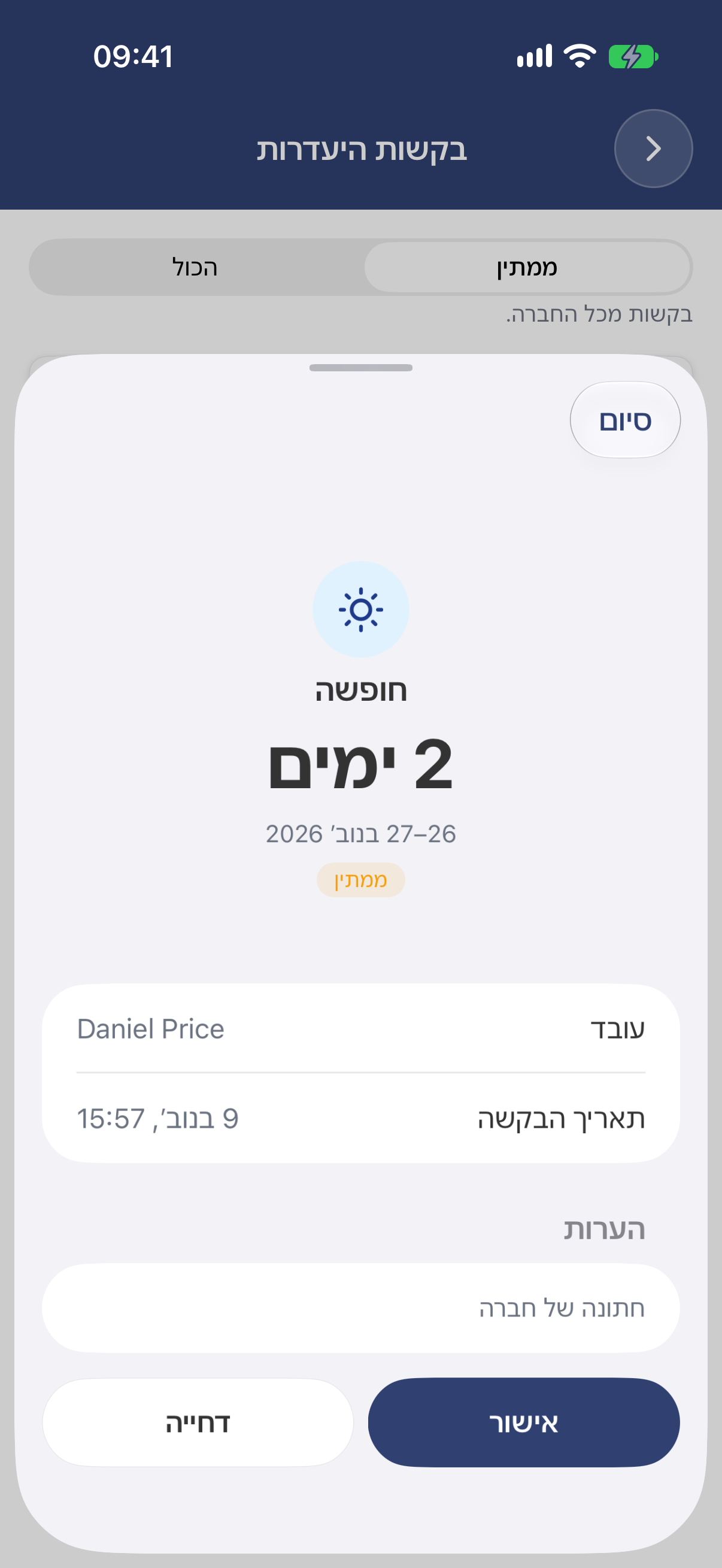
הבקשה, עם הכפתורים אישור ו־דחייה בתחתית.
החלטה על כמה בקשות יחד (באתר)
מסמנים את הבקשות ברשימה. מעליה מופיעים כפתורים: לוחצים על אישור או על דחייה ומאשרים. הערה שכותבים נשלחת לכל העובדים שהבקשות שלהם סומנו.
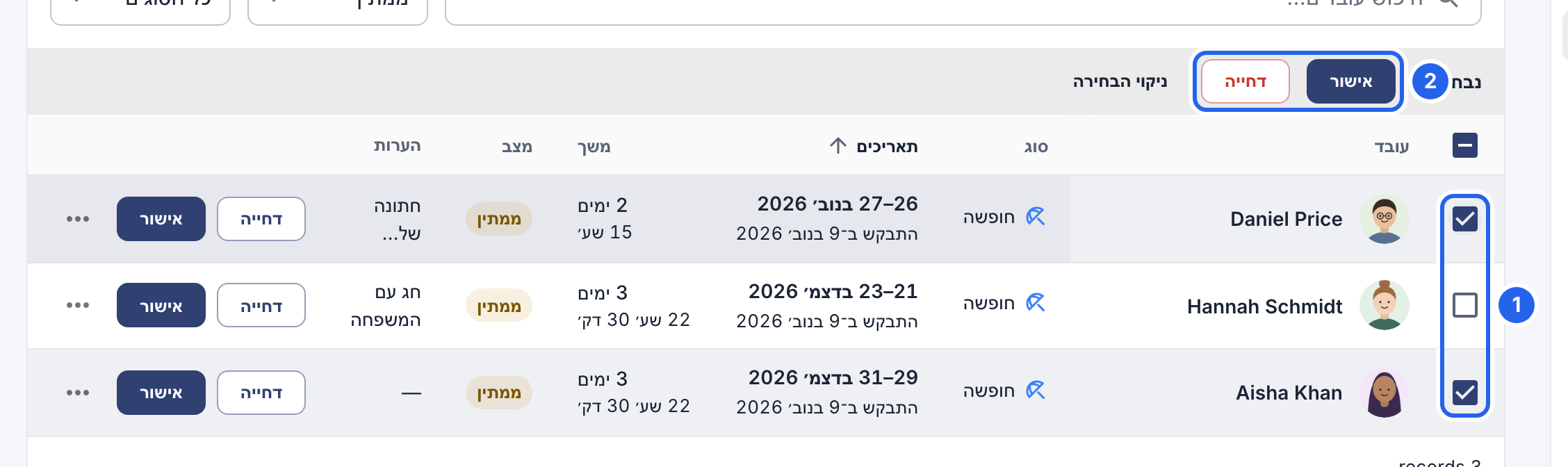
1 מסמנים את הבקשות. 2 מאשרים או דוחים אותן יחד.
באתר, הכרטיסייה לוח שנה מציגה היעדרויות ממתינות ומאושרות זו לצד זו, כך שאפשר לבדוק מי עוד נעדר לפני שמחליטים.