

































Godkänn eller avslå ledighetsansökningar
Ta ställning till ditt teams ledighetsansökningar, en i taget eller flera på en gång.
Kontoägare och administratörer tar ställning till ledighetsansökningar, och det kan även teamledare som får godkänna ledighet för sina team. Ingen kan godkänna sin egen ledighet. Du får en notis när en ny ansökan kommer in.
Ta ställning till en ansökan
I webbappen
- Öppna Ledighet. Siffran bredvid visar hur många som väntar.
- Stanna på fliken Ansökningar och klicka på en ansökan.
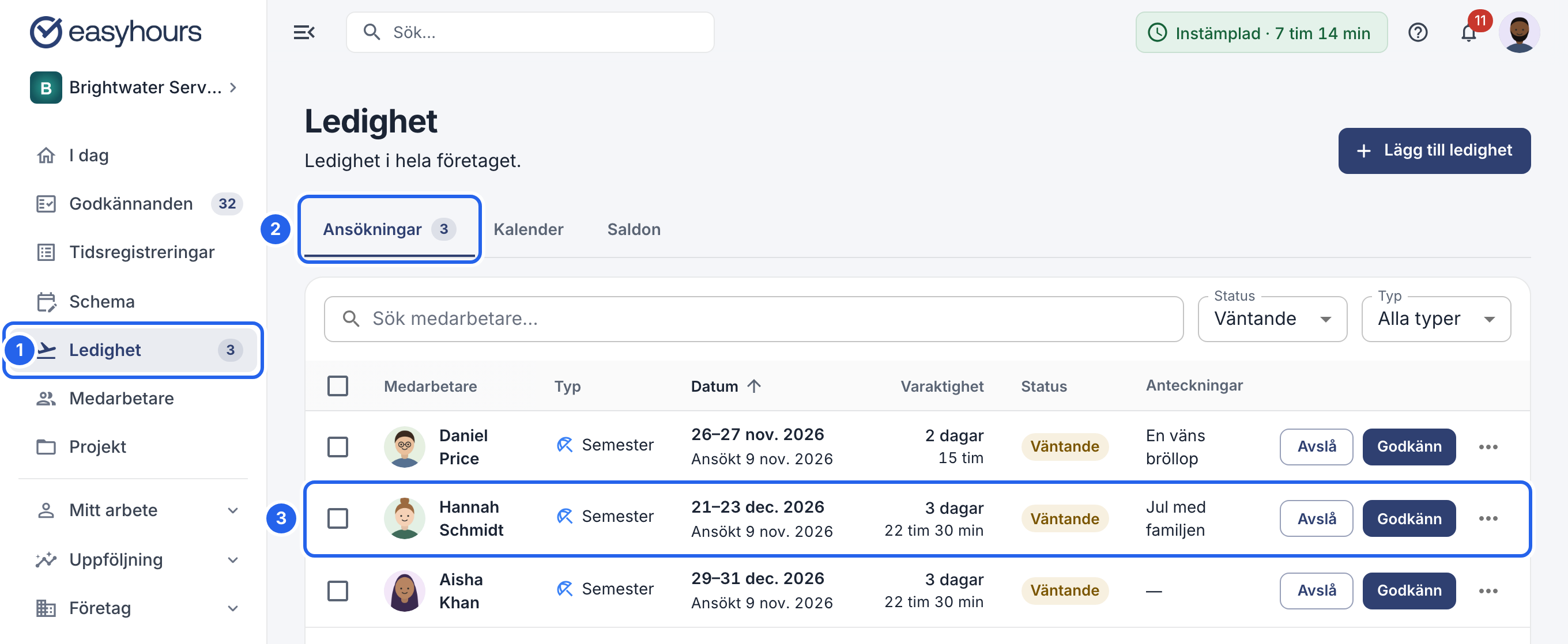
1 Ledighet. 2 Fliken Ansökningar. 3 En ansökan.
- Kontrollera dagarna och medarbetarens anteckning och klicka sedan på Godkänn eller Avslå. En väntande ansökan har också båda knapparna på sin rad i listan, så du kan godkänna eller avslå den utan att öppna den.
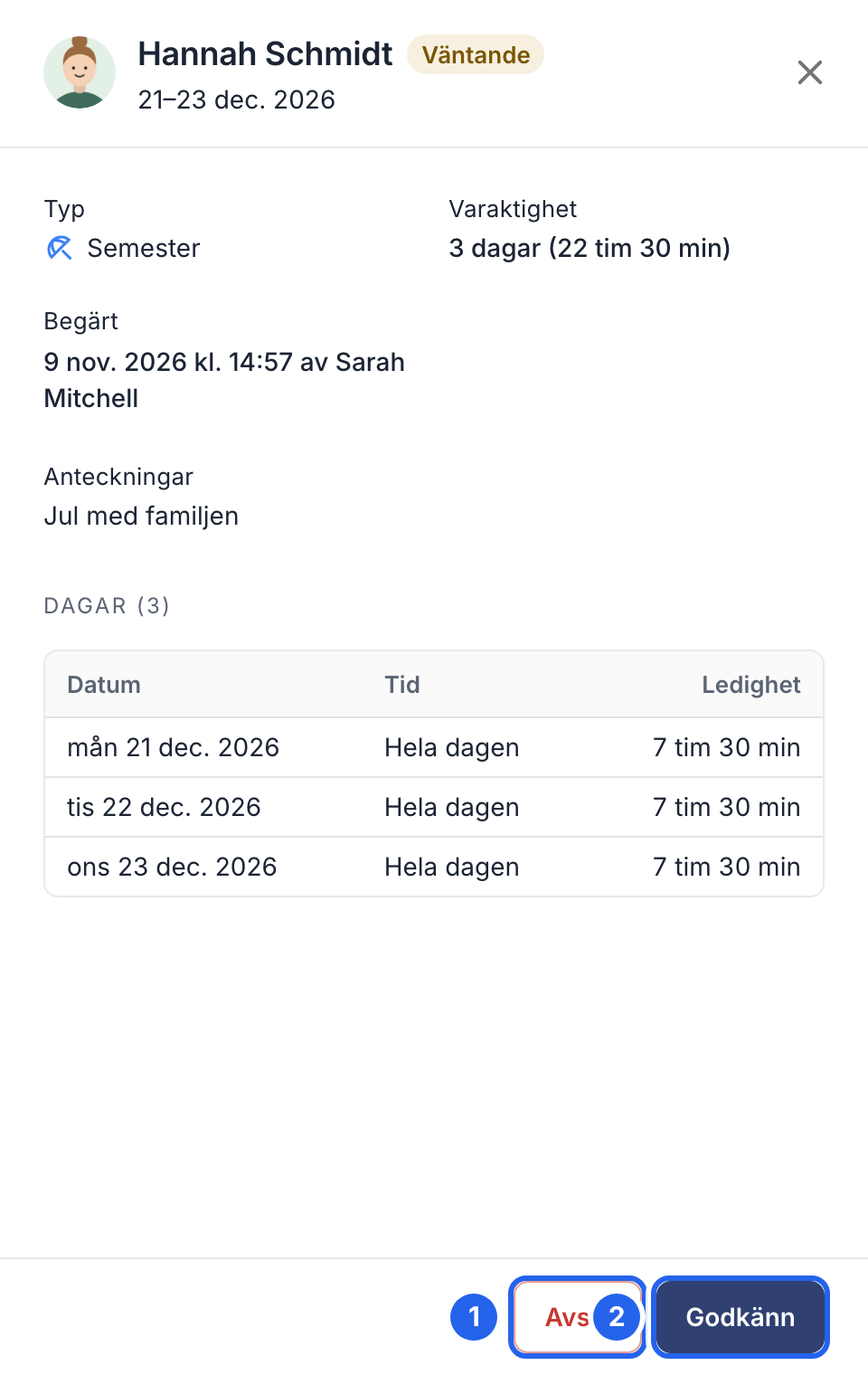
1 Avslå. 2 Godkänn.
- Skriv en anteckning om du vill. Medarbetaren ser den. När du avslår hjälper en motivering medarbetaren att planera om.
- Bekräfta med Godkänn eller Avslå.
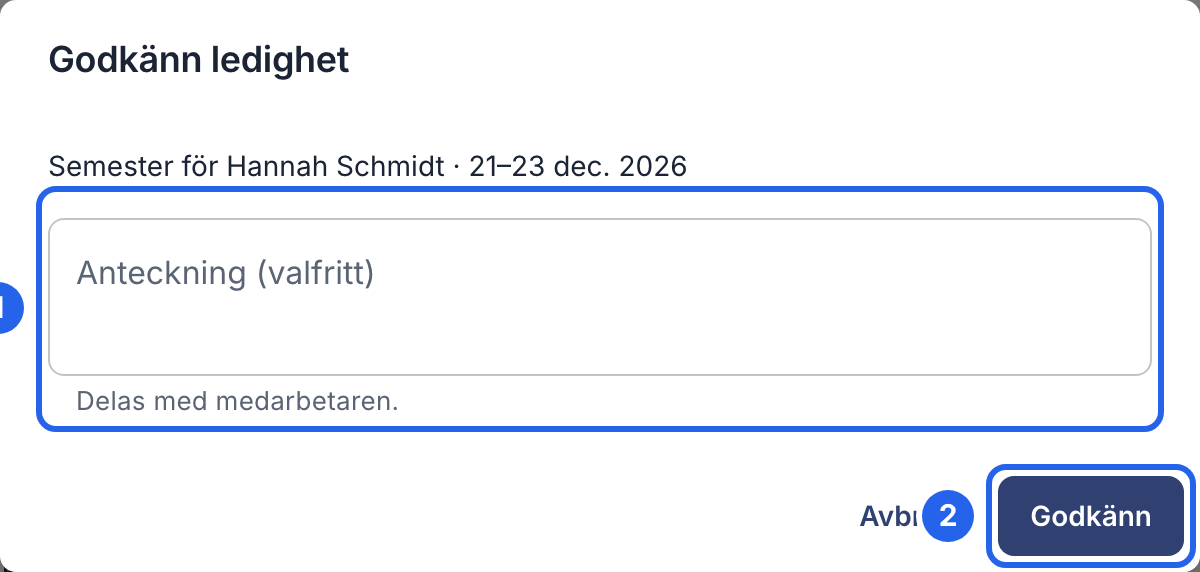
1 En valfri anteckning. 2 Bekräfta.
I appen
- Tryck på Mer och sedan på Ledighetsansökningar.
- Tryck på en ansökan för att se dagarna och anteckningen.
- Tryck på Godkänn för att godkänna den direkt. För att avslå den trycker du på Avslå, lägger till en motivering om du vill och trycker på Avslå igen.
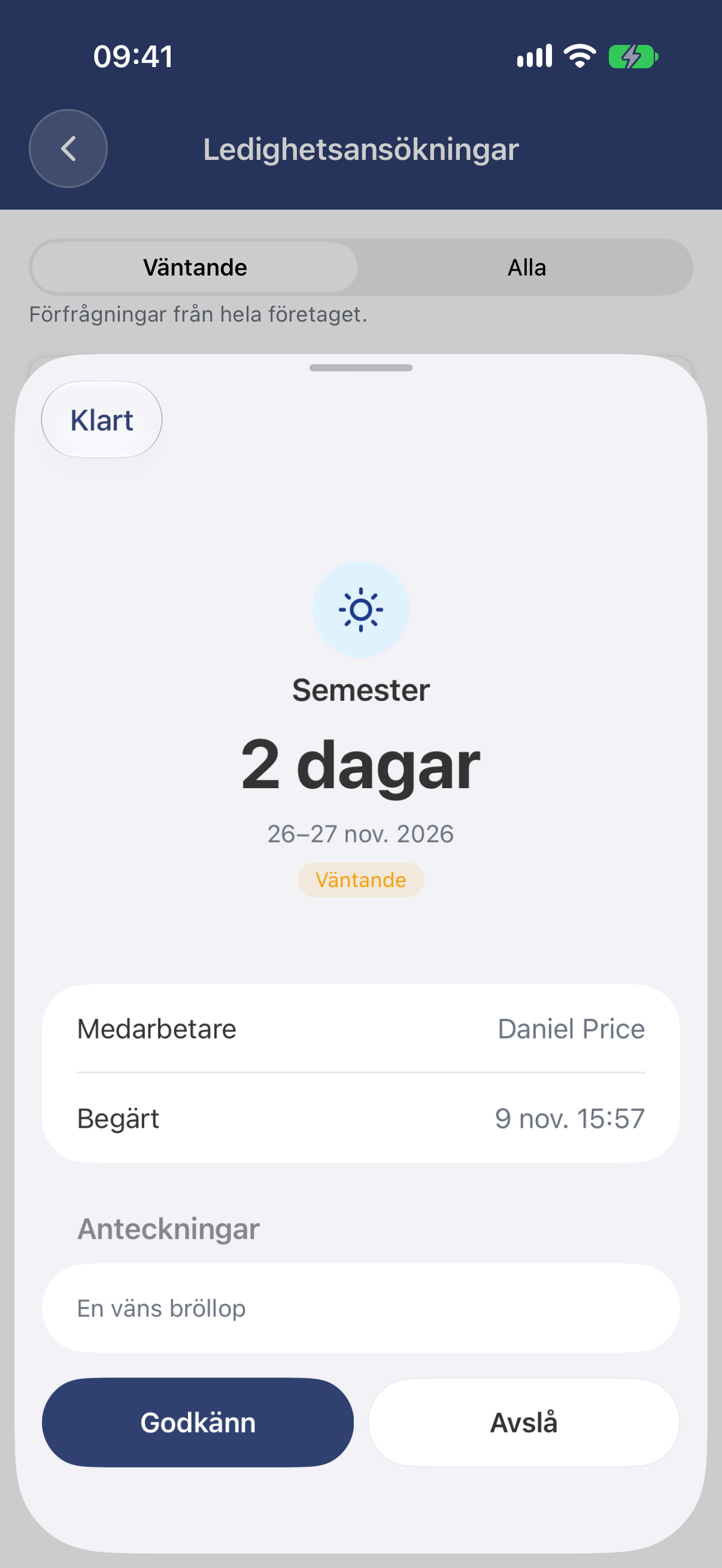
Ansökan, med Godkänn och Avslå längst ner.
Ta ställning till flera på en gång (webbappen)
Markera ansökningarna i listan. Knappar visas ovanför den: klicka på Godkänn eller Avslå och bekräfta. En anteckning som du skriver går till alla vars ansökningar du har markerat.
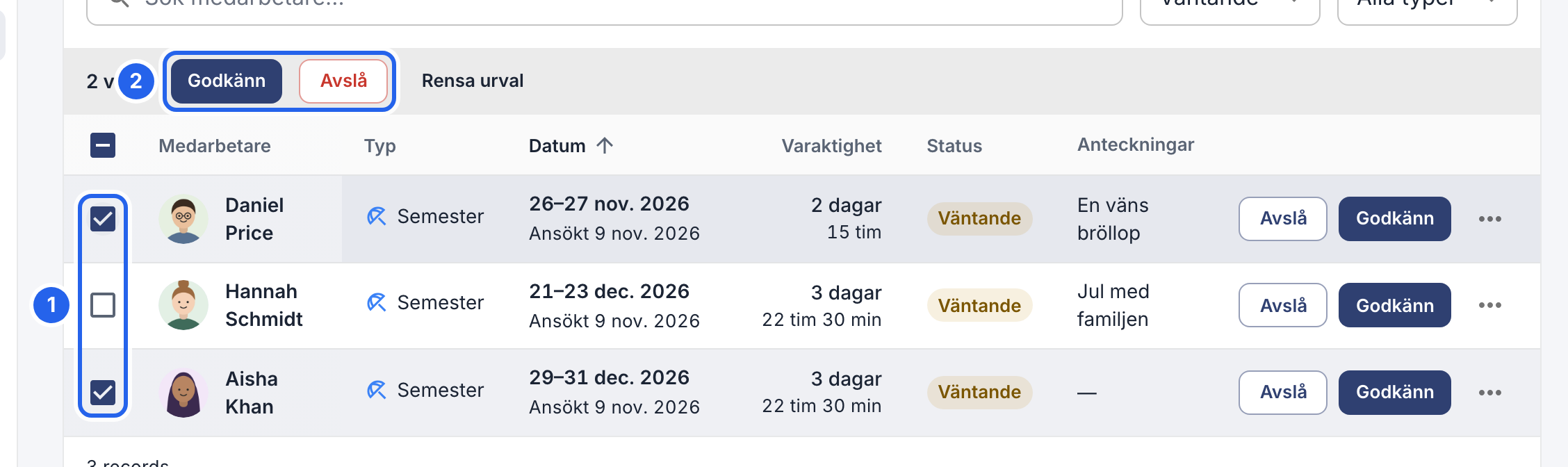
1 Markera ansökningarna. 2 Godkänn eller avslå dem tillsammans.
I webbappen visar fliken Kalender väntande och godkänd ledighet sida vid sida, så att du kan se vilka andra som är borta innan du bestämmer dig.