

































Godkend eller afvis anmodninger om fri
Tag stilling til dit teams anmodninger om fri, én ad gangen eller flere på én gang.
Ejere og administratorer tager stilling til anmodninger om fri, og det kan teamledere også, hvis de må godkende fravær for deres teams. Ingen kan godkende deres eget fravær. Du får en notifikation, når der kommer en ny anmodning.
Tag stilling til en anmodning
I webversionen
- Åbn Fravær. Tallet ved siden af viser, hvor mange der venter.
- Bliv på fanen Anmodninger, og klik på en anmodning.
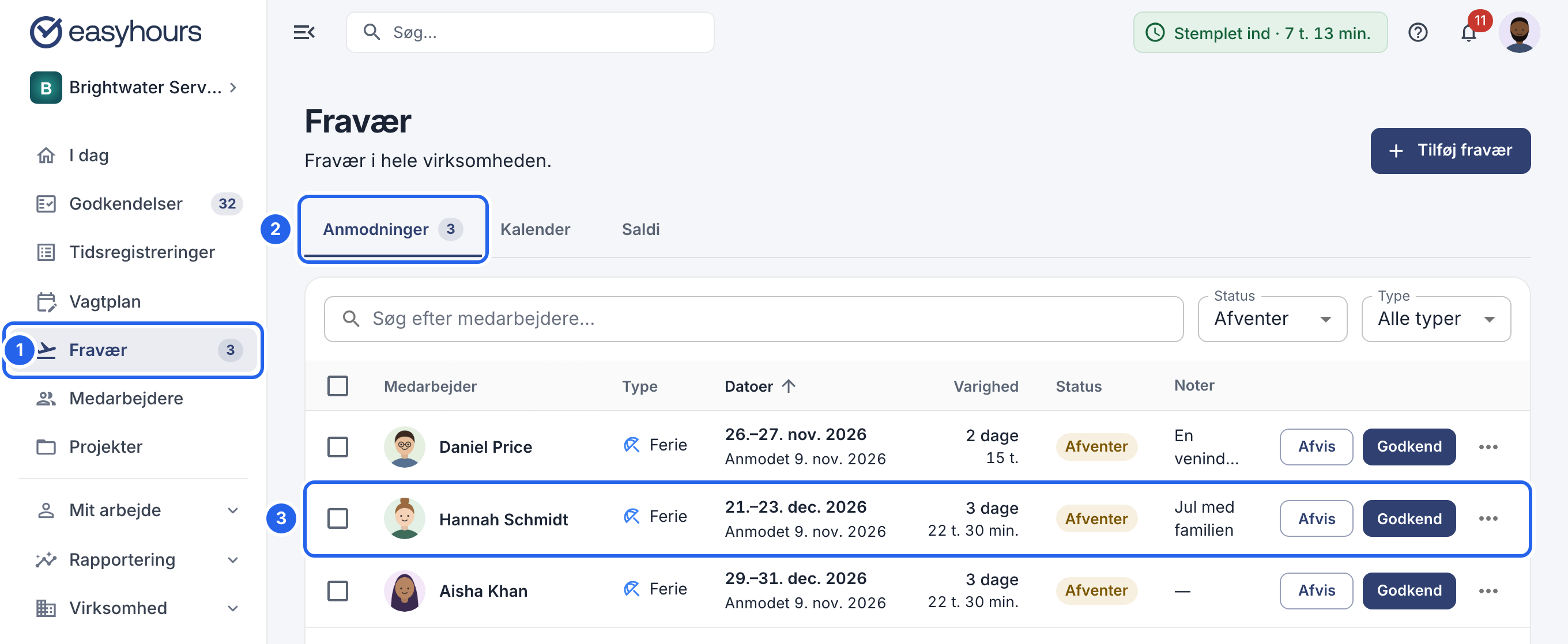
1 Fravær. 2 Fanen Anmodninger. 3 En anmodning.
- Tjek dagene og medarbejderens note, og klik derefter på Godkend eller Afvis. En anmodning, der venter, har også begge knapper i sin række på listen, så du kan tage stilling uden at åbne den.
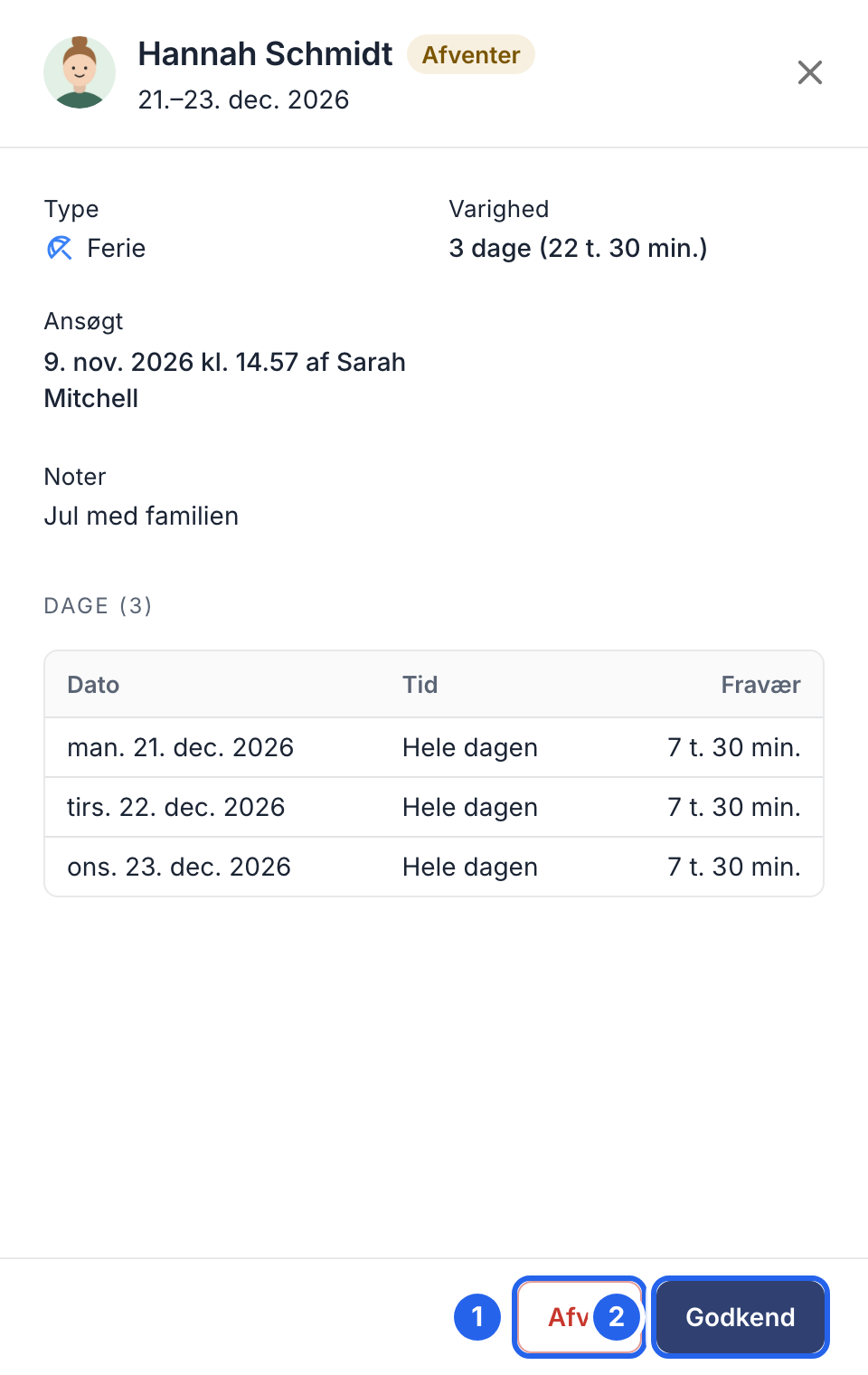
1 Afvis. 2 Godkend.
- Skriv eventuelt en note. Medarbejderen kan se den. Hvis du afviser, hjælper en begrundelse medarbejderen med at lægge nye planer.
- Bekræft med Godkend eller Afvis.
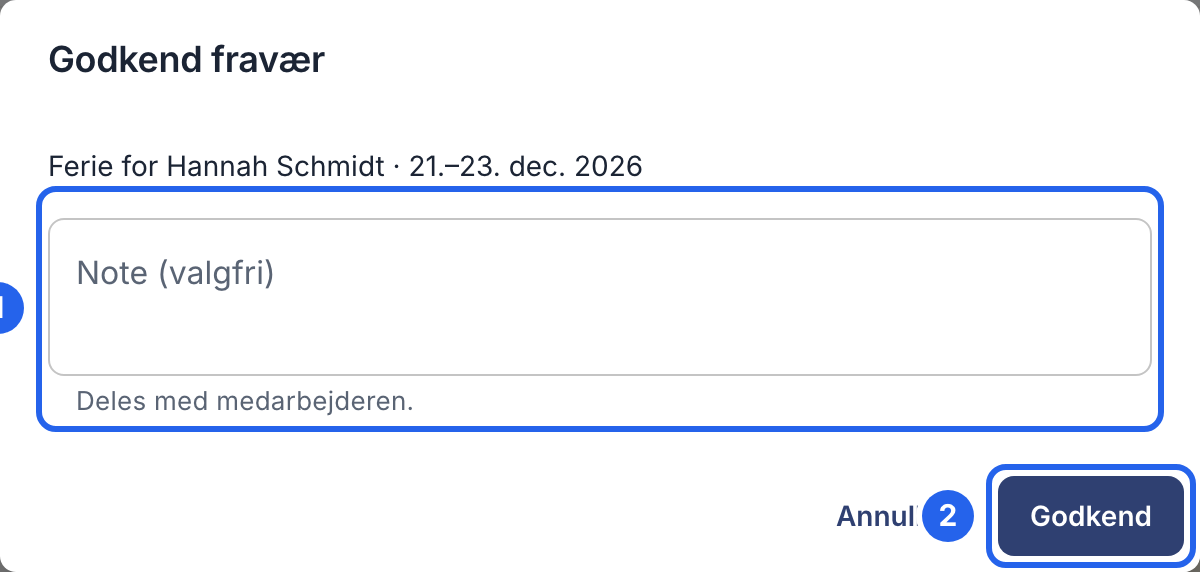
1 En valgfri note. 2 Bekræft.
I appen
- Tryk på Mere og derefter på Fraværsanmodninger.
- Tryk på en anmodning for at se dagene og noten.
- Tryk på Godkend for at godkende den med det samme. Hvis du vil afvise den, trykker du på Afvis, tilføjer eventuelt en begrundelse og trykker på Afvis igen.
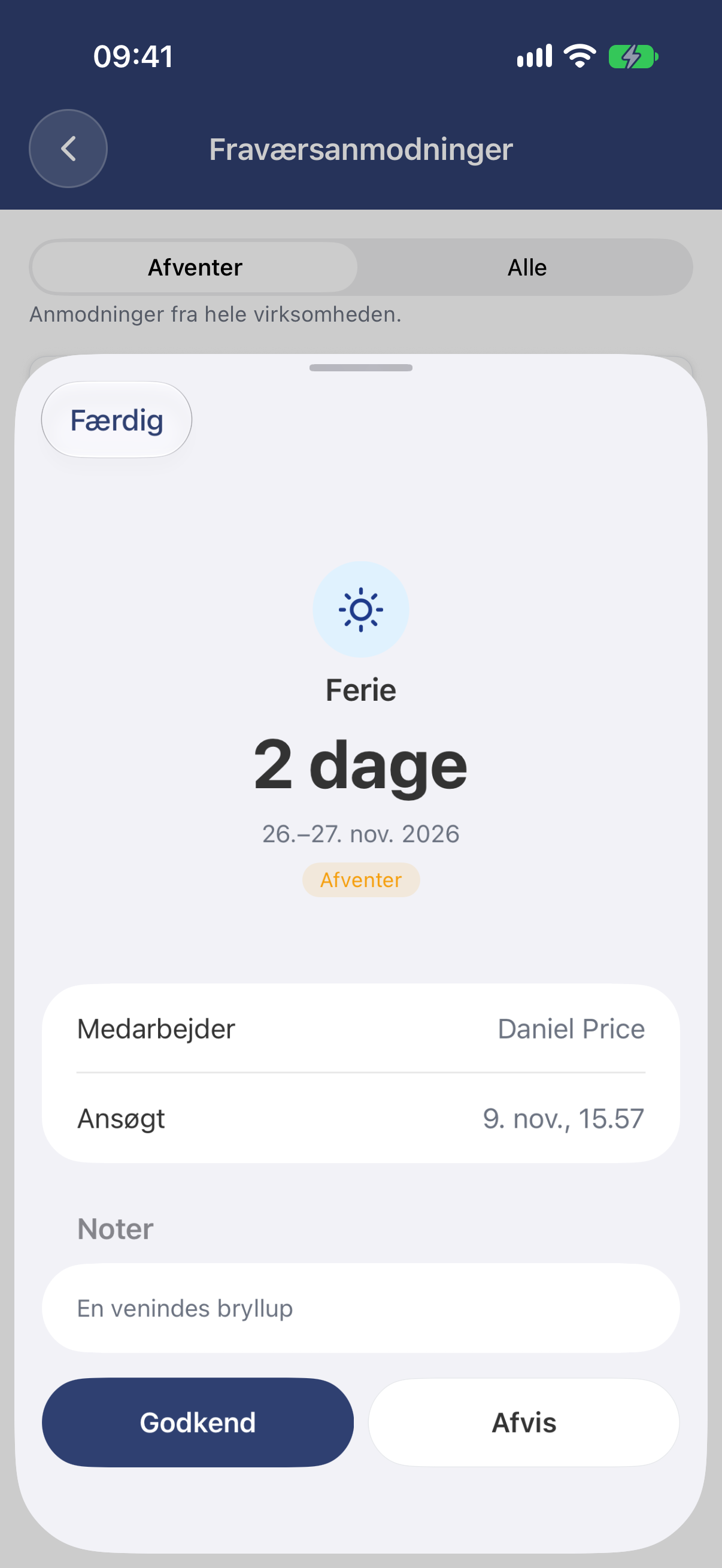
Anmodningen med Godkend og Afvis nederst.
Tag stilling til flere på én gang (webversionen)
Markér anmodningerne på listen. Der vises knapper over listen: Klik på Godkend eller Afvis, og bekræft. Hvis du skriver en note, sendes den til alle, hvis anmodninger du har markeret.
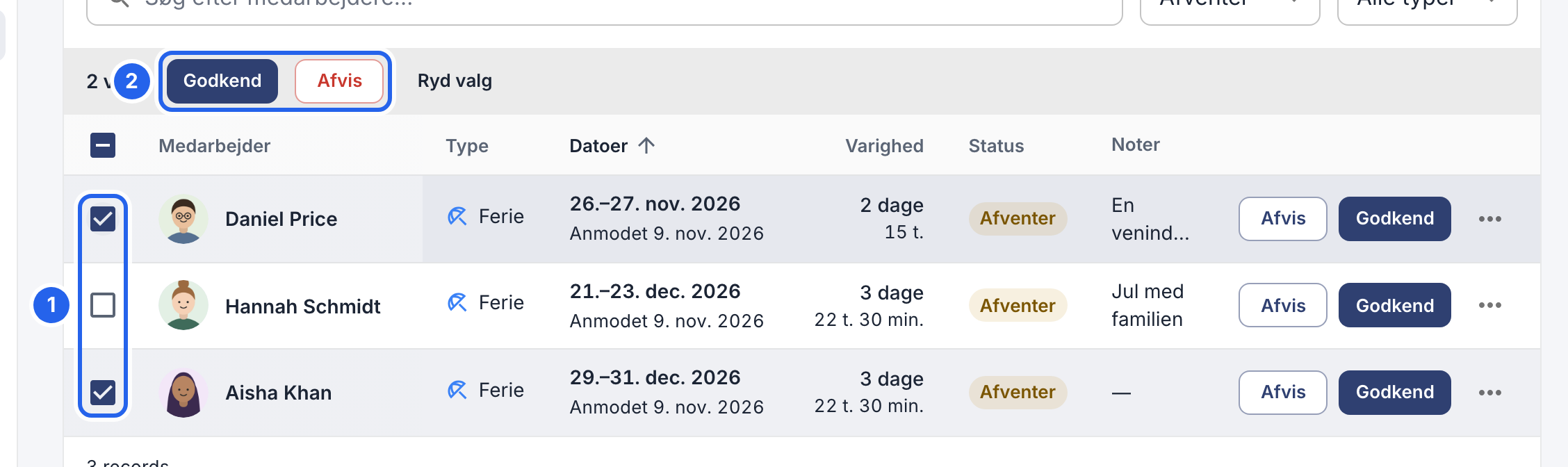
1 Markér anmodningerne. 2 Godkend eller afvis dem samlet.
I webversionen viser fanen Kalender afventende og godkendt fravær side om side, så du kan se, hvem der ellers er væk, før du tager stilling.