

































Aprovar ou rejeitar pedidos de ausência
Decida sobre os pedidos de ausência da sua equipa, um de cada vez ou vários ao mesmo tempo.
Os titulares da conta e os administradores decidem sobre os pedidos de ausência, tal como os responsáveis da equipa com permissão para aprovar ausências das suas equipas. Ninguém pode aprovar a própria ausência. Recebe uma notificação quando chega um novo pedido.
Decidir sobre um pedido
Na Web
- Abra Ausências. O número ao lado indica quantos pedidos estão pendentes.
- Fique no separador Pedidos e clique num pedido.
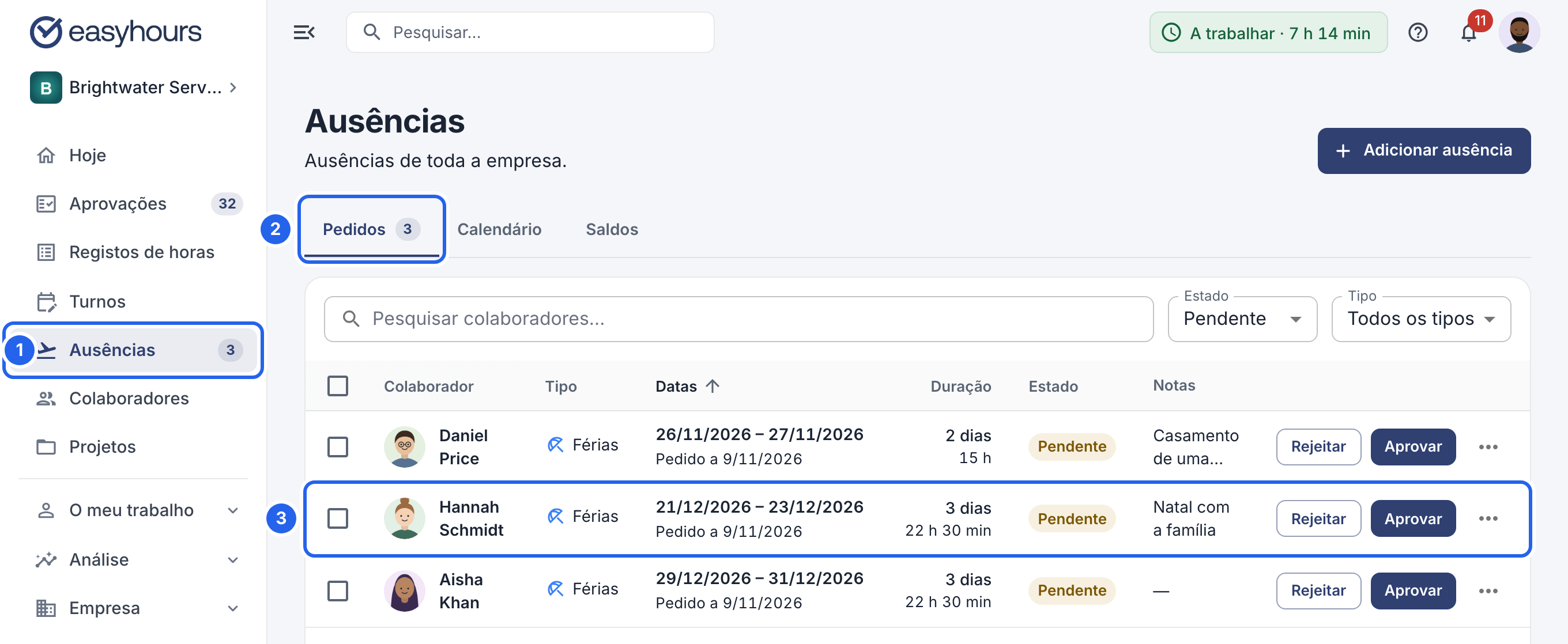
1 Ausências. 2 O separador Pedidos. 3 Um pedido.
- Verifique os dias e a nota do colaborador e clique em Aprovar ou Rejeitar. Um pedido pendente também tem os dois botões na sua linha da lista, por isso pode decidir sem o abrir.
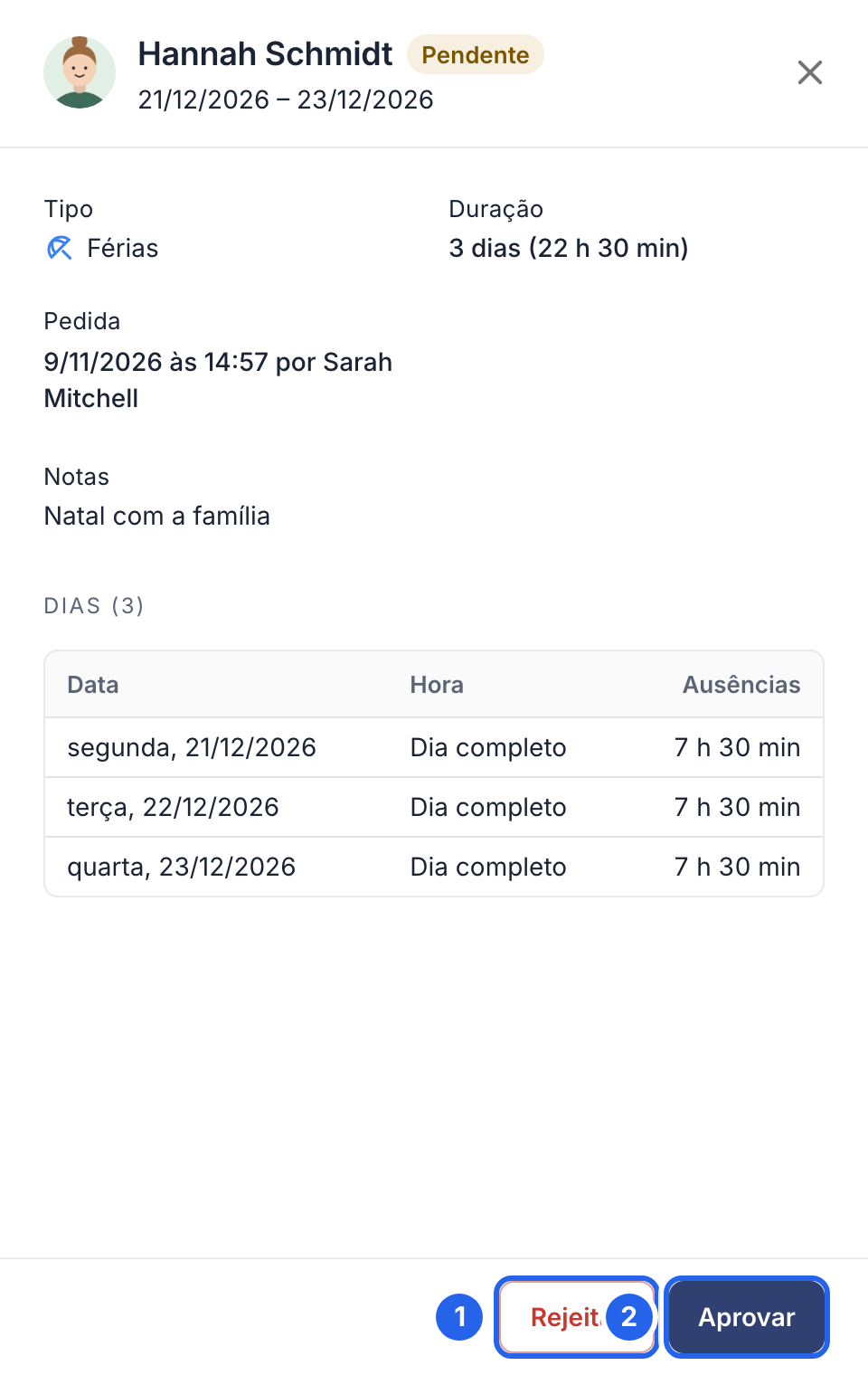
1 Rejeitar. 2 Aprovar.
- Se quiser, escreva uma nota; o colaborador vê-a. Se rejeitar, explicar o motivo ajuda o colaborador a reorganizar-se.
- Confirme com Aprovar ou Rejeitar.
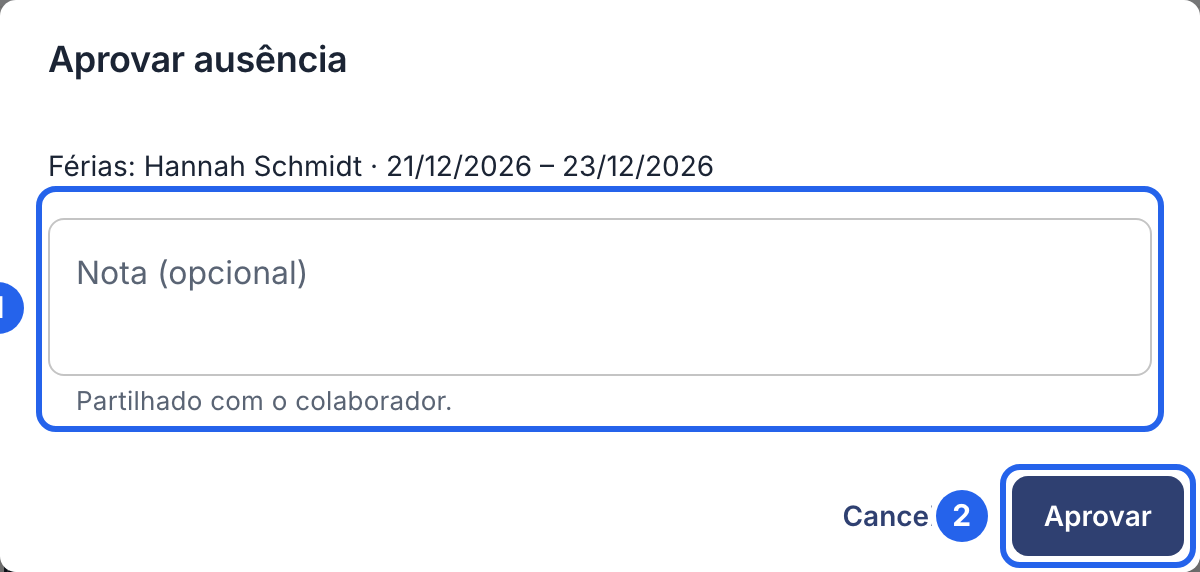
1 Uma nota opcional. 2 A confirmação.
Na app
- Toque em Mais e depois em Pedidos de ausência.
- Toque num pedido para ver os dias e a nota.
- Toque em Aprovar para o aprovar de imediato. Para o rejeitar, toque em Rejeitar, adicione um motivo, se quiser, e toque novamente em Rejeitar.
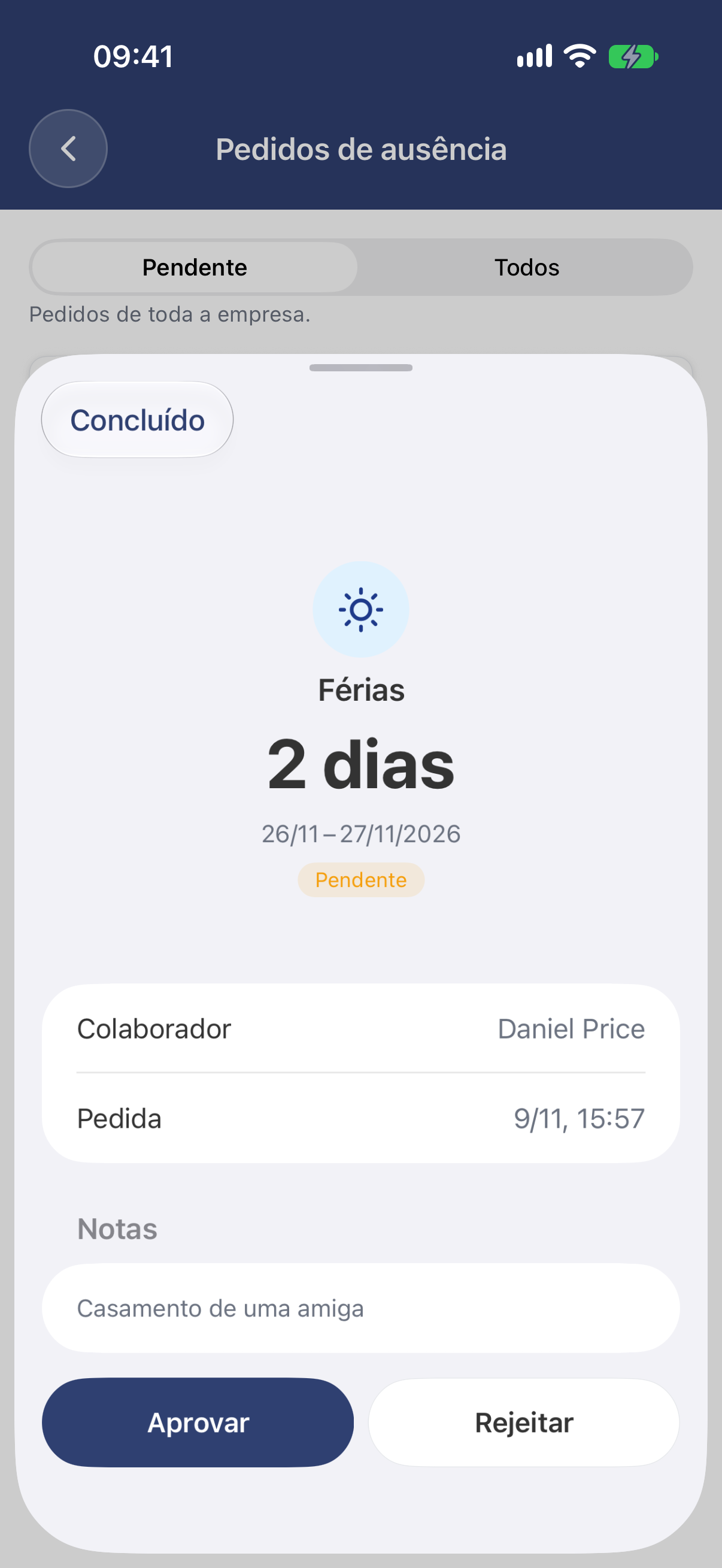
O pedido, com Aprovar e Rejeitar em baixo.
Decidir sobre vários ao mesmo tempo (Web)
Assinale os pedidos na lista. Aparecem botões por cima: clique em Aprovar ou Rejeitar e confirme. A nota que escrever é enviada a todas as pessoas selecionadas.
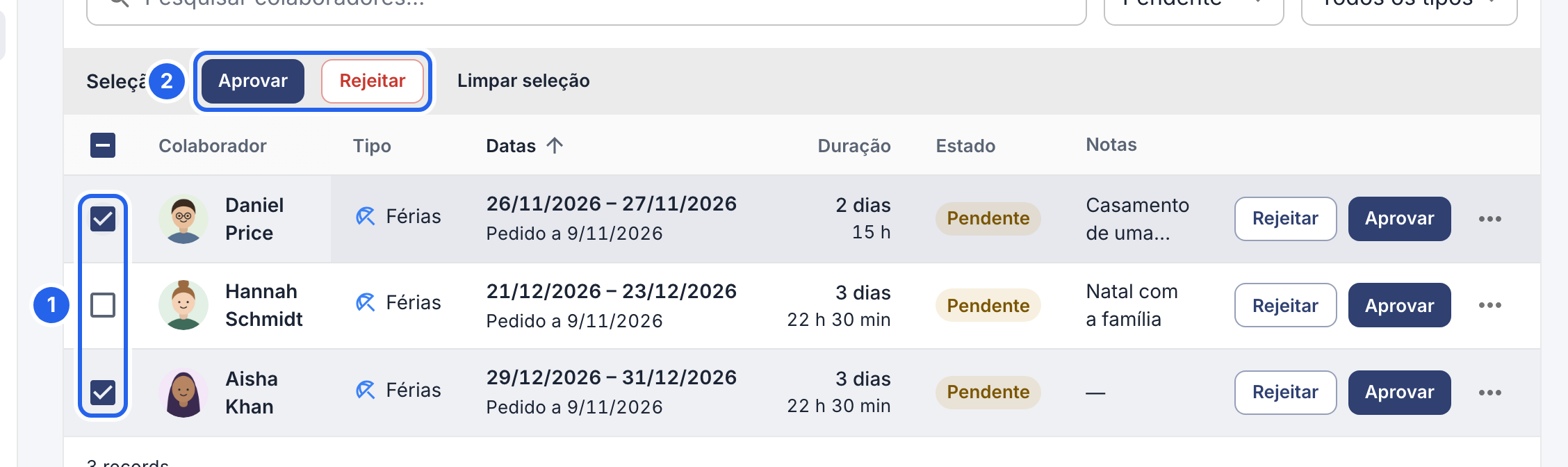
1 Assinale os pedidos. 2 Aprove-os ou rejeite-os em conjunto.
Na Web, o separador Calendário mostra lado a lado as ausências pendentes e aprovadas, para que veja quem mais está ausente antes de decidir.