

































Tvůj profil: e-mail, jméno a jazyk
Změň své jméno, fotku, telefonní číslo, e-mail nebo jazyk.
Své údaje můžeš kdykoli změnit v aplikaci nebo na webu.
Jméno, fotka a telefonní číslo
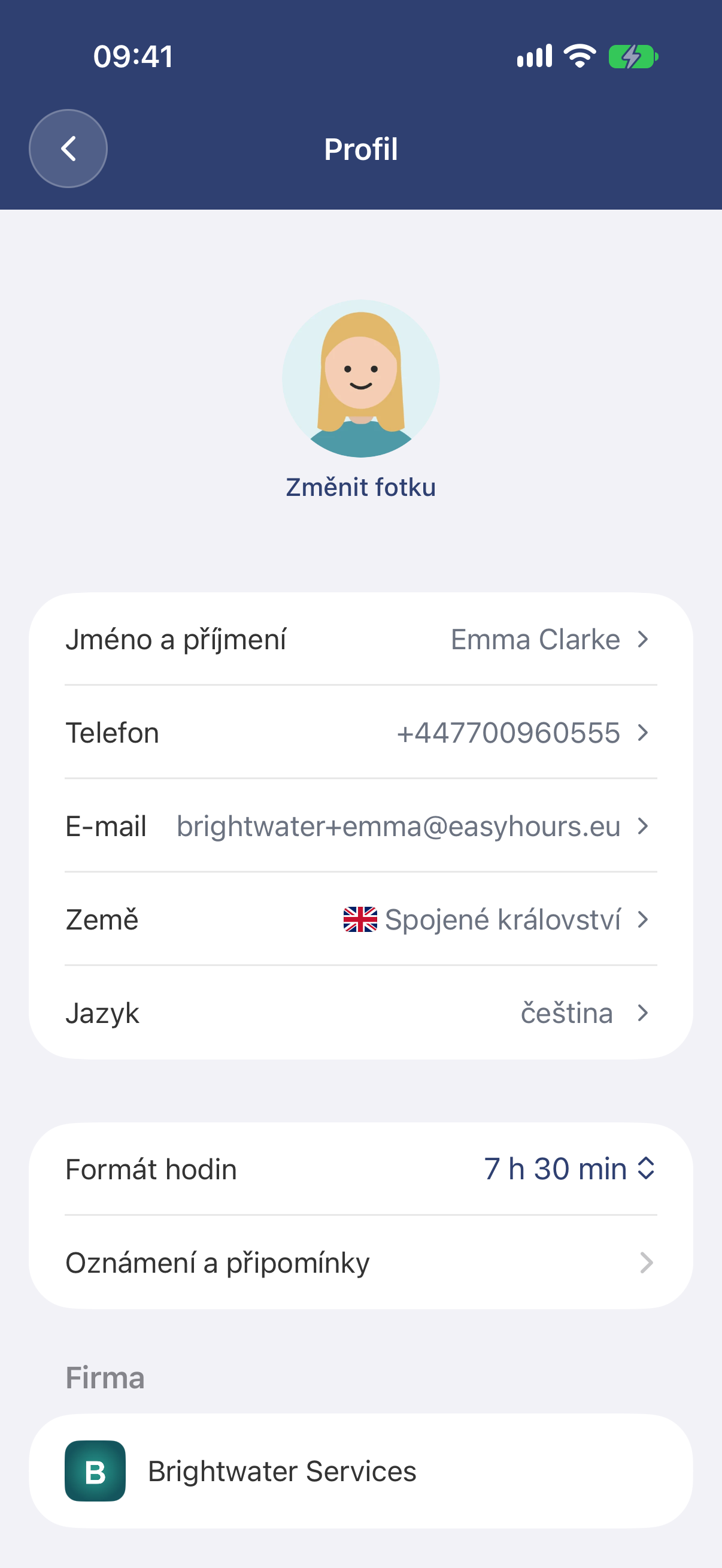
V aplikaci
- Klepni na Další a potom nahoře na své jméno.
- Klepni na Změnit fotku, nebo klepni na Jméno a příjmení či Telefon, změň údaj a klepni na Uložit.
Na webu
- Přejdi do sekce Nastavení → Profil.
- Nová fotka: klikni na Upravit fotku → Nahrát fotku, vyber obrázek, uprav ho a klikni na Uložit fotku.
- Jméno nebo telefonní číslo: uprav údaj v poli Jméno a příjmení nebo Telefonní číslo a klikni na tlačítko Uložit změny, které se objeví, jakmile něco změníš.
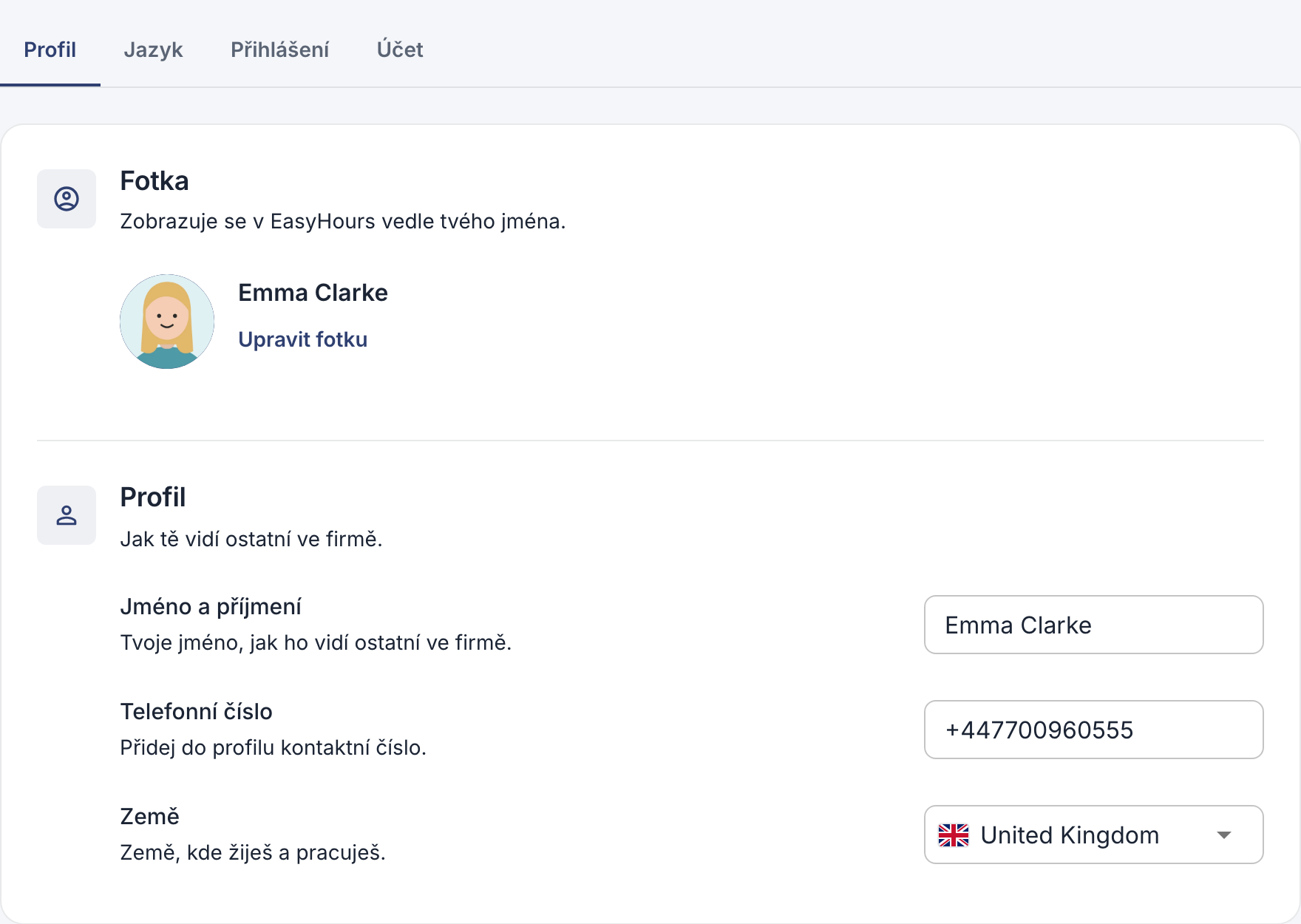
Telefonní číslo zadej s předvolbou země, například +420 601 234 567. Tvoje fotka se zobrazuje vedle jména v EasyHours a na kiosku.
Svým e-mailem se přihlašuješ, takže při změně musíš novou adresu potvrdit.
V aplikaci
- Na svém profilu klepni na E-mail.
- Zadej novou adresu a klepni na Pokračovat.
- Zadej šestimístný kód, který pošleme na novou adresu, a klepni na Potvrdit.
Na webu
- Přejdi do sekce Nastavení → Profil → Přihlášení a vedle svého e-mailu klikni na Změnit.
- Zadej novou adresu a klikni na Poslat ověřovací kód.
- Zadej šestimístný kód, který pošleme na novou adresu, a klikni na Potvrdit.
Potom tě odhlásíme na všech zařízeních. Přihlas se znovu pomocí nové adresy.
Jazyk
- Na webu: Nastavení → Profil → Jazyk. Vyber jazyk a klikni na Uložit změny. EasyHours ho používá i pro oznámení a e-maily.
- V aplikaci: aplikace se řídí jazykem telefonu. Klepni na profilu na Jazyk a v nastavení telefonu vyber pro EasyHours jiný jazyk. V Androidu 12 nebo starším se tím změní jazyk celého telefonu.
Otevření aplikace může přepnout jazyk webu na jazyk aplikace, takže nastav obojí stejně.
Dobré vědět
- Oznámení a připomínky: viz Připomínky a oznámení.
- Odchod z firmy nebo smazání účtu: viz Smaž účet nebo opusť firmu.
Pro vlastníky a správce
Jméno, fotku nebo e-mail zaměstnance můžeš změnit v sekci Zaměstnanci. U nového e-mailu přijde kód na novou adresu zaměstnance a ten ti ho nadiktuje. E-mail správce může změnit jen vlastník a vlastník mění svůj e-mail ve svém vlastním nastavení.