

































Profilen din: e-post, navn og språk
Endre navn, bilde, telefonnummer, e-postadresse eller språk.
Du kan endre dine egne opplysninger når som helst, i appen eller i nettappen.
Navn, bilde og telefonnummer
I appen
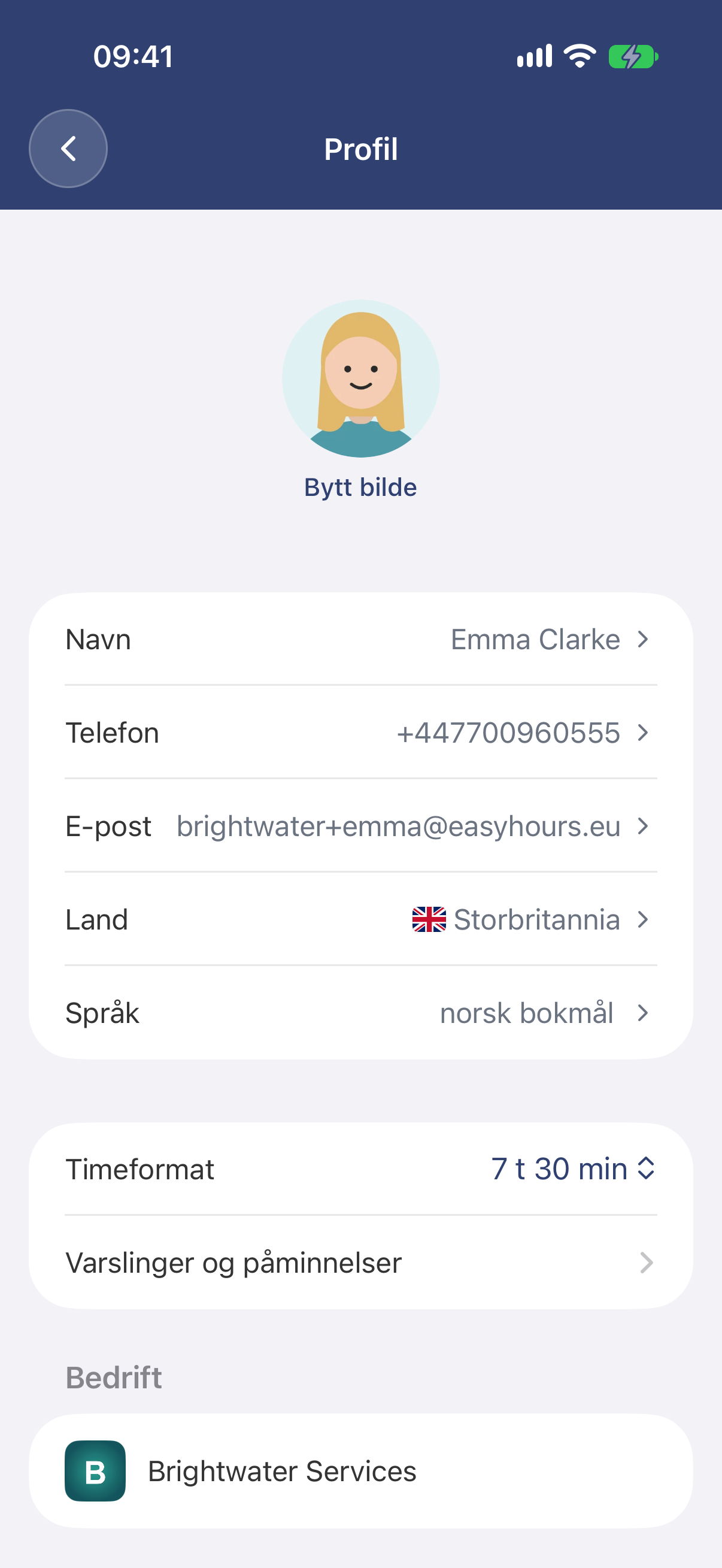
- Trykk på Mer, og trykk deretter på navnet ditt øverst.
- Trykk på Bytt bilde, eller trykk på Navn eller Telefon, endre opplysningen og trykk på Lagre.
I nettappen
- Gå til Innstillinger → Profil.
- For et nytt bilde: Klikk på Rediger bilde → Last opp bilde, velg et bilde, juster det og klikk på Lagre bilde.
- For navn eller telefonnummer: Endre feltet Fullt navn eller Telefonnummer, og klikk på Lagre endringer, som vises så snart du endrer noe.
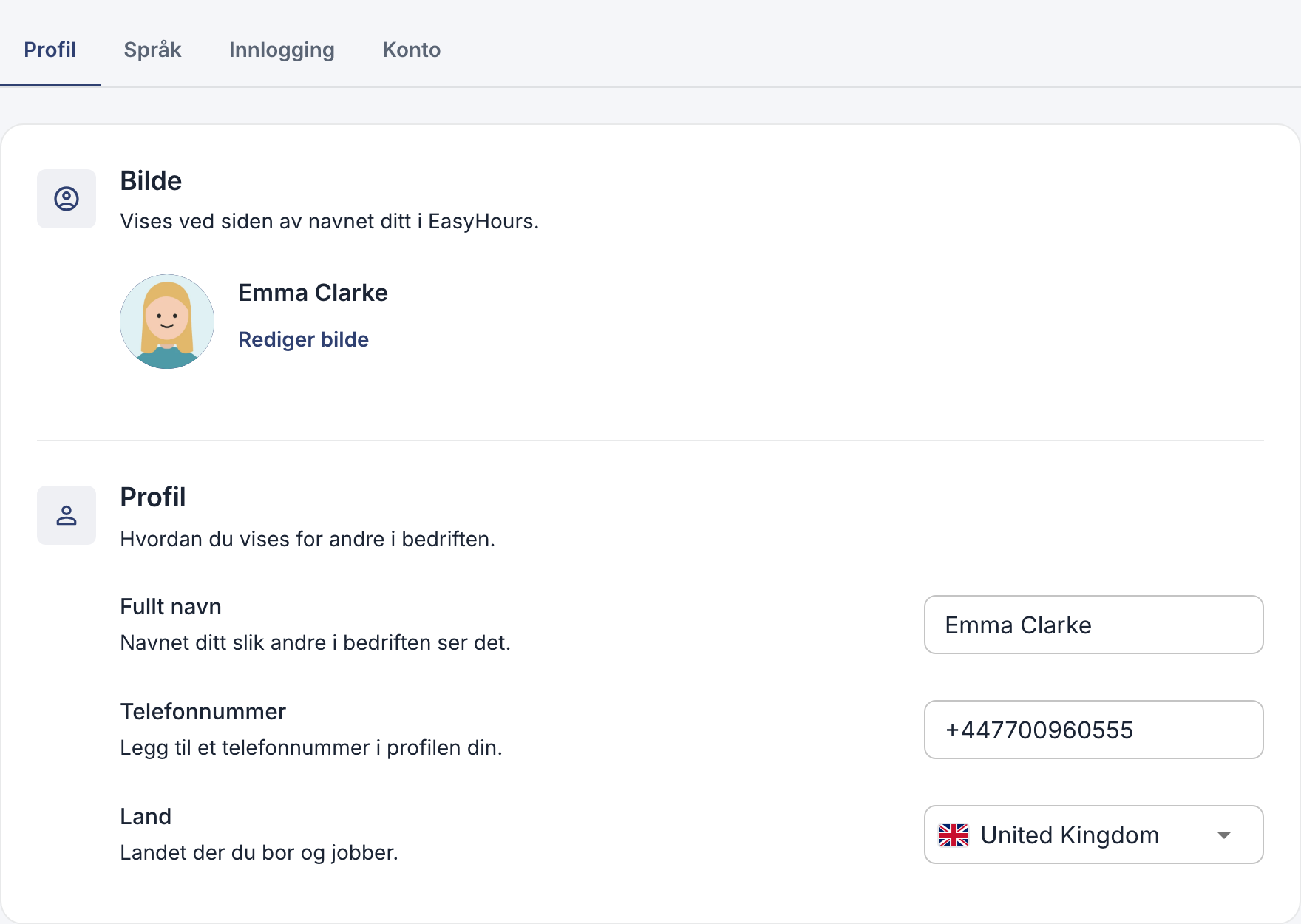
Skriv inn telefonnummeret med landskode, for eksempel +47 912 34 567. Bildet ditt vises ved siden av navnet ditt i EasyHours og på kiosken.
E-postadresse
Du logger inn med e-postadressen din, så når du endrer den, må du bekrefte den nye.
I appen
- Trykk på E-post på profilen din.
- Skriv inn den nye adressen og trykk på Fortsett.
- Skriv inn koden på 6 sifre som vi sender til den nye adressen, og trykk på Bekreft.
I nettappen
- Gå til Innstillinger → Profil → Innlogging, og klikk på Endre ved e-postadressen din.
- Skriv inn den nye adressen og klikk på Send bekreftelseskode.
- Skriv inn koden på 6 sifre som vi sender til den nye adressen, og klikk på Bekreft.
Etterpå blir du logget ut overalt. Logg inn igjen med den nye adressen.
Språk
- I nettappen: Innstillinger → Profil → Språk. Velg språk og klikk på Lagre endringer. EasyHours bruker det også til varsler og e-poster.
- I appen: Appen bruker språket på telefonen. Trykk på Språk på profilen din for å velge et annet språk for EasyHours i innstillingene på telefonen. På Android 12 eller eldre endrer dette språket for hele telefonen.
Når du åpner appen, kan språket i nettappen bli endret til språket i appen, så still inn det samme språket begge steder.
Greit å vite
- Varsler og påminnelser: se Påminnelser og varsler.
- Forlat en bedrift eller slett kontoen din: se Slett kontoen din eller forlat en bedrift.
For kontoeiere og administratorer
Du kan endre navn, bilde eller e-postadresse for en ansatt under Ansatte. Når du endrer e-postadressen til en ansatt, sendes koden til den nye adressen, og den ansatte leser den opp for deg. Bare kontoeieren kan endre e-postadressen til en administrator, og kontoeieren endrer sin egen i sine egne innstillinger.