

































Din profil: e-post, namn och språk
Ändra ditt namn, foto, telefonnummer, din e-postadress eller ditt språk.
Du kan när som helst ändra dina egna uppgifter, i appen eller i webbappen.
Namn, foto och telefonnummer
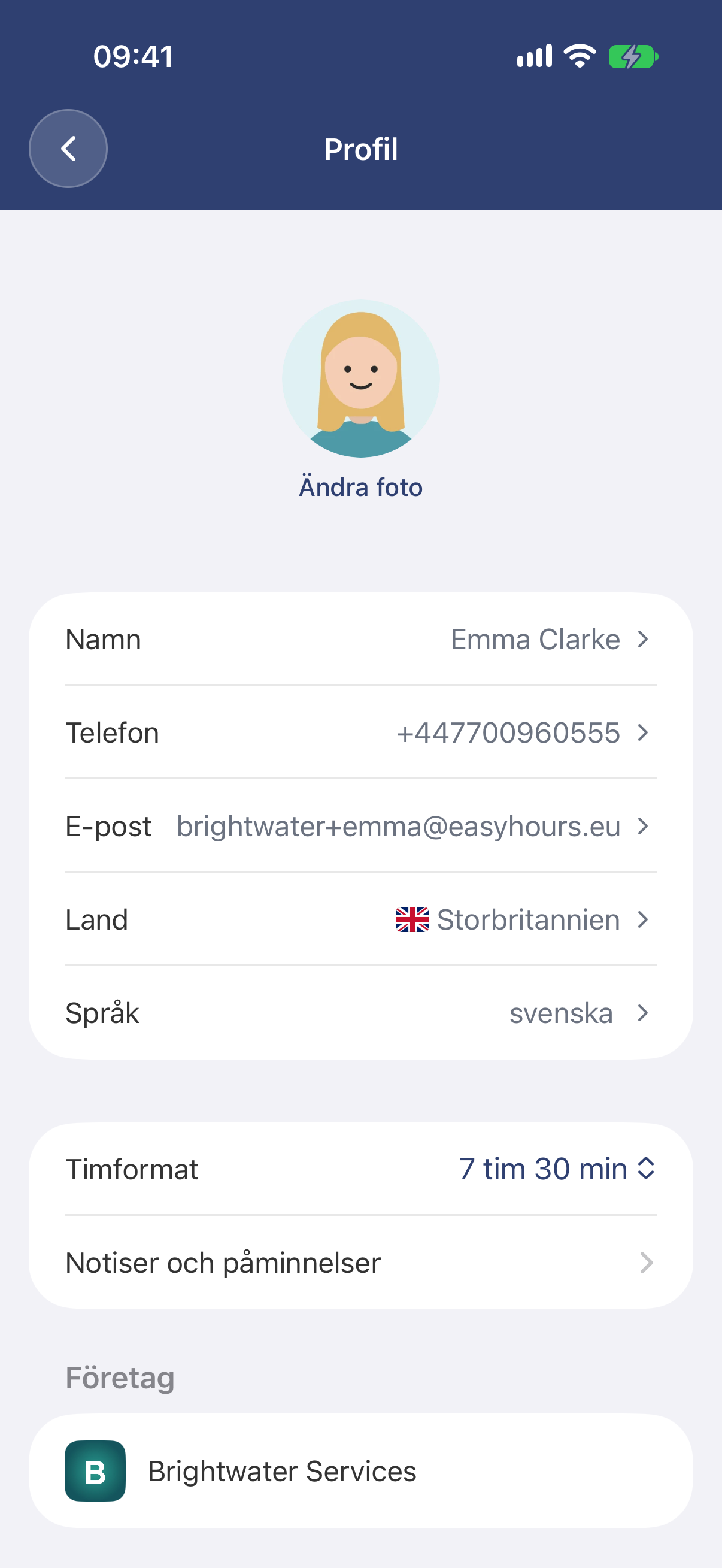
I appen
- Tryck på Mer och sedan på ditt namn högst upp.
- Tryck på Ändra foto, eller tryck på Namn eller Telefon, ändra uppgiften och tryck på Spara.
I webbappen
- Gå till Inställningar → Profil.
- För ett nytt foto: klicka på Redigera foto → Ladda upp foto, välj en bild, justera den och klicka på Spara foto.
- För namn eller telefonnummer: ändra fältet Fullständigt namn eller Telefonnummer och klicka på Spara ändringar, som visas så fort du ändrar något.
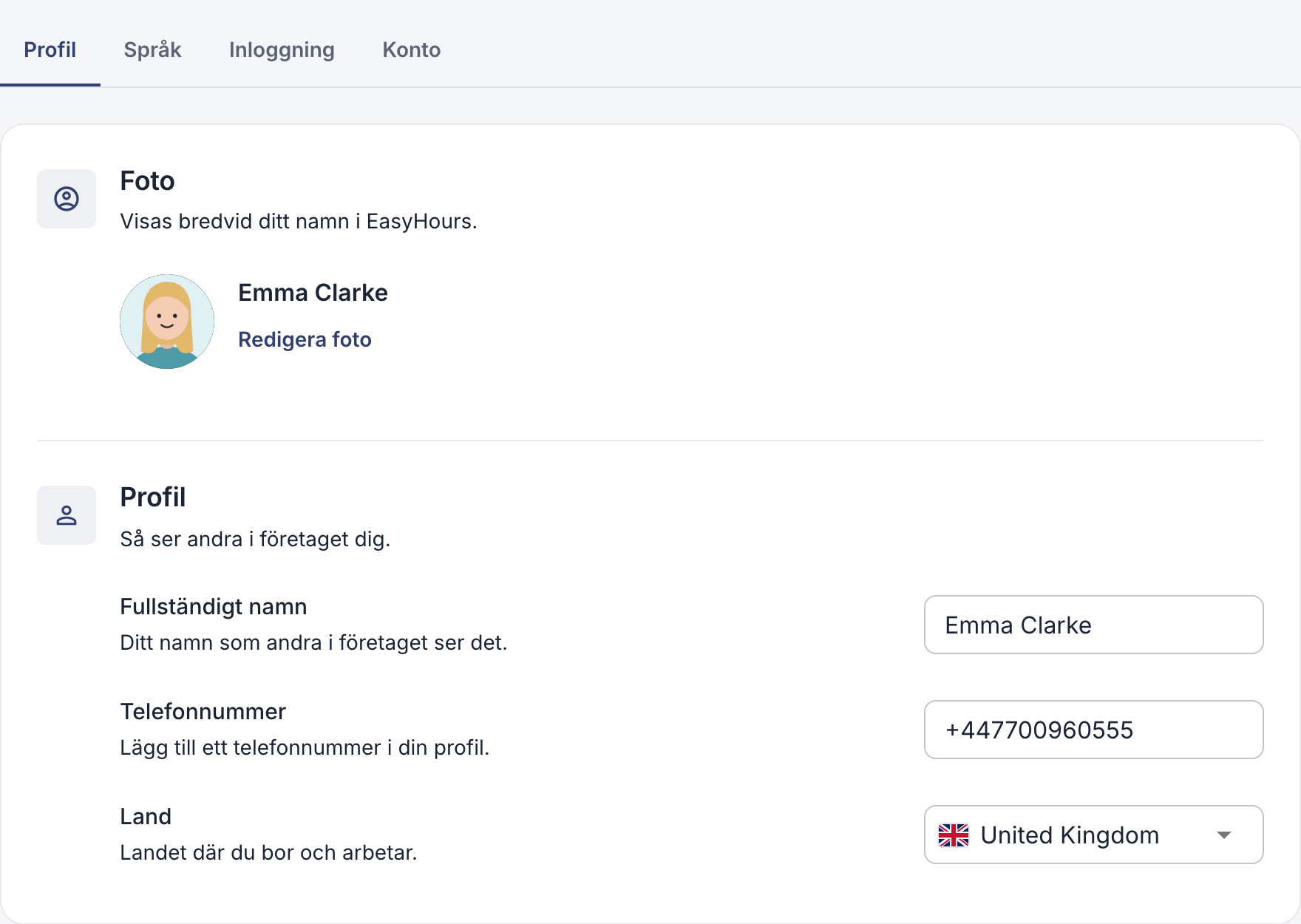
Ange ditt telefonnummer med landsnummer, till exempel +46 70 123 45 67. Ditt foto visas bredvid ditt namn i EasyHours och på kiosken.
E-postadress
Du loggar in med din e-postadress, så när du byter den måste du bekräfta den nya.
I appen
- Tryck på E-post på din profil.
- Ange den nya adressen och tryck på Fortsätt.
- Ange koden med 6 siffror som vi mejlar till den nya adressen och tryck på Bekräfta.
I webbappen
- Gå till Inställningar → Profil → Inloggning och klicka på Ändra bredvid din e-postadress.
- Ange den nya adressen och klicka på Skicka verifieringskod.
- Ange koden med 6 siffror som vi mejlar till den nya adressen och klicka på Bekräfta.
Därefter loggas du ut överallt. Logga in igen med din nya adress.
Språk
- I webbappen: Inställningar → Profil → Språk. Välj ditt språk och klicka på Spara ändringar. EasyHours använder det även för notiser och mejl.
- I appen: appen använder telefonens språk. Tryck på Språk på din profil för att välja ett annat språk för EasyHours i telefonens inställningar. På Android 12 eller äldre ändras då språket för hela telefonen.
När du öppnar appen kan språket i webbappen ändras till appens språk, så ställ in samma språk på båda.
Bra att veta
- Notiser och påminnelser: se Påminnelser och notiser.
- Lämna ett företag eller radera ditt konto: se Radera ditt konto eller lämna ett företag.
För kontoägare och administratörer
Du kan ändra en medarbetares namn, foto eller e-postadress under Medarbetare. När du ändrar en medarbetares e-postadress skickas koden till den nya adressen, och medarbetaren läser upp den för dig. Bara kontoägaren kan ändra en administratörs e-postadress, och kontoägaren ändrar sin egen i sina egna inställningar.