

































Din profil: mail, navn og sprog
Skift dit navn, billede, telefonnummer, din mailadresse eller dit sprog.
Du kan til enhver tid ændre dine egne oplysninger i appen eller i webversionen.
Navn, billede og telefonnummer
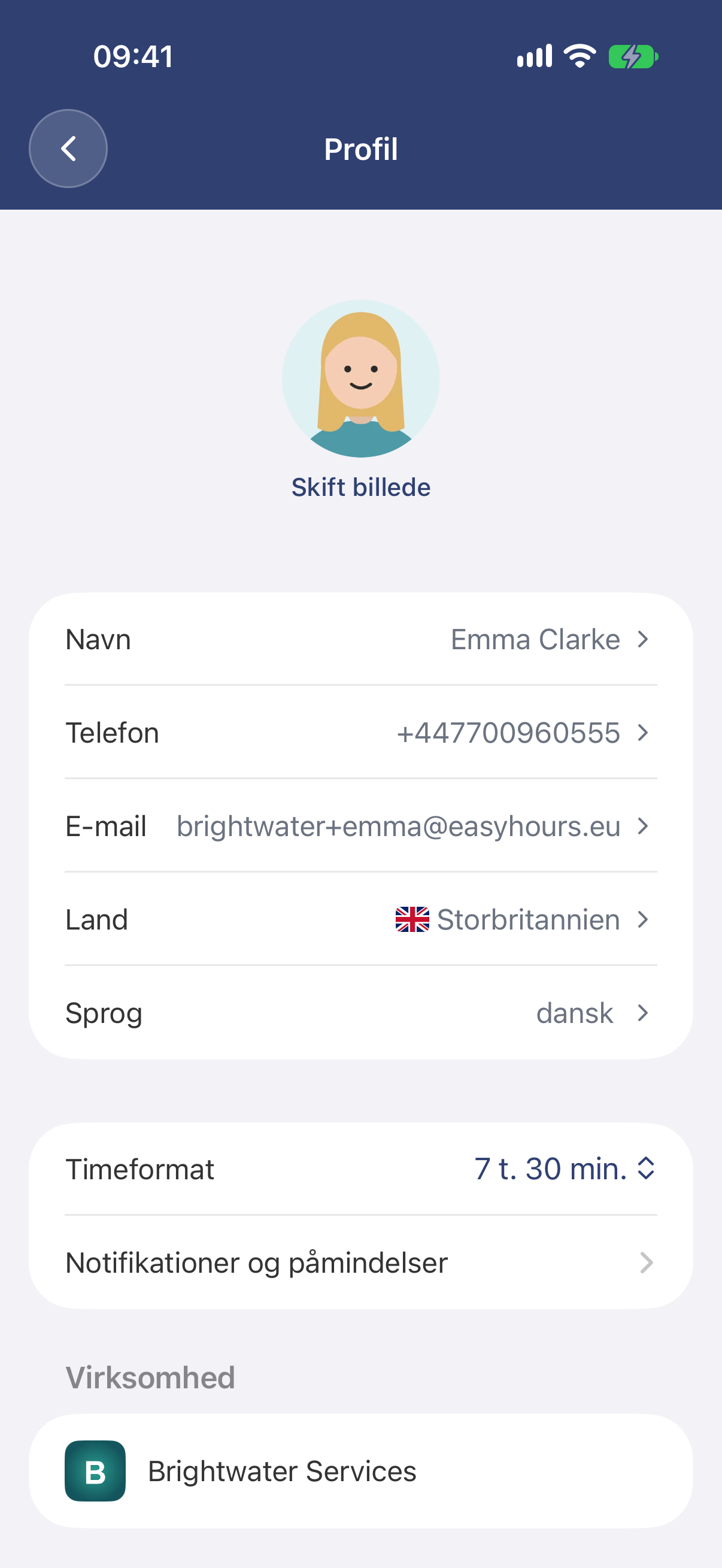
I appen
- Tryk på Mere, og tryk derefter på dit navn øverst.
- Tryk på Skift billede, eller tryk på Navn eller Telefon, ret oplysningerne, og tryk på Gem.
I webversionen
- Gå til Indstillinger → Profil.
- Nyt billede: Klik på Rediger billede → Upload billede, vælg et billede, tilpas det, og klik på Gem billede.
- Navn eller telefonnummer: Ret Fulde navn eller Telefonnummer, og klik på Gem ændringer, som vises, så snart du ændrer noget.
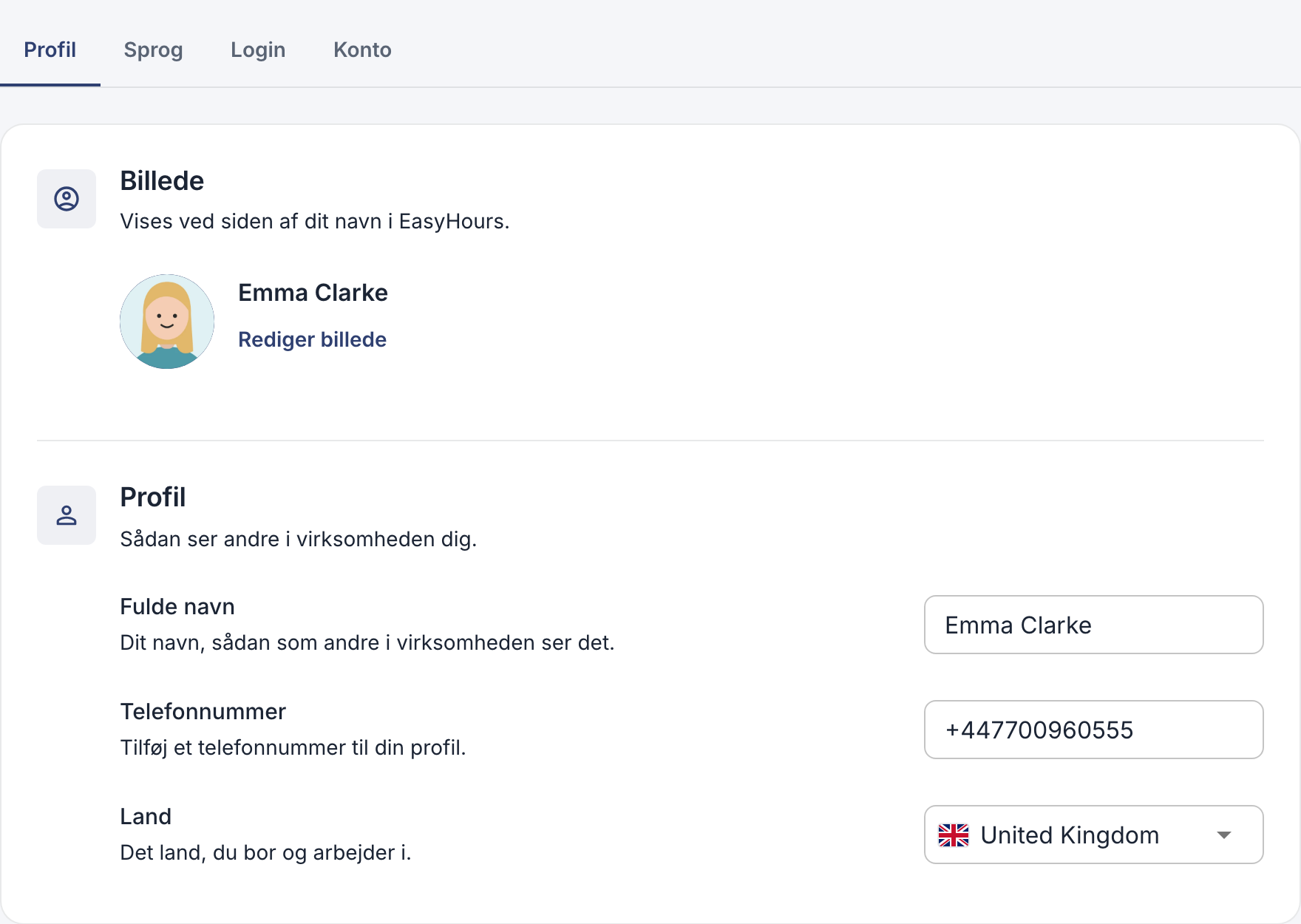
Skriv dit telefonnummer med landekode, fx +45 20 12 34 56. Dit billede vises ved siden af dit navn i EasyHours og på kiosken.
Mailadresse
Du logger ind med din mailadresse, så når du skifter den, skal du bekræfte den nye.
I appen
- Tryk på E-mail på din profil.
- Skriv den nye adresse, og tryk på Fortsæt.
- Skriv koden på 6 cifre, som vi sender til den nye adresse, og tryk på Bekræft.
I webversionen
- Gå til Indstillinger → Profil → Login, og klik på Skift ved din mailadresse.
- Skriv den nye adresse, og klik på Send bekræftelseskode.
- Skriv koden på 6 cifre, som vi sender til den nye adresse, og klik på Bekræft.
Derefter bliver du logget ud alle steder. Log ind igen med din nye adresse.
Sprog
- I webversionen: Indstillinger → Profil → Sprog. Vælg dit sprog, og klik på Gem ændringer. EasyHours bruger det også til notifikationer og mails.
- I appen: Appen følger telefonens sprog. Tryk på Sprog på din profil for at vælge et andet sprog til EasyHours i telefonens indstillinger. På Android 12 eller ældre ændrer det sproget for hele telefonen.
Når du åbner appen, kan dit sprog i webversionen skifte til appens sprog, så indstil begge til det samme.
Godt at vide
- Notifikationer og påmindelser: se Påmindelser og notifikationer.
- Forlad en virksomhed eller slet din konto: se Slet din konto eller forlad en virksomhed.
For ejere og administratorer
Du kan ændre en medarbejders navn, billede eller mailadresse under Medarbejdere. Ved en ny mailadresse sendes koden til medarbejderens nye adresse, og medarbejderen læser den op for dig. Kun ejeren kan ændre en administrators mailadresse, og ejeren ændrer sin egen mailadresse i sine egne indstillinger.