

































Je profiel: e-mail, naam en taal
Wijzig je naam, foto, telefoonnummer, e-mailadres of taal.
Je kunt je eigen gegevens op elk moment wijzigen, in de app of in de webapp.
Naam, foto en telefoonnummer
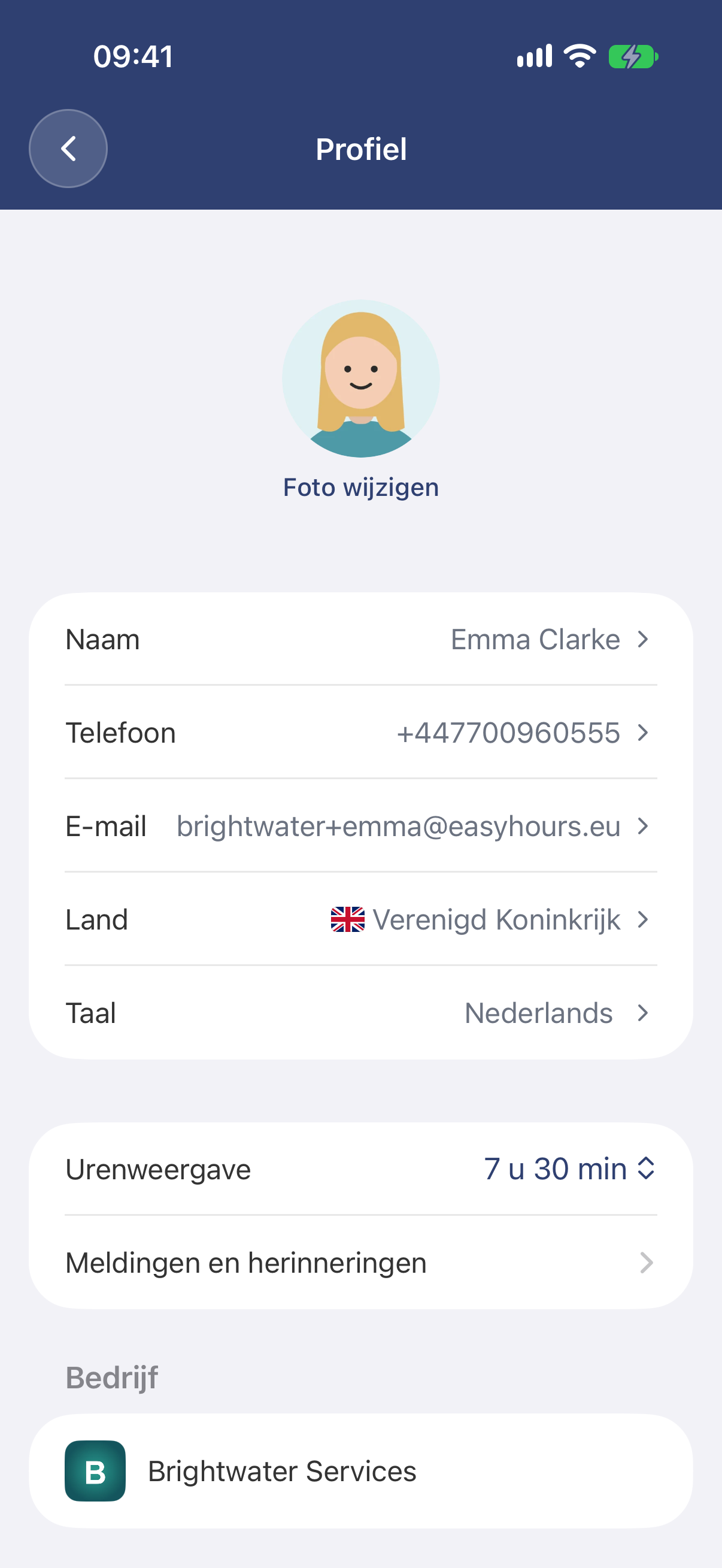
In de app
- Tik op Meer en daarna bovenaan op je naam.
- Tik op Foto wijzigen, of tik op Naam of Telefoon, wijzig het gegeven en tik op Opslaan.
In de webapp
- Ga naar Instellingen → Profiel.
- Voor een nieuwe foto: klik op Foto bewerken → Foto uploaden, kies een afbeelding, pas die aan en klik op Foto opslaan.
- Voor je naam of telefoonnummer: pas het veld Volledige naam of Telefoonnummer aan en klik op Wijzigingen opslaan; die knop verschijnt zodra je iets wijzigt.
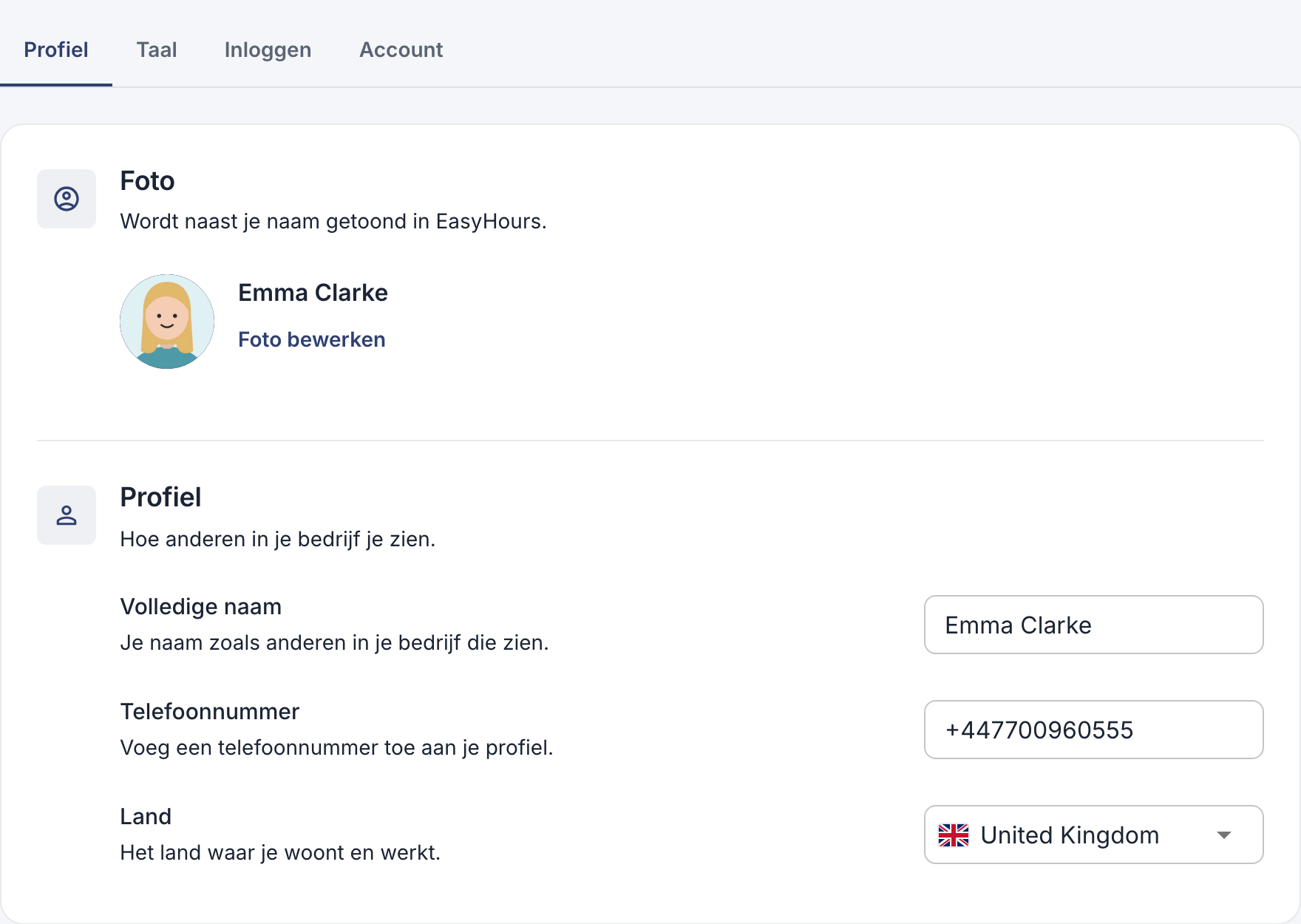
Vul je telefoonnummer in met de landcode, bijvoorbeeld +31 6 12345678. Je foto staat naast je naam in EasyHours en op de kiosk.
E-mailadres
Je logt in met je e-mailadres, dus als je dat wijzigt, moet je het nieuwe adres bevestigen.
In de app
- Tik in je profiel op E-mail.
- Vul het nieuwe adres in en tik op Doorgaan.
- Vul de code van 6 cijfers in die we naar het nieuwe adres mailen, en tik op Bevestigen.
In de webapp
- Ga naar Instellingen → Profiel → Inloggen en klik naast je e-mailadres op Wijzigen.
- Vul het nieuwe adres in en klik op Verificatiecode versturen.
- Vul de code van 6 cijfers in die we naar het nieuwe adres mailen, en klik op Bevestigen.
Daarna word je overal uitgelogd. Log opnieuw in met je nieuwe adres.
Taal
- In de webapp: Instellingen → Profiel → Taal. Kies je taal en klik op Wijzigingen opslaan. EasyHours gebruikt die ook voor meldingen en e-mails.
- In de app: de app gebruikt de taal van je telefoon. Tik in je profiel op Taal om in de instellingen van je telefoon een andere taal voor EasyHours te kiezen. Op Android 12 of ouder verandert dit de taal van je hele telefoon.
Als je de app opent, kan de taal in de webapp overschakelen naar de taal van de app. Stel daarom in beide dezelfde taal in.
Goed om te weten
- Meldingen en herinneringen: zie Herinneringen en meldingen.
- Een bedrijf verlaten of je account verwijderen: zie Je account verwijderen of een bedrijf verlaten.
Voor accounteigenaren en beheerders
Je kunt de naam, foto of het e-mailadres van een medewerker wijzigen onder Medewerkers. Wijzig je het e-mailadres van een medewerker, dan gaat de code naar het nieuwe adres, en leest de medewerker die aan je voor. Alleen de accounteigenaar kan het e-mailadres van een beheerder wijzigen, en de accounteigenaar wijzigt het eigen adres in de eigen instellingen.