

































EasyHours für dein Unternehmen einrichten
Lege dein Unternehmen in EasyHours an und wähle einen Tarif, damit dein Team mit der Zeiterfassung starten kann.
Wenn du ein Unternehmen in EasyHours anlegst, wirst du sein Kontoinhaber und kannst es für dein Team einrichten. Das geht am Computer oder in der App auf dem Handy.
Unternehmen anlegen
In der Web-App
- Öffne app.easyhours.com.
- Gib deine geschäftliche E-Mail-Adresse ein und klicke auf Weiter mit E-Mail. Es gibt kein Passwort: Wir schicken dir einen 6-stelligen Code per E-Mail.
- Gib den Code aus der E-Mail ein.
- Gib deinen Namen ein und klicke auf Weiter. Ein Foto ist optional.
- Wähle Neues Unternehmen einrichten.
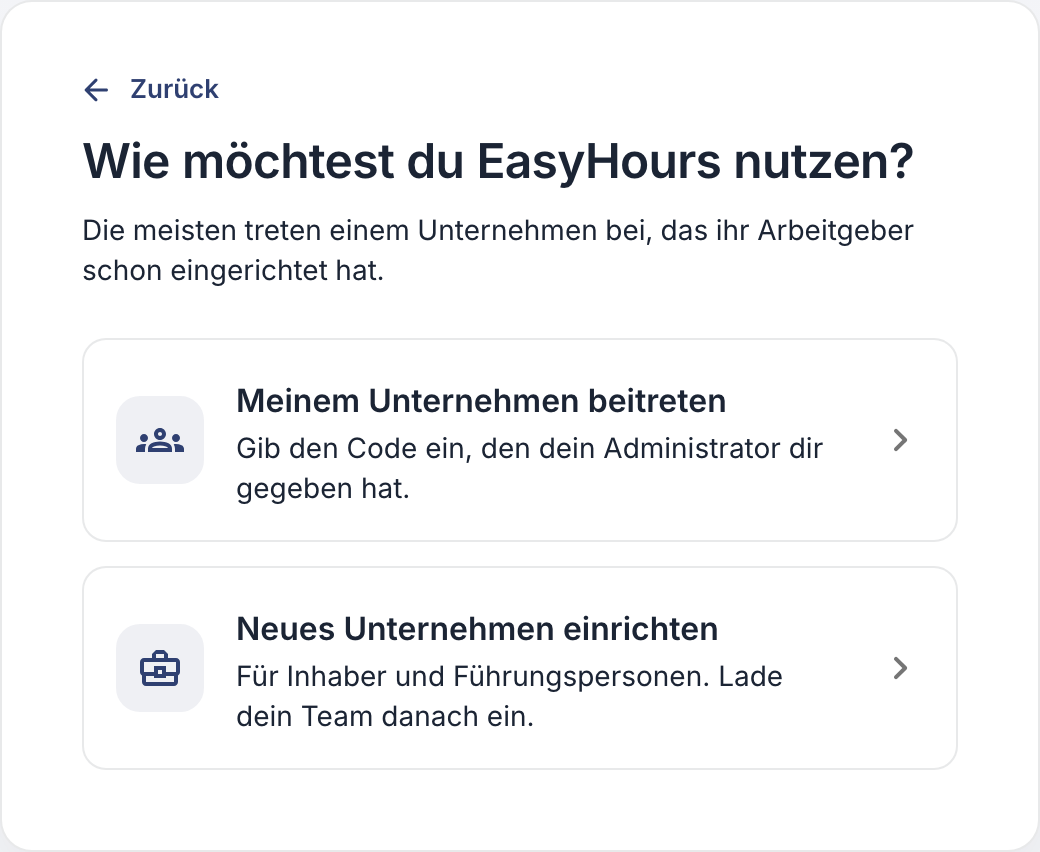
Wähle Neues Unternehmen einrichten, nicht Meinem Unternehmen beitreten.
- Trage im Feld Firmenname den Namen deines Unternehmens ein und gib an, wie viele Personen EasyHours nutzen werden. Zähle dich selbst, Administratoren und Teamleiter mit.
- Wähle dein Land. Davon hängen eure Feiertage und die übliche Arbeitswoche ab. Wenn ein Feld für das Bundesland oder die Region erscheint, wähle dort dein Bundesland bzw. deine Region aus, damit auch die regionalen Feiertage berücksichtigt werden.
- Klicke auf Unternehmen erstellen.
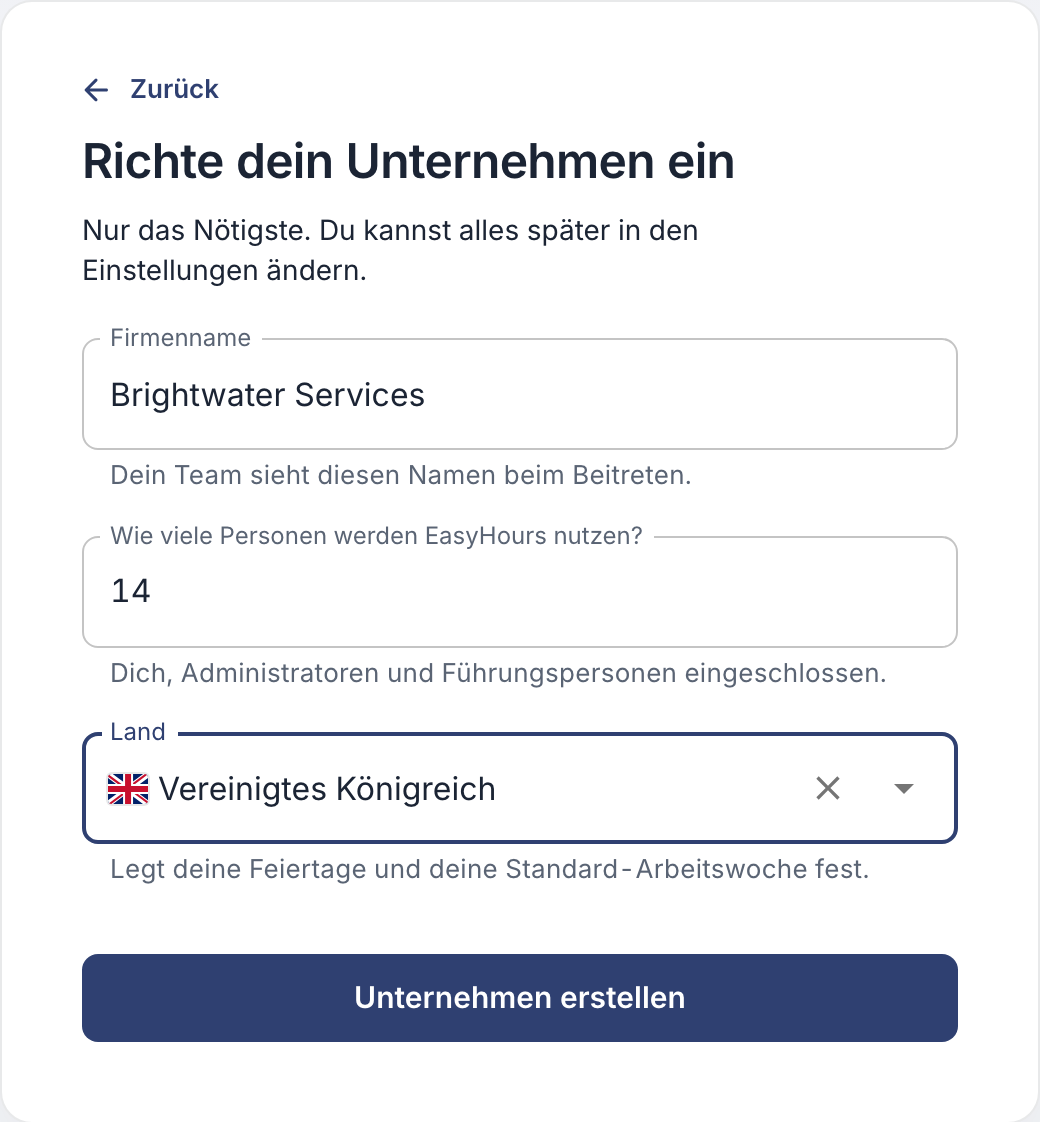
Du kannst das alles später unter Einstellungen ändern.
In der App
- Lade EasyHours aus dem App Store oder von Google Play herunter und öffne die App.
- Gib deine geschäftliche E-Mail-Adresse ein und dann den 6-stelligen Code, den wir dir per E-Mail schicken.
- Gib deinen Namen ein und tippe auf Weiter. Füge ein Foto hinzu oder tippe auf Vorerst überspringen.
- Tippe auf Mein Unternehmen einrichten.
- Gib den Namen deines Unternehmens ein und wähle dein Land. Wenn eine Regionsauswahl erscheint, wähle dort deine Region aus, damit auch die regionalen Feiertage berücksichtigt werden.
- Tippe auf Unternehmen erstellen. Füge euer Logo hinzu oder tippe auf Vorerst überspringen.
- Auf dem letzten Bildschirm siehst du euren Unternehmenscode. Damit tritt dein Team bei, also halte ihn bereit. Tippe auf Zu EasyHours.
Du startest mit dem kostenlosen Tarif. Um dein Team hinzuzufügen, wähle in der Web-App einen Tarif, wie unten beschrieben.
Tarif wählen
In der Web-App fragt EasyHours, wie du weitermachen möchtest. Du kannst das auch später unter Einstellungen → Abrechnung erledigen.
EasyHours kostenlos mit deinem Team testen:
- Wähle, wie oft du zahlen möchtest: monatlich, jährlich oder alle 2 Jahre.
- Lege die Anzahl der Nutzer fest. Jeder, der sich anmeldet, zählt mit, auch du.
- Klicke auf die Schaltfläche, um deine kostenlose Testphase zu starten: 14 Tage bei monatlicher Zahlung, sonst 30 Tage.
- Wähle, ob du per Karte oder, wo verfügbar, per Rechnung zahlst, und gib deine Rechnungsdaten ein.
Während der Testphase wird dir nichts berechnet. Danach beginnt dein Abo, es sei denn, du kündigst vorher.
Oder schau dich erst allein um: Klicke auf Kostenlos ausprobieren. Für eine Person ist EasyHours kostenlos, und du kannst einen Tarif wählen, sobald du dein Team hinzufügen möchtest.
Die nächsten Schritte
- Füge deine Mitarbeiter hinzu oder teile euren Unternehmenscode, damit sie selbst beitreten können.
- Prüfe die üblichen Arbeitszeiten: Arbeitszeiten festlegen.
- Prüfe eure Feiertage: Feiertage.
- Entscheide, ob du Stunden freigeben möchtest: Stunden freigeben.
- Nutzt ihr ein gemeinsames Tablet am Eingang? Kiosk einrichten.