

































Deine Schichten ansehen
Wo du deine geplanten Schichten findest, mit wem du arbeitest und wann ein neuer Schichtplan da ist.
Wenn dein Unternehmen Schichten in EasyHours plant, siehst du deine in der App und in der Web-App, zusammen mit deinen Abwesenheiten und den Feiertagen.
Deine Schichten finden
In der App
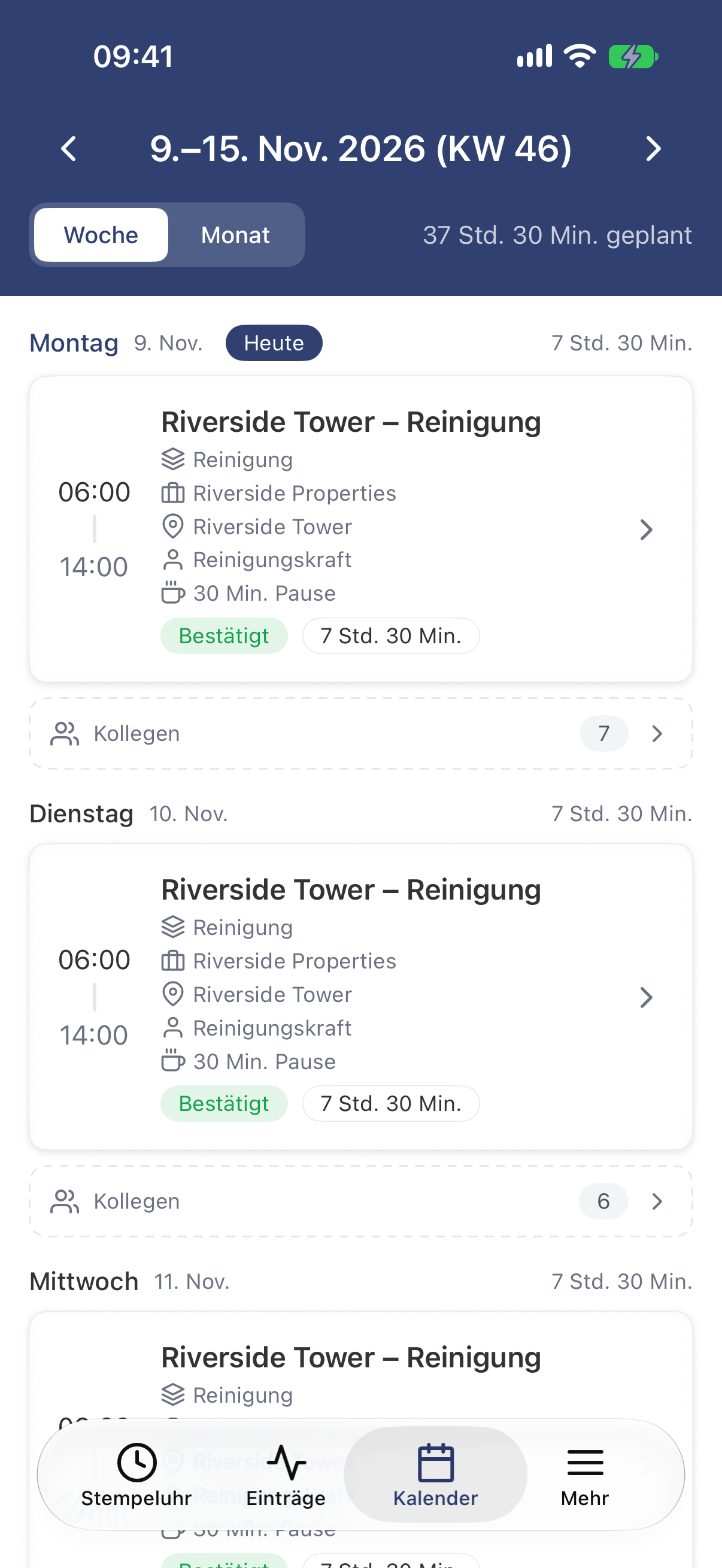
- Tippe unten auf Kalender.
- Die Zeiten und Details jeder Schicht stehen auf ihrer Karte. Mit den Pfeilen wechselst du zu einer anderen Woche.
- Um einen ganzen Monat anzuzeigen, tippe auf Monat. Tippe dann auf einen Tag, um seine Schichten unter dem Kalender zu sehen.
In der Web-App
- Öffne im Menü Meine Arbeit → Mein Schichtplan.
- Mit den Pfeilen wechselst du zu einer anderen Woche. Um einen ganzen Monat anzuzeigen, wähle die Ansicht Monat, und klicke auf einen Tag, um die zugehörige Woche zu öffnen.
- Klicke auf eine Schicht, um alle Details zu sehen.
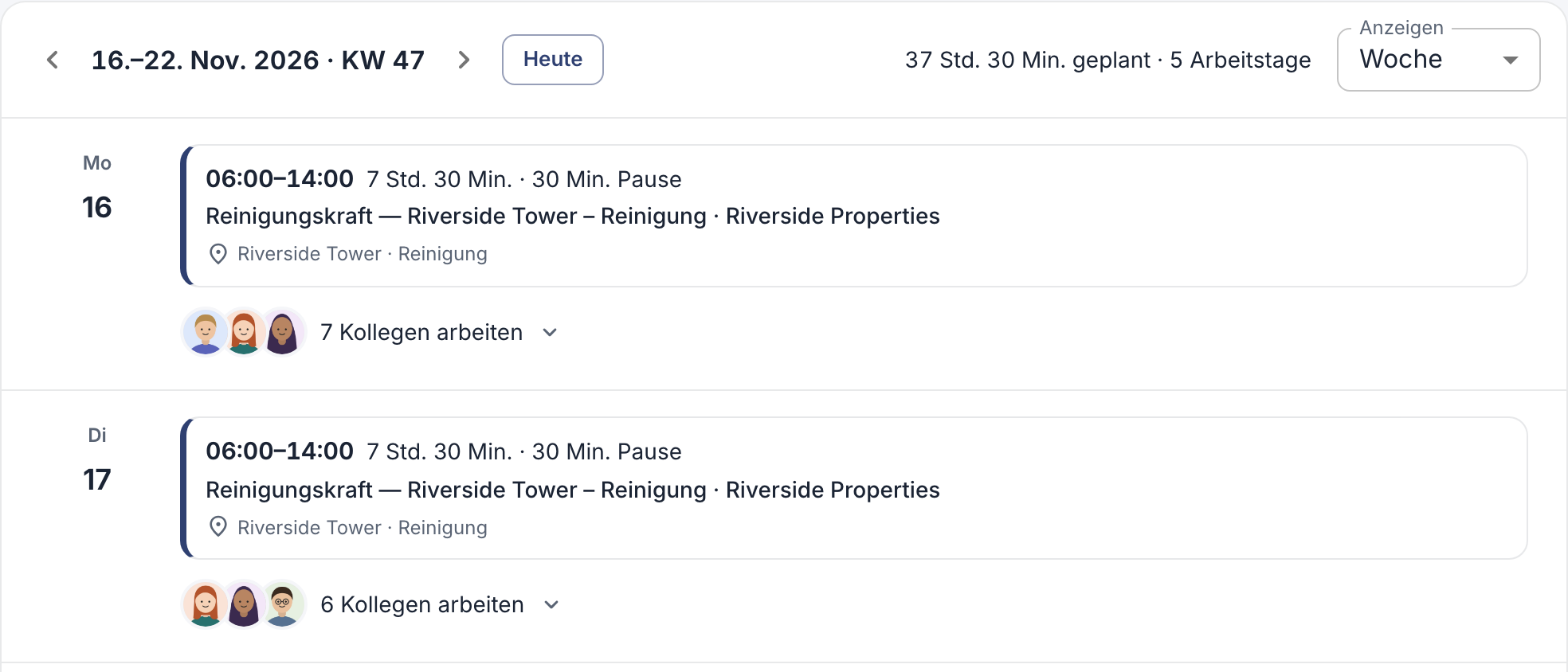
Deine Woche, oben die geplanten Stunden.
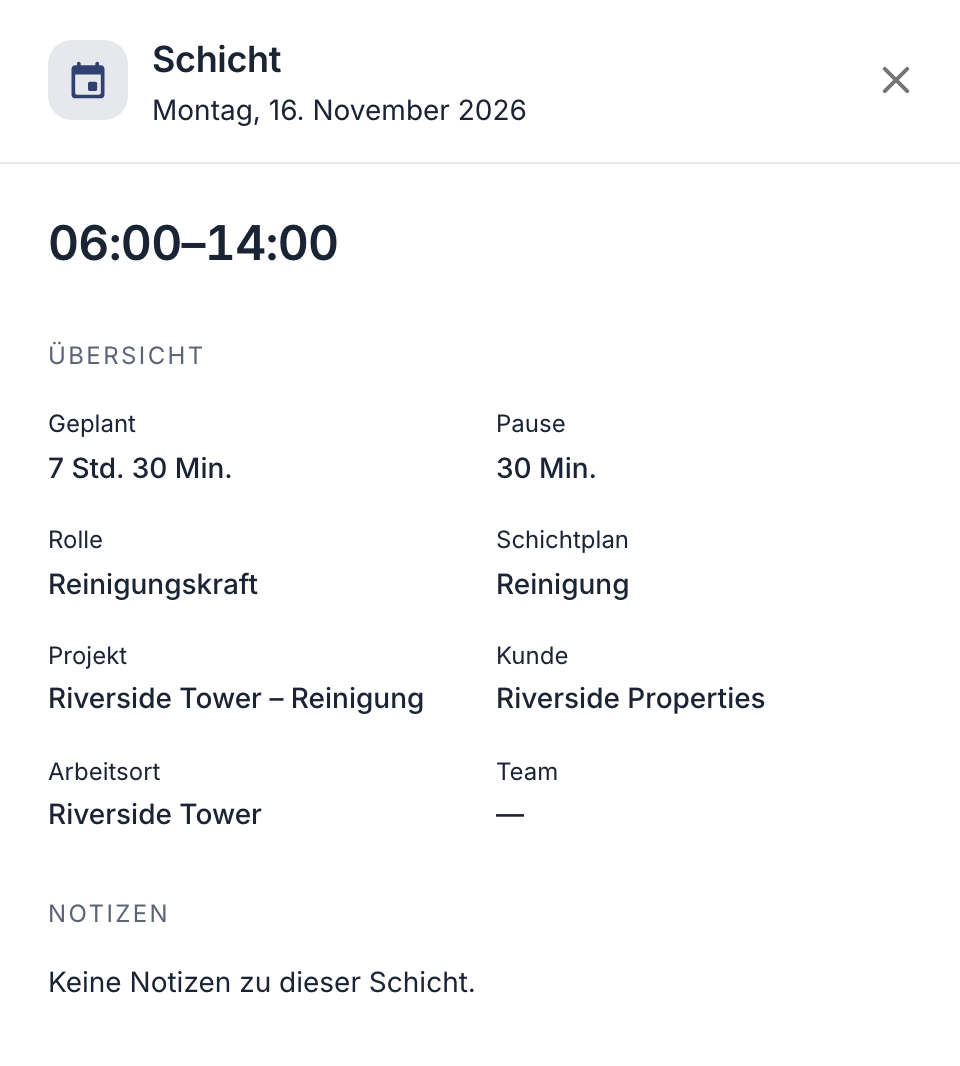
Bei jeder Schicht siehst du die Zeiten und die Pause sowie, falls dein Unternehmen diese Angaben nutzt, das Projekt, den Kunden, den Arbeitsort und deine Rolle. Dein Unternehmen kann außerdem anzeigen, wer an diesem Tag noch arbeitet.
Geplant oder endgültig?
Dein Unternehmen kann dir den Schichtplan einer Woche schon zeigen, bevor er endgültig feststeht. Solche Schichten sind in der Web-App mit Entwurf oder in der App mit Offen markiert und können sich noch ändern. Sobald die Woche veröffentlicht ist, bekommst du eine Mitteilung, und die Schichten sind in der App mit Bestätigt markiert.
Gut zu wissen
- Du stempelst weiterhin ein und aus, auch bei geplanten Schichten: siehe Ein- und ausstempeln.
- Du kannst eine deiner Schichten nicht arbeiten? Bitte einen Kollegen, sie zu übernehmen, wenn dein Unternehmen das erlaubt: siehe Schicht tauschen oder abgeben. Sprich sonst mit deinem Vorgesetzten.
- Gar keine Schichten? Vielleicht plant dein Unternehmen keine Schichten in EasyHours, oder es hat diese Woche noch nicht geplant oder veröffentlicht.